

金山wps文字型窗体的使用方法

金山WPS是不少网友都在使用的一款办公软件,不过,金山wps的很多功能确实用户都不知道的。比如金山wps的文字型窗体,相信很多网友看到这个功能都是一头雾水,那么,什么是金山wps文字型窗体呢,金山wps文字型窗体怎么使用呢?一起来看看今天的金山wps文字型窗体使用方法吧!
金山wps文字型窗体介绍:
文字型窗体域是最常用的窗体域类型。比如姓名、年龄单元格中,都可以使用此种窗体域。方法是,首先将光标置于相应的单元格,然后点击“窗体”工具栏中的“文字型窗体域”按钮,插入工作即告完成。
文字型窗体域插入之后,如果有特殊的要求,您还可以其属性进行设定。方法是,单击窗体工具栏上的“窗体域选项”按钮,或者鼠标双击插入的窗体域,即可进入“文字型窗体域选项”对话框。
金山wps文字型窗体的使用方法:
一、利用窗体域插入书签
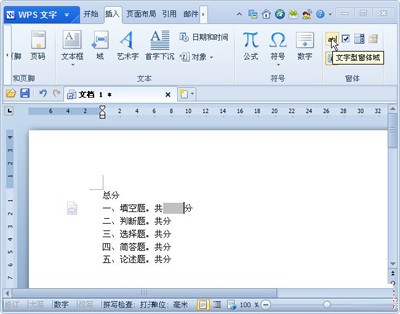
1. 在编辑完试卷后,我们在需要插入分值的地方插入文字型窗体域,单击“插入”选项卡,单击窗体分组里的文字型窗体域,即可插入一个文字型窗体域,默认有灰色底纹,方便我们操作。
金山wps
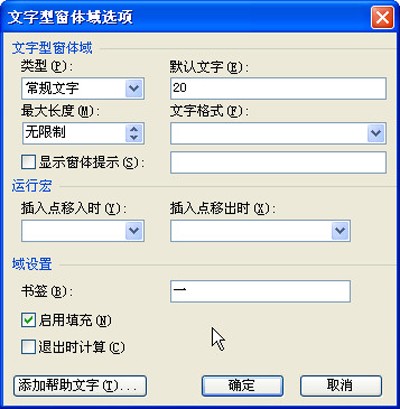
2. 双击刚才插入的文字型窗体域,弹出选项窗口,在默认文字里输入本题的分值,如20,在书签处输入一个书签名,这里我们就以题目序号作为书签名,便于识别,注意书签名不能以数字开头。这样一个值为20的窗体域书签就创建好了,按次方法依次在每道题后面插入窗体域书签。
金山wps
二、书签的计算
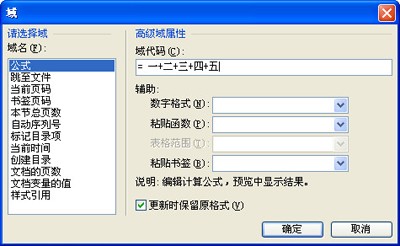
1. 插入公式域。切换到“插入”选项卡,点击域按钮在需要插入总分的地方插入公式域,在等号后面输入“一+二+三+四+五”把每道题分值的书签加起来,最后的域代码为“=一+二+三+四+五”
金山wps
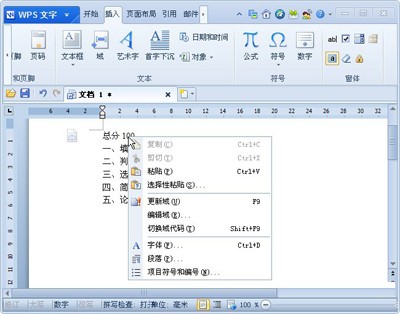
2. 分值的修改。双击文字型窗体域,在弹出的窗口中可对分值进行修改,对分值进行了修改,还必须对总分进行更新,用鼠标右键单击总分,在弹出的菜单中点击更新域即可。
金山wps
以后在修改试卷的时候,只需要对题目和分值进行适当的修改就可以了,如果增减了题目的话,还需要对公式进行相应的修改,然后更新总分就可以了。
文章标题:金山wps文字型窗体的使用方法
文章链接://www.hpwebtech.com/jiqiao/46678.html
为给用户提供更多有价值信息,ZOL下载站整理发布,如果有侵权请联系删除,转载请保留出处。
- 上一问:金山WPS创建文本框链接的步骤
- 下一问:将金山WPS演示的音乐图标隐藏起来的方法


其他类似技巧
- 2025-04-24 15:30:01wpsoffice如何压缩图片?
- 2025-04-24 14:53:01WPSOffice怎样修改实名认证
- 2025-04-24 14:51:01WPSoffice在哪创建企业
- 2025-04-24 12:49:01WPSoffice如何调节字体大小
- 2025-04-24 12:42:01WPSoffice如何绑定钉钉号
- 2025-04-24 12:23:02wpsoffice论文如何排版?
- 2025-04-24 12:17:02WPSoffice软件在哪领取空间
- 2025-04-24 11:31:01wpsoffice恢复初始默认设置
- 2025-04-24 11:21:01WPSOffice发现在哪里
- 2025-04-24 10:37:01WPSOffice如何找回文档
金山WPS Office软件简介
wps office 2013是一款文件管理软件,在这款软件中能满足用户在电脑中各种办公需求;软件有着十分丰富的文件格式让用户选择,不管是表格、演示还是文字展示都可以一键使用,并且有着许多素材模板让用户直接套用,十分的方便;软件还可以在多种设备中同时进行编辑,实时同步最新的文档内容,让用户随时进行编辑。WPS Office... 详细介绍»


