

sql2008怎么安装-sql2008安装教程

以下是SQL 2008的安装步骤:
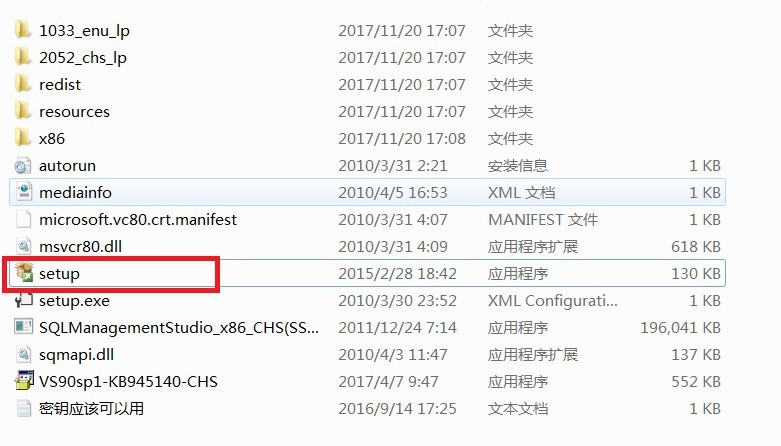
1.解压安装包,选择setup运行安装程序,如下图所示。
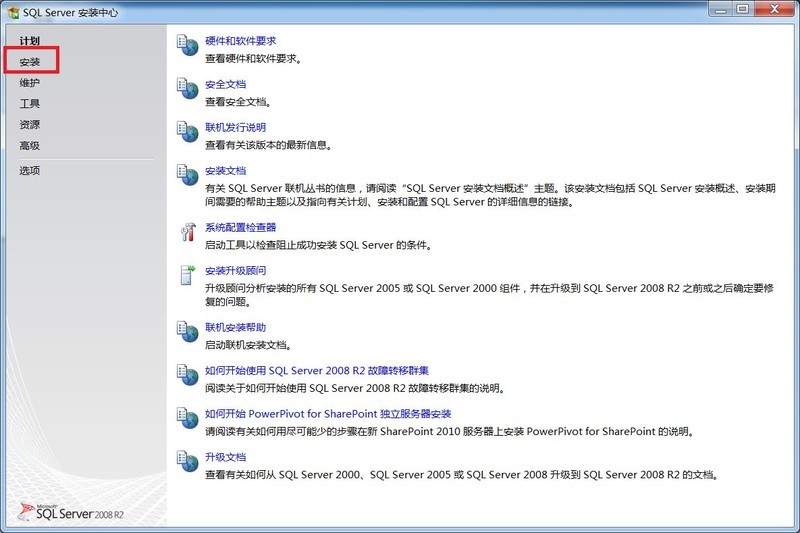
2.在SQL Server安装中心界面选择左侧的“安装”,如下图所示。
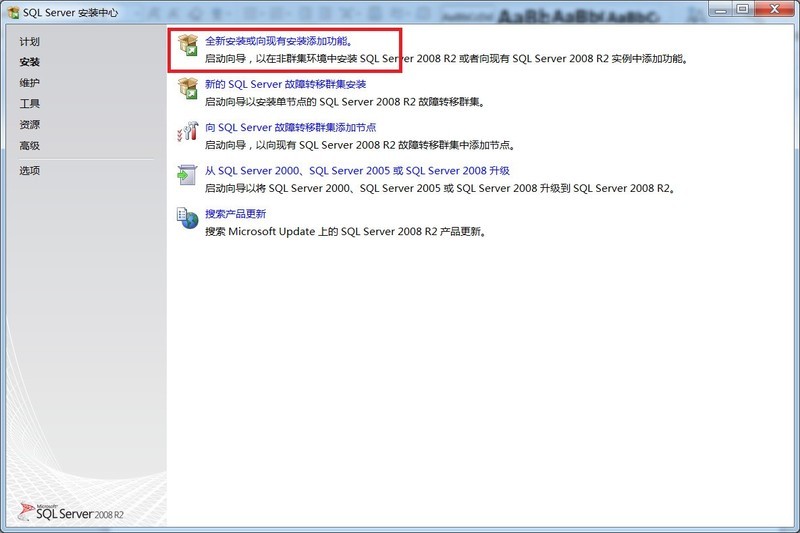
3.选择右侧的“全新安装或向现有安装添加功能”,如下图所示。
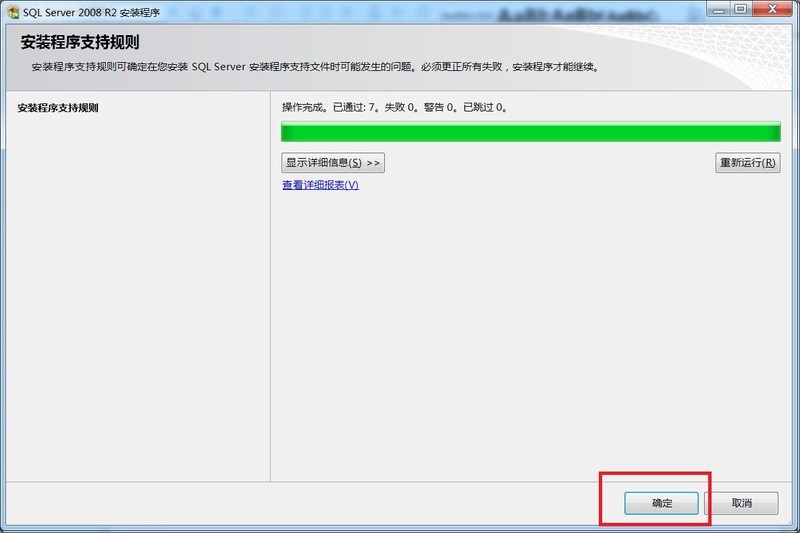
4.在界面中选择“确定”,如下图所示。
5.选择“安装”,如下图所示。
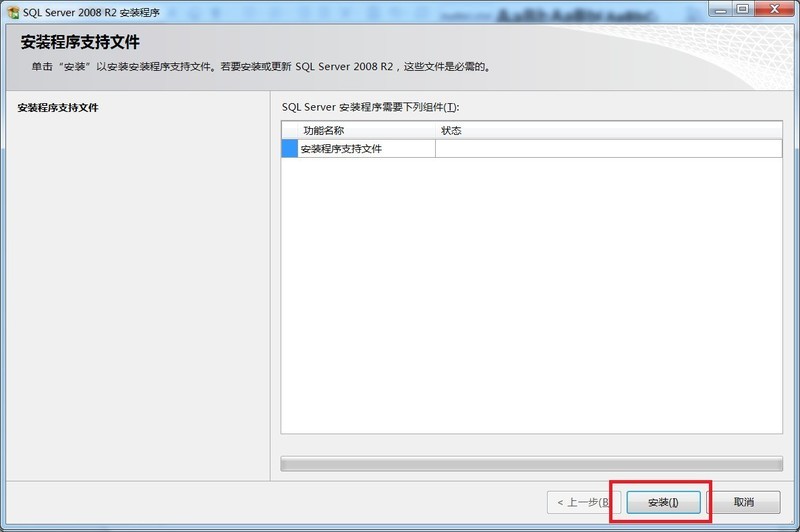
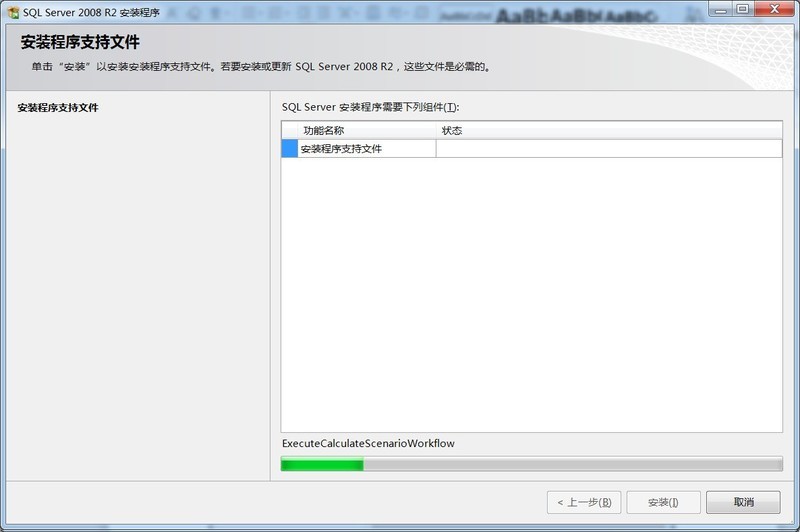
6.耐心等待一下,如下图所示。
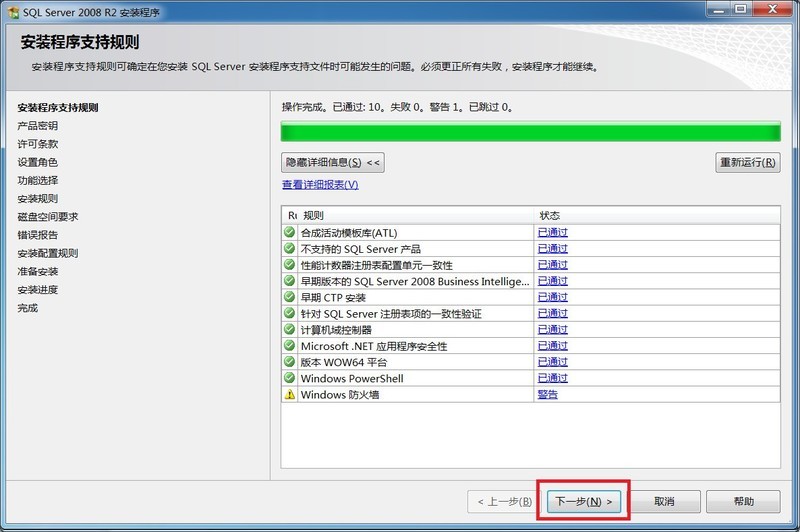
7.选择“下一步”,如下图所示。
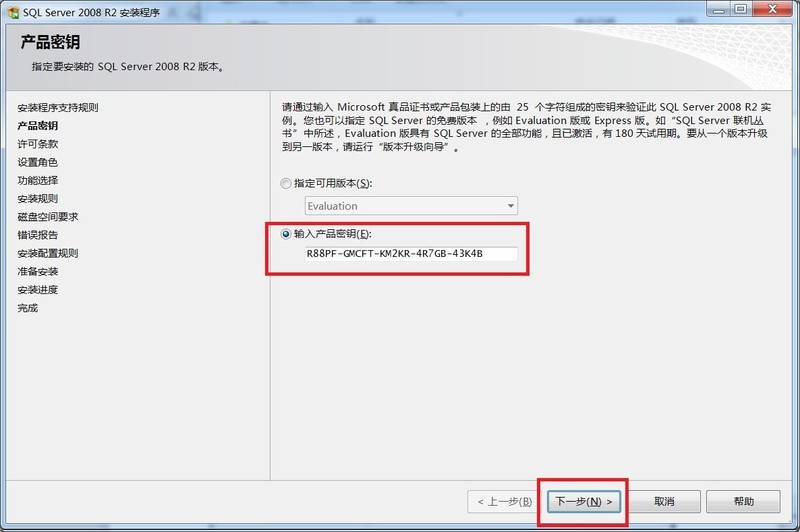
8.选中输入产品密钥并选择“下一步”,如下图所示。
9.勾选“我接受许可条款”,选择“下一步”,如下图所示。
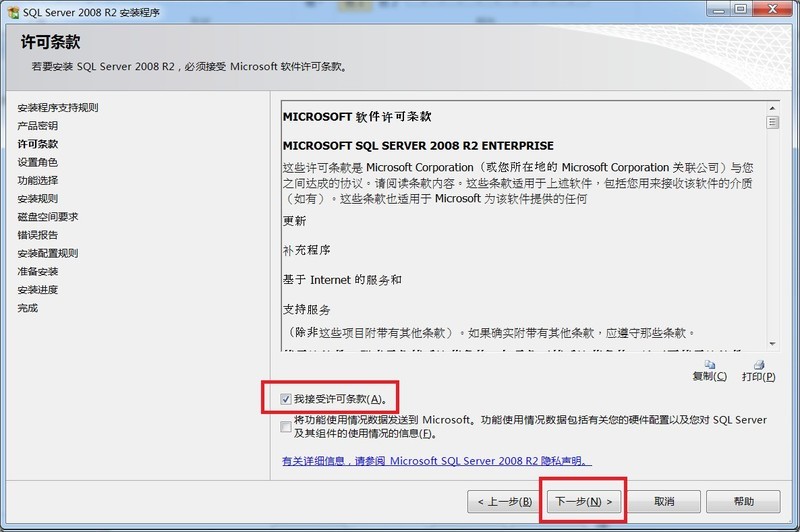
10.选择“SQL Server功能安装”,然后选择“下一步”,如下图所示。
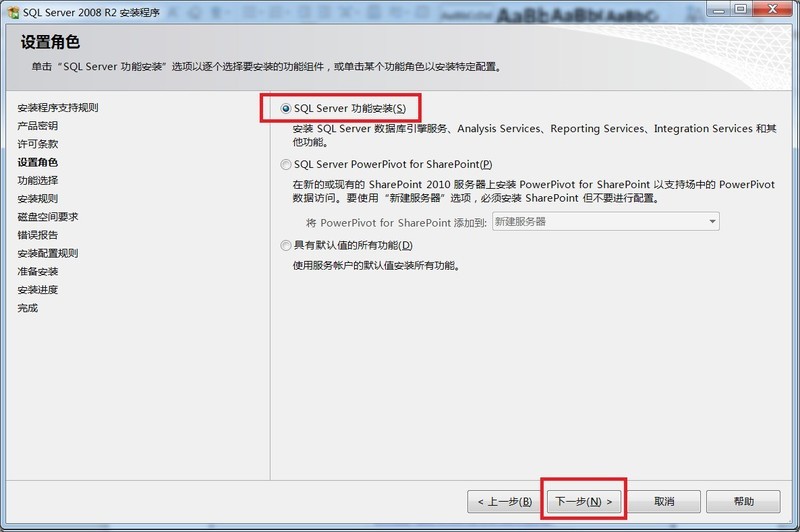
11.勾选功能,参见图示,然后选择“下一步”,如下图所示。
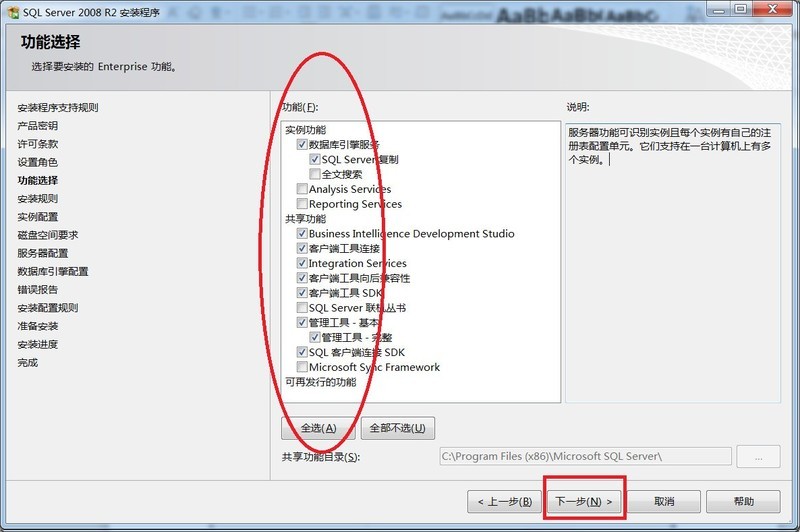
12.选择“下一步”,如下图所示。
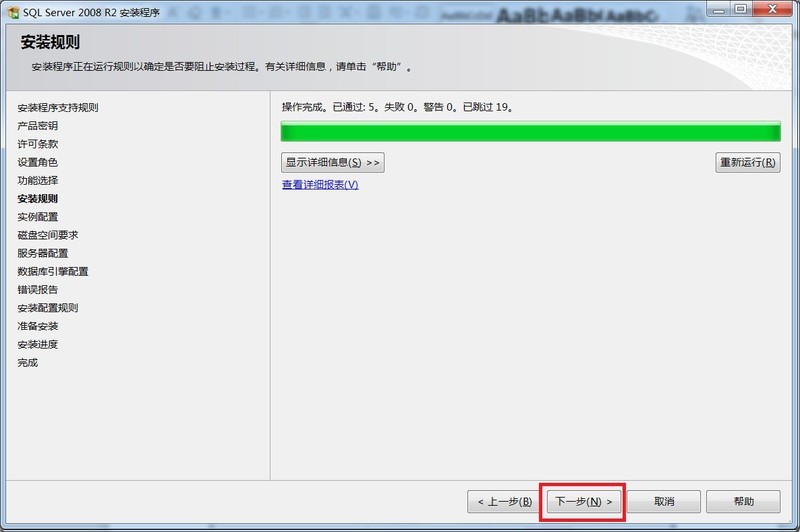
13.选择“默认实例”,设置实例ID和实例跟目录,选择“下一步”,如下图所示。
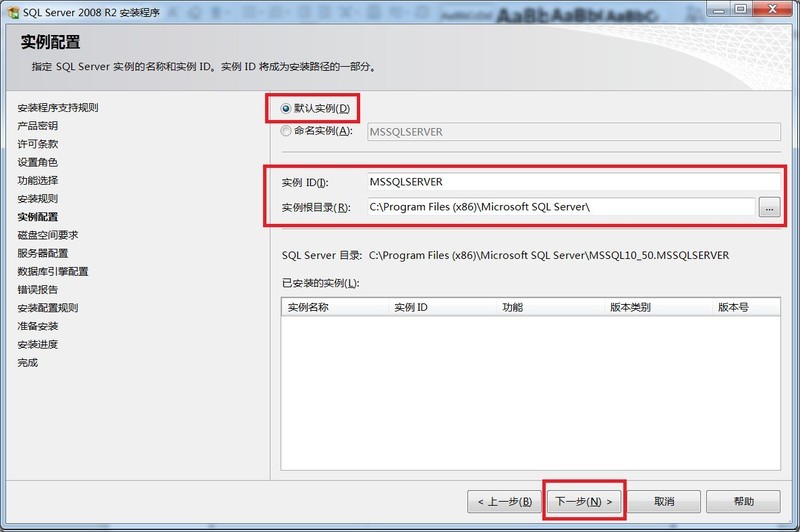
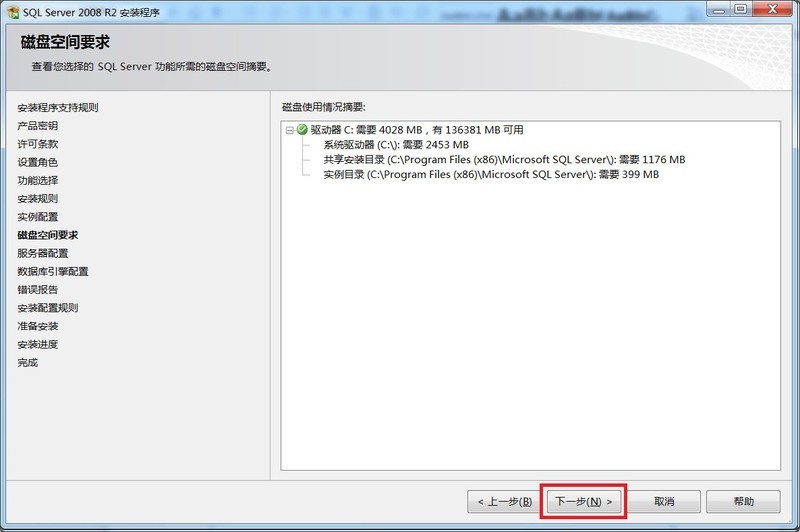
14.选择“下一步”,如下图所示。
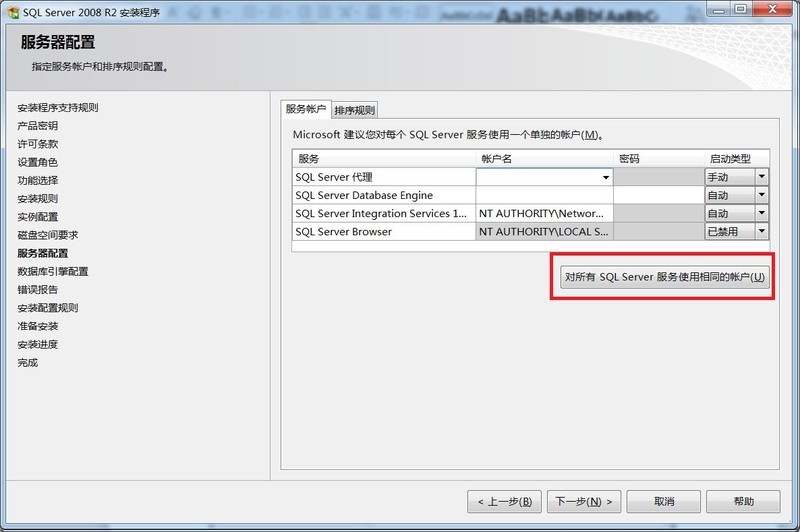
15.选择“对所有SQL Server服务使用相同的账户”,如下图所示。
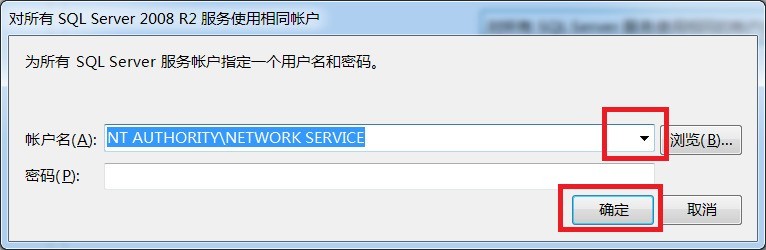
16.在弹出的界面中选择账户名右侧的小三角,选择一个用户,然后点击“确定”,如下图所示。
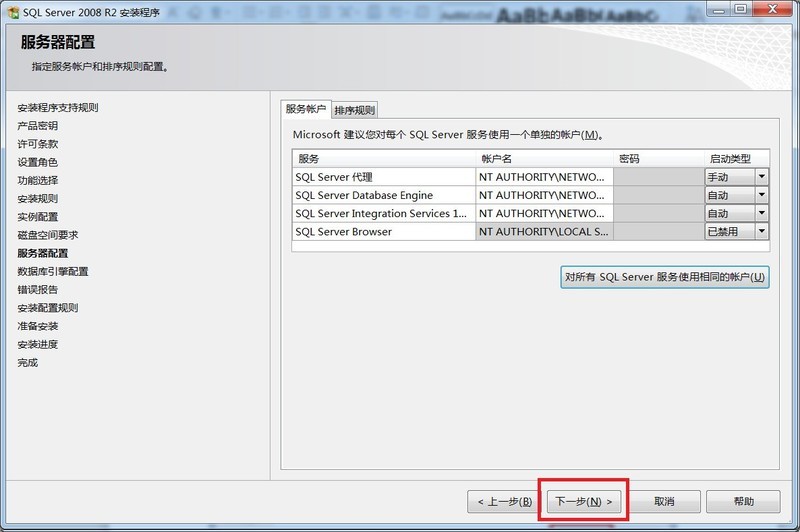
17.在界面中选择“下一步”,如下图所示。
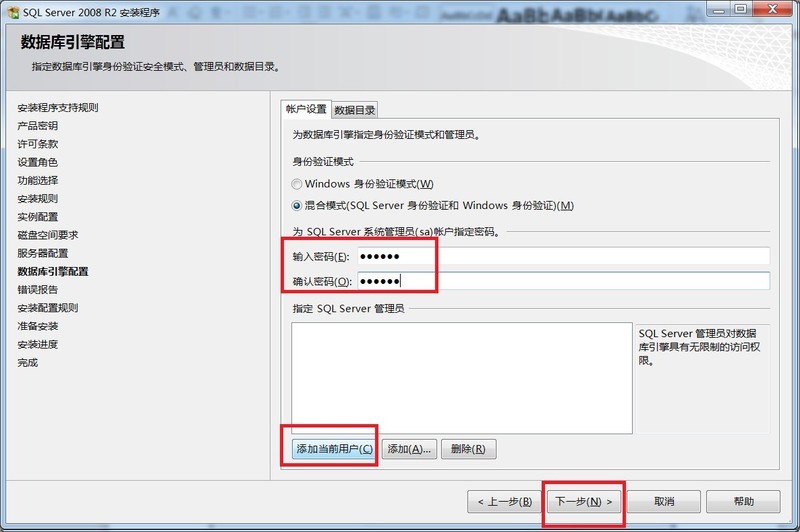
18.在界面中选择账户设置页面,选择身份认证模式为混合模式,设置密码,指定SQL Server管理员中选择“添加当前用户”,然后选择“下一步”,如下图所示。
19.选择“下一步”,如下图所示。
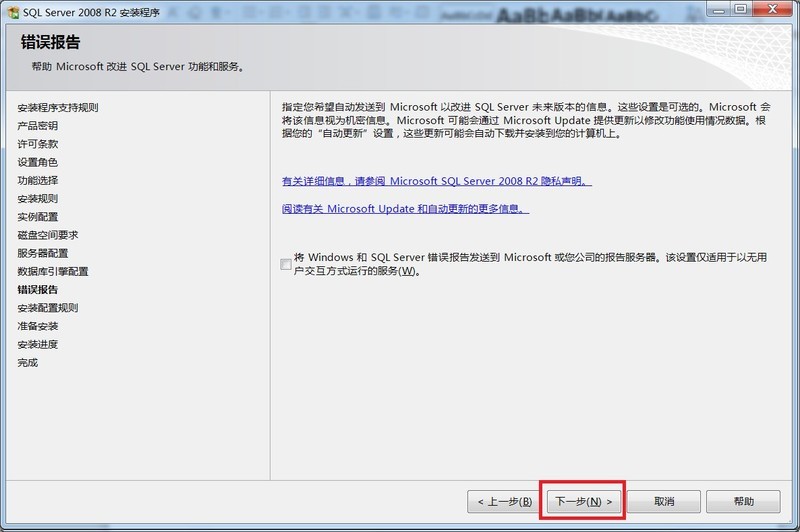
20.在界面中选择“下一步”,如下图所示。

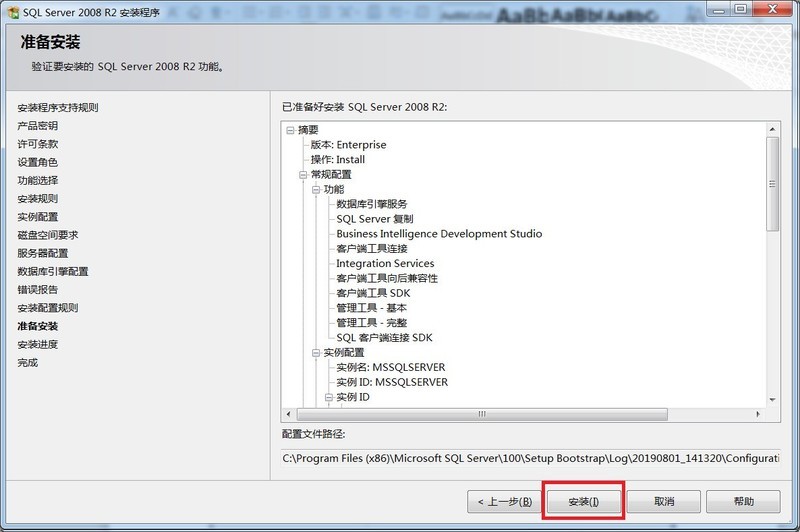
21.在界面中选择“安装”,如下图所示。
22.等待安装,如下图所示。

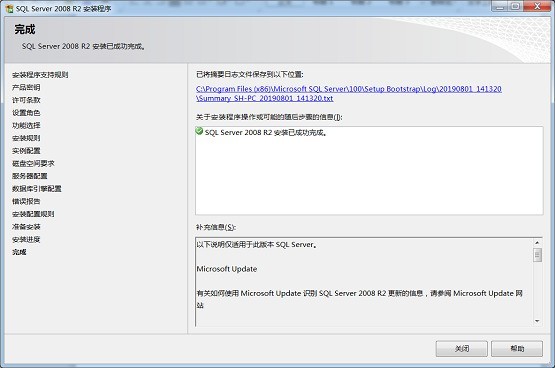
23.安装结束,如下图所示。
上面就是小编为大家带来的sql2008怎么安装的全部内容,希望对大家能够有所帮助哦。
文章标题:sql2008怎么安装-sql2008安装教程
文章链接://www.hpwebtech.com/jiqiao/86231.html
为给用户提供更多有价值信息,ZOL下载站整理发布,如果有侵权请联系删除,转载请保留出处。
相关软件推荐


其他类似技巧
- 2025-08-01 12:25:01SQL Server 2008数据库还原
- 2025-08-01 10:56:02SQL Server 2008 R2安装
- 2025-07-31 21:09:01SQL Server 2008的组件与体系结构
- 2025-07-31 19:02:01安装sql server 2008安装步骤
- 2025-07-31 18:41:02Microsoft SQL Server 2008安装攻略
- 2025-07-31 16:56:01SQL Server 2008 R2的安装
- 2025-07-31 15:45:02sql server 2008 数据库安装详解
- 2025-07-31 11:43:01SQL server 2008安装教程
- 2025-07-30 20:32:01sql server 2008 连接不上怎么办
- 2025-07-30 19:44:01如何把SQL Server 2008卸载干净
SQL Server 2008软件简介
软件基础简介Microsoft SQL Server 2008是微软推出的一个能够提供可信的、高效率智能数据平台软件,它能满足企业各种管理数据的需求。Microsoft SQL Server 2008推出了许多新的特性和关键的改进,使得公司可以运行他们最关键任务的应用程序,有需要的可以来华军下载Microsoft SQL Server 2008。 软件特性一、可信:... 详细介绍»


