

微星小飞机如何显示CPU-微星小飞机显示CPU的方法

软件分类:大小:52.01 MB时间:2023-06-12
软件介绍:微星小飞机最新版是一款功能全面实用的显卡超频工具,无论是AMD还是NVIDIA的显卡都能支持,微星小飞机不仅能供微星显卡用户使用,技嘉七彩虹等别的品牌的显卡也能够使用该工具,是硬件热衷粉必备的神器!微星小飞机功能介绍
本文将详细介绍微星小飞机如何展示CPU的步骤,对于对此感兴趣的朋友来说是一篇不可错过的文章。
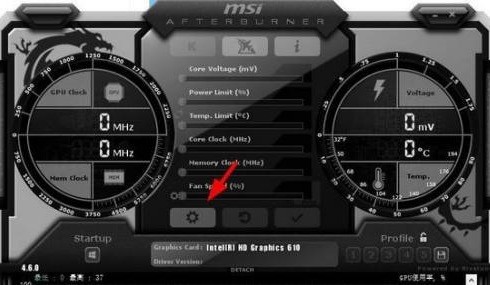
打开软件之后,我们直接点击齿轮图标,打开设置界面。
在【监控】标签下,找到cpu选项,先点击做左侧,将√打起来,然后将在系统栏,osd等项目前的√也打上。
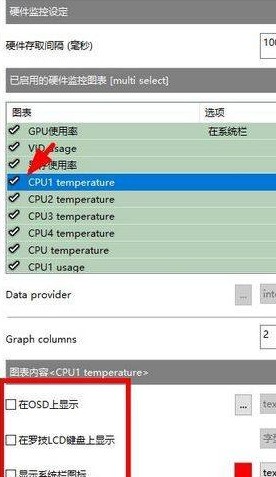
选择系统栏,就可以在系统栏上看到CPU显示的温度数值。

如果是osd上显示,就是下图所示的效果。
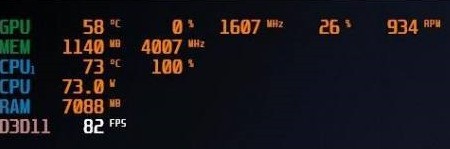
以上就是小编给大家带来的微星小飞机显示CPU的方法,希望本文内容能帮助到大家!
文章标题:微星小飞机如何显示CPU-微星小飞机显示CPU的方法
文章链接://www.hpwebtech.com/jiqiao/87247.html
为给用户提供更多有价值信息,ZOL下载站整理发布,如果有侵权请联系删除,转载请保留出处。


其他类似技巧
- 2024-01-02 13:43:00微星小飞机如何弄成一排-星小飞机弄成一排的方法
- 2024-01-02 13:43:00微星小飞机如何显示帧数-微星小飞机显示帧数的方法
- 2024-01-02 13:43:00微星小飞机怎样超频-微星小飞机超频的具体操作
- 2024-01-02 13:43:00微星小飞机如何显示CPU-微星小飞机显示CPU的方法
微星小飞机软件简介
微星小飞机最新版是一款功能全面实用的显卡超频工具,无论是AMD还是NVIDIA的显卡都能支持,微星小飞机不仅能供微星显卡用户使用,技嘉七彩虹等别的品牌的显卡也能够使用该工具,是硬件热衷粉必备的神器! 微星小... 详细介绍»


