

office2007怎么进行行列转置-office2007进行行列转置的方法

如何在Office 2007中进行行列转换?本文将教你方法,一起来学习吧!
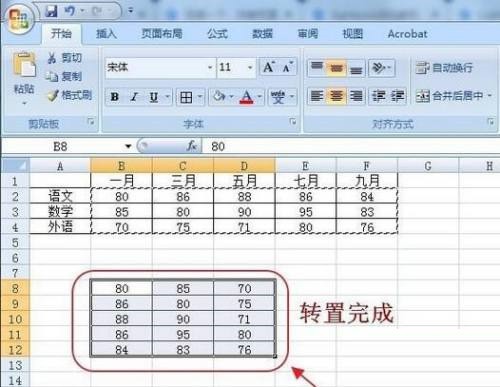
第一步:首先,我们在office2007中打开数据表,输入或导入数据,这里将成绩数据内容进行行列转置。
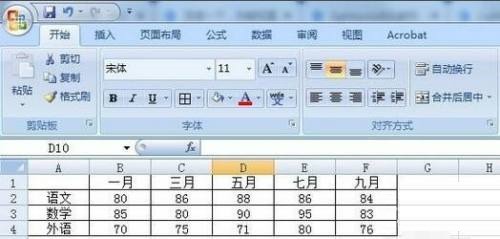
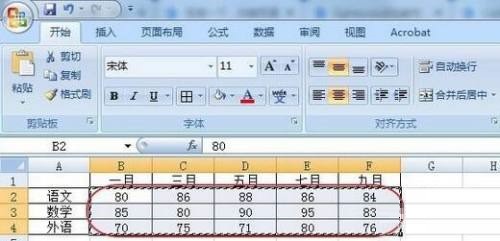
第二步:然后,将数据内容复制,选中想要进行行列转置的数据,然后按下快捷键Ctrl+C进行快速复制,复制操作后,数据外框会出现跑动的流线。
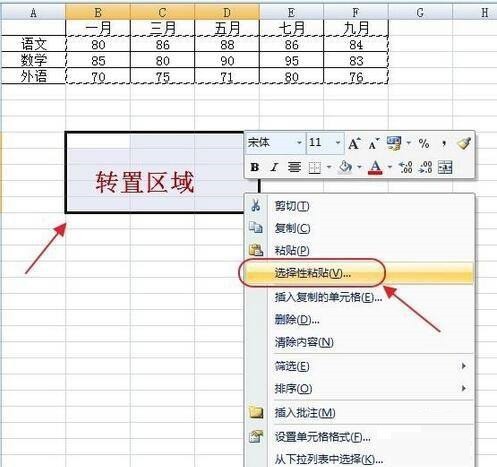
第三步:接着,就是进行转置了,在其他位置拉选转置后所需区域,然后点击鼠标右键,选择“选择性粘贴”。
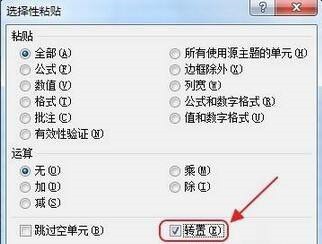
第四步:随后,弹出“选择性粘贴”对话框,将最下面的“转置”一项勾选,其他参数保持默认,然后点击“确定”。
第五步:最后,当返回到Excel表中后,就会发现原来的行数据变成了列数据,行列完成了转置,完成转置后的数据可以再进行复制等其他操作。
以上就是小编给大家带来的office2007怎么进行行列转置的全部内容,希望能够帮助到大家哦。
文章标题:office2007怎么进行行列转置-office2007进行行列转置的方法
文章链接://www.hpwebtech.com/jiqiao/87548.html
为给用户提供更多有价值信息,ZOL下载站整理发布,如果有侵权请联系删除,转载请保留出处。


其他类似技巧
- 2024-04-29 16:47:092024年五款实用办公软件推荐
- 2024-04-29 16:47:092024年办公软件选购指南:如何选择适合自己的?
- 2024-03-08 10:07:51office2003备份工作环境的详细步骤介绍
- 2024-02-15 11:31:01Microsoft Office 2003怎么升级?Microsoft Office 2003升级方法
- 2024-01-02 13:46:58office2007怎么禁用信息检索-office2007禁用信息检索的方法
- 2024-01-02 13:46:57office2007怎么进行行列转置-office2007进行行列转置的方法
Office2003/2007兼容包软件简介
office2003 2007兼容包免费版(office2003兼容office2007、office2010)在装有Microsoft Office 2000、Office XP或Office 2003的计算机上安装office2003 2007兼容包免费版之后,就可以采用Word、Excel和PowerPoint 2007/2010新增的文件格式打开、编辑和保存文件。软件基础简介Office2007版本中的Word、Excel、PowerPoint... 详细介绍»


