

CorelDraw X7怎么绘制扳手-CorelDraw X7绘制扳手的步骤介绍

以下是使用CorelDRAW X7绘制扳手的步骤:1. 打开CorelDRAW X7软件。2. 在工具箱中选择“形状工具”,然后在画布上点击并拖动鼠标来创建一个矩形。3. 选中矩形后,在属性栏中设置其宽度和高度为适当的尺寸。4. 点击工具箱中的“变换”按钮,然后选择“旋转”。在弹出的对话框中输入适当的角度值,并单击“确定”以完成旋转操作。5. 接下来,我们需要添加一些细节来使扳手看起来更真实。首先,用直线工具在矩形的一侧绘制一条线作为扳手的手柄部分。6. 使用同样的方法,在矩形的另一侧绘制两条平行的线条,形成扳手的开口部分。7. 可以使用填充、描边和其他效果来自定义扳手的颜色和外观。以上就是使用CorelDRAW X7绘制扳手的基本步骤,希望对您有所帮助!
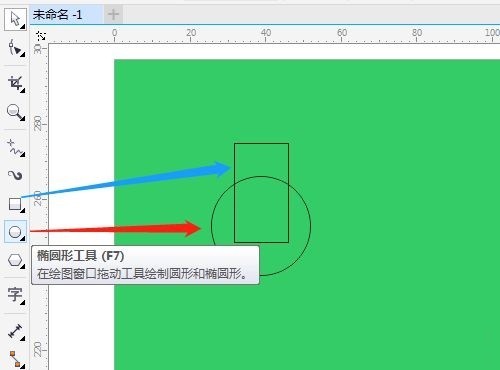
首先,打开CorelDRAW X7软件,用椭圆形和矩形工具画出有相交部分的两个图形,先画圆再画矩形(如图所示)。
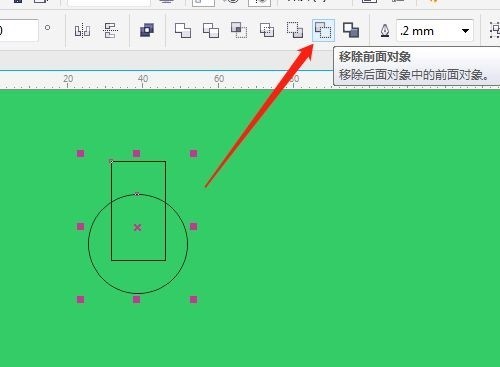
然后,按空格键切换成选择工具,框选两个图形,单击移除前面对象图标(如图所示)。
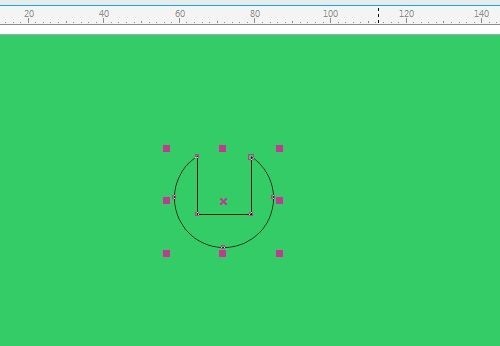
接着,填充颜色,按Shift键或Ctrl键移动复制一个图形,并垂直镜像图形(如图所示)。
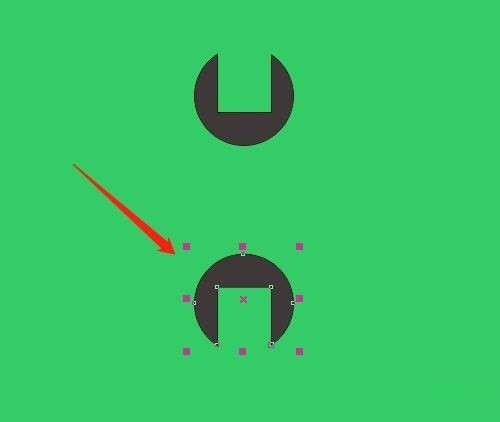
用矩形工具绘制出一个矩形(如图所示)。
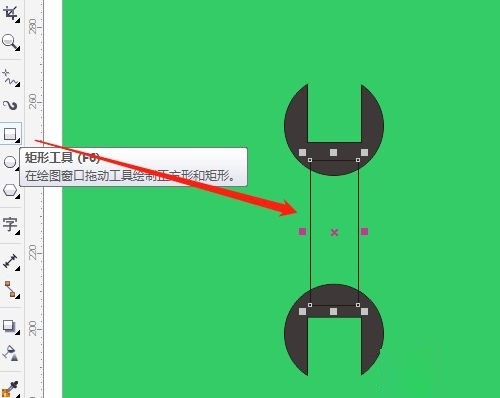
最后,填充颜色和右击X取消边线(如图所示)。
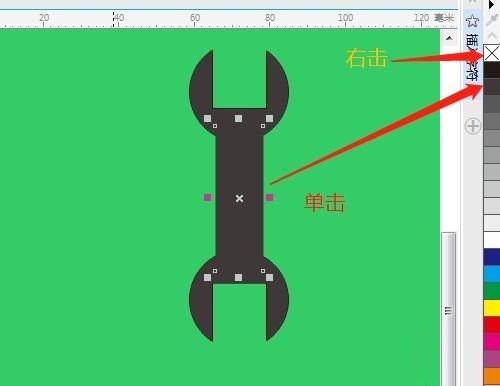
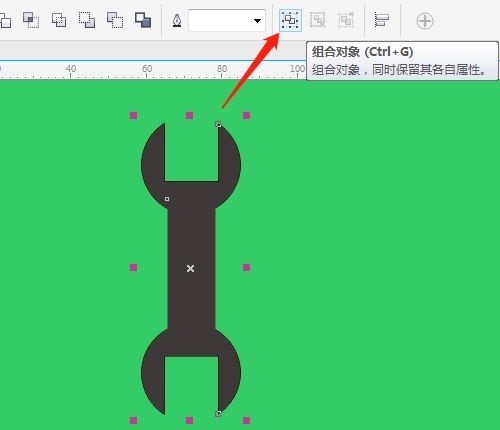
以上就是小编带来的CorelDraw X7绘制扳手的步骤,大家可以试着绘制哦。
文章标题:CorelDraw X7怎么绘制扳手-CorelDraw X7绘制扳手的步骤介绍
文章链接://www.hpwebtech.com/jiqiao/88551.html
为给用户提供更多有价值信息,ZOL下载站整理发布,如果有侵权请联系删除,转载请保留出处。


其他类似技巧
- 2025-03-29 17:39:02coreldrawx7怎么安装
- 2025-03-28 21:17:01CorelDrawX7如何绘制连线? 绘制连线的三种方法
- 2025-03-28 13:30:01如何才能完全卸载CorelDrawX7
- 2025-03-27 14:13:01coreldraw x7如何激活
- 2025-03-27 12:23:01CorelDRAWX7制作气泡泡
- 2025-03-27 11:40:01CorelDRAWX7怎样添加垂直水平辅助线
- 2025-03-27 07:48:01广告设计软件CorelDRAW X7 打不开?
- 2025-03-26 19:45:02CorelDRAW X7如何修改字体大小
- 2025-03-26 08:31:01用CorelDRAWX7绘制孔雀开平
- 2025-03-26 07:52:01CoreldrawX7绘制荷花
CorelDRAW X7软件简介
CorelDRAW X7中文版是一款通用而且强大的图形设计软件 无论你是一个有抱负的艺术家还是一个有经验的设计师,CorelDRAW X7丰富的内容环境和专业的平面设计,照片编辑和网页设计功能可以表达你的设计风格和创意无限的可能性。全新的外观、新增的必备工具和增强的主要功能,CorelDRAW X7打开了通往新创意的大门。我们设计... 详细介绍»


