

outlook怎样定时发邮件-outlook定时发邮件设置教程分享

软件分类:电子邮件大小:1.95 MB时间:2023-08-18
软件介绍:Microsoft Office Outlook 2016中文版是微软办公软件套装的组件之一,outlook2016对Windows自带的Outlook express的功能进行了扩充。Outlook的功能很多,可以用它来收发电子邮件、管理联系人信息、记日记、安排日程、分配任务。在使用OUTLOOK之前请先到自己的网络邮箱中将相应的POP3开启,才可以进行收信.在登陆邮箱后都有一个邮箱设置,里面就有POP3选项,选择开启或启用。
以下是Outlook如何进行定时发送电子邮件的设置教程:对于那些正在寻找答案的用户来说,这是一个非常实用的资源。请查看以下步骤并按照提示操作即可实现您的需求。
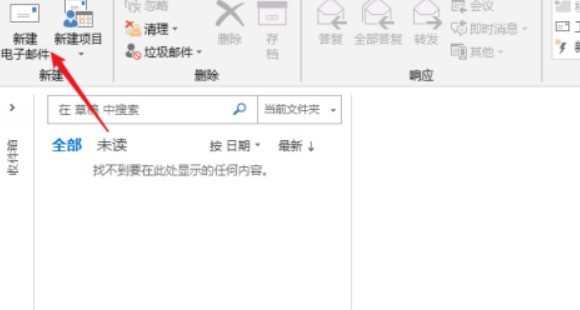
1、打开outlook,点击【新建电子邮件】创建一封新的电子邮件。
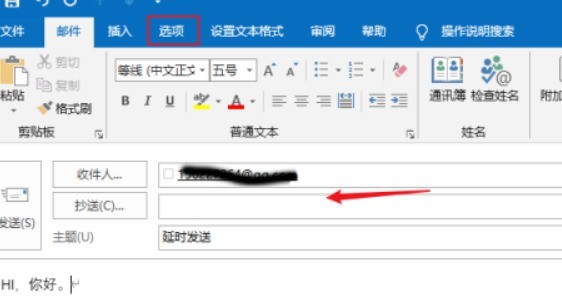
2、填写收件人邮箱,完成邮件内容。点击进入“选项”菜单
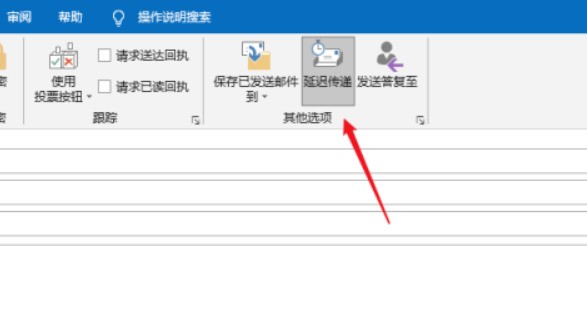
3、点击打开里面的【延迟传递】功能
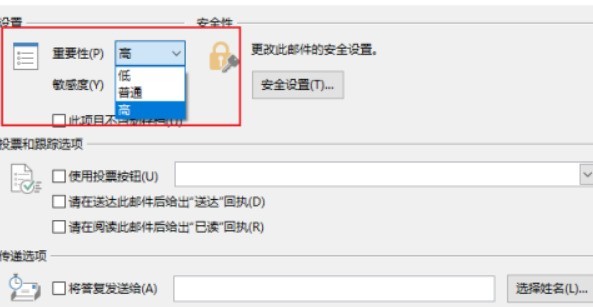
4、根据邮件的重要性在设置中设置邮件的等级与敏感度。
5、在传递选项中勾选“传递不早于”
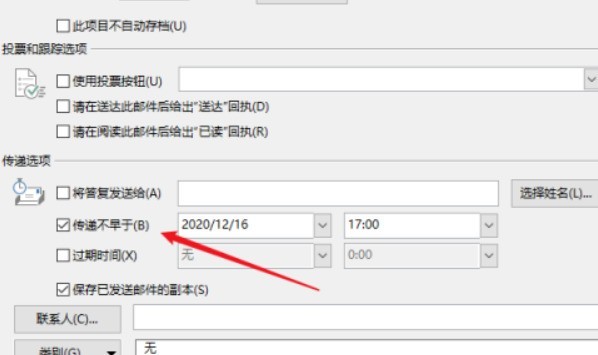
6、在右侧的日期与时间中设置要特定发送的日期与时间。
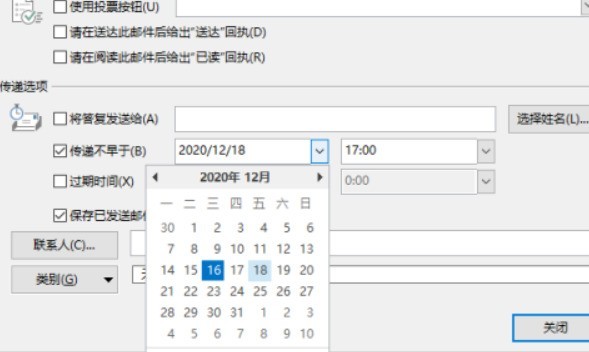
7、保存设置,返回邮件点击【发送】按钮,此时邮件就保存在“发件箱”中了。
以上就是给大家分享的全部教程,更多精彩教程可以关注ZOL下载哦!
文章标题:outlook怎样定时发邮件-outlook定时发邮件设置教程分享
文章链接://www.hpwebtech.com/jiqiao/89029.html
为给用户提供更多有价值信息,ZOL下载站整理发布,如果有侵权请联系删除,转载请保留出处。


其他类似技巧
- 2024-06-09 10:08:012024年8款Outlook邮箱软件排行榜:专业评测结果揭晓
- 2024-06-09 09:59:012024年探索8款Outlook邮箱软件排行榜
- 2024-06-09 09:54:012024年Outlook邮箱软件比较:功能与稳定性对比
- 2024-06-09 09:49:022024年免费Outlook邮箱软件:专业品质与免费价格的完美结合
- 2024-06-09 09:48:022024年Outlook邮箱软件用户满意度调查结果
- 2024-01-04 17:17:30outlook怎样定时发邮件-outlook定时发邮件设置教程分享
- 2024-01-03 14:20:13outlook如何设置任务提醒-outlook任务提醒设置教程
- 2024-01-03 13:47:43outlook怎么设置用户名-outlook设置用户名的方法
- 2024-01-03 13:47:42outlook怎么提取收件箱文件-outlook提取收件箱文件的方法
- 2023-12-11 12:44:27Outlook邮箱软件:如何在竞争激烈的市场中脱颖而出?
Microsoft Outlook 2016软件简介
Microsoft Office Outlook 2016中文版是微软办公软件套装的组件之一,outlook2016对Windows自带的Outlook express的功能进行了扩充。Outlook的功能很多,可以用它来收发电子邮件、管理联系人信息、记日记、安排日程、分配任务。软件特性1、便捷的电子邮件客户端OutLook Express是Microsoft Internet Explorer 4.x、Micr... 详细介绍»


