

windows10飞行模式如何取消?windows10关闭飞行模式教程

软件分类:应用工具大小:46.07 MB时间:2019-10-15
软件介绍:最近微软官方出品了一个傻瓜式的简单易懂的升级Windows 10工具——“Windows 10 易升”,可以帮助你轻易的将旧系统升级到Windows 10这个新一代的操作系统,体验它带给你的全新体验。
以下是关于Windows 10中禁用飞行模式的方法:要取消Windows 10中的飞行模式,请按照以下步骤操作: 1. 点击屏幕右下角的通知中心图标。2. 在通知中心菜单中选择“所有设置”。3. 在打开的窗口中点击“网络和Internet”选项卡。4. 在左侧窗格中找到并单击“移动热点和共享”。5. 在右侧窗格中找到并单击“飞行模式”,然后将其切换为关闭状态即可。
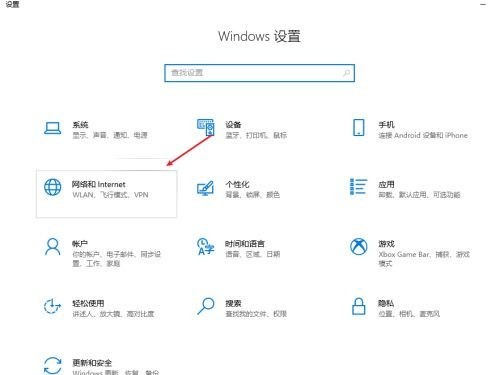
1、在电脑桌面左下角处点击【开始】图标,点击设置,点击网络和internet选项。
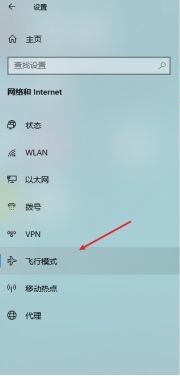
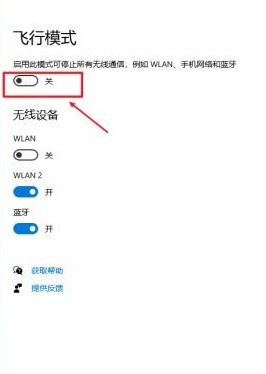
2、点击飞行模式,将飞行模式右侧的开关关闭即可。
以上就是小编为大家分享的windows10关闭飞行模式教程,有需要的朋友赶快来看看本篇文章吧!
文章标题:windows10飞行模式如何取消?windows10关闭飞行模式教程
文章链接://www.hpwebtech.com/jiqiao/89399.html
为给用户提供更多有价值信息,ZOL下载站整理发布,如果有侵权请联系删除,转载请保留出处。


其他类似技巧
- 2024-09-09 18:08:02应用工具软件选择哪些 高人气免费应用工具软件推荐
- 2024-04-19 18:36:22电脑屏幕放大了500%怎么调回来 教你快速还原
- 2024-01-04 17:22:03windows10飞行模式如何取消?windows10关闭飞行模式教程
Windows 10易升软件简介
最近微软官方出品了一个傻瓜式的升级Windows 10工具——“Windows 10 易升”,可以帮助你轻易的将旧系统升级到Windows 10这个新一代的操作系统,体验它带给你的全新体验。傻瓜式的升级方式简单易懂,接下来我们就来看看吧。
微软 Windows 10 易升是微软官方软件,由微软中国团队开发,让您最方便地升级到...
详细介绍»


