

CorelDRAW X7怎么插入鸽子图形-插入鸽子图形教程

软件分类:平面设计大小:1.68 MB时间:2023-07-19
软件介绍:CorelDRAW X7破解版是一款通用而且强大的图形设计软件,无论你是一个有抱负的艺术家还是一个有经验的设计师,CorelDRAW X7丰富的内容环境和专业的平面设计,照片编辑和网页设计功能可以表达你的设计风格和创意无限的可能性。全新的外观、新增的必备工具和增强的主要功能,CorelDRAW X7打开了通往新创意的大门。
以下是关于如何在CorelDRAW X7中插入鸽子图形的教程:
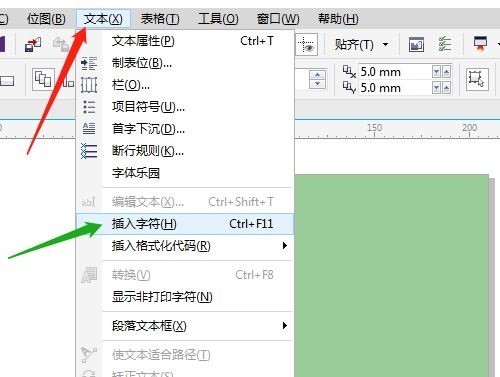
首先,打开CorelDRAW X7软件,单击文本菜单中插入字符,在调色板处位置,有时隐藏单击插入字符。
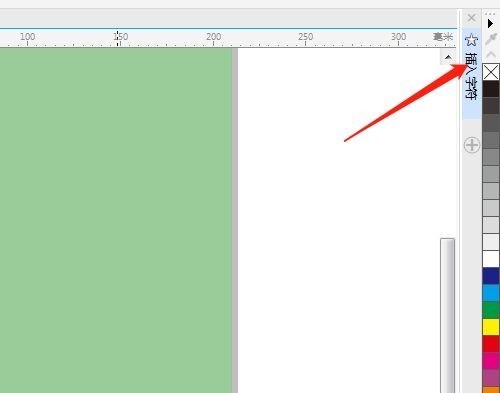
然后,找到如图的字体并单击。
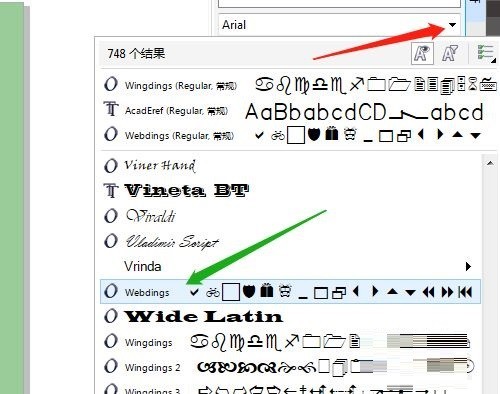
接着,滚动鼠标找到鸽子图形并双击,在文档中显示。

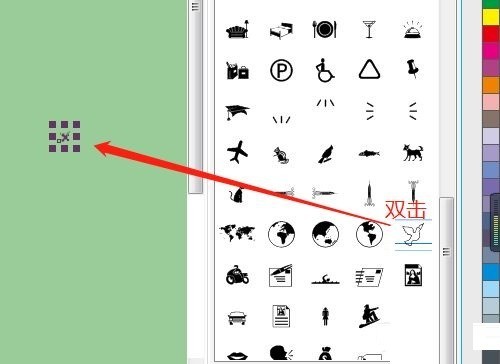
鸽子图形小了,拖动方框处变大(如图所示)。

接着,单击调色板中颜色(如图所示)。

CorelDRAW X7插入鸽子图形教程小编就分享到这里了,大家不要错过哦。
文章标题:CorelDRAW X7怎么插入鸽子图形-插入鸽子图形教程
文章链接://www.hpwebtech.com/jiqiao/89411.html
为给用户提供更多有价值信息,ZOL下载站整理发布,如果有侵权请联系删除,转载请保留出处。


其他类似技巧
- 2025-03-29 17:39:02coreldrawx7怎么安装
- 2025-03-28 21:17:01CorelDrawX7如何绘制连线? 绘制连线的三种方法
- 2025-03-28 13:30:01如何才能完全卸载CorelDrawX7
- 2025-03-27 14:13:01coreldraw x7如何激活
- 2025-03-27 12:23:01CorelDRAWX7制作气泡泡
- 2025-03-27 11:40:01CorelDRAWX7怎样添加垂直水平辅助线
- 2025-03-27 07:48:01广告设计软件CorelDRAW X7 打不开?
- 2025-03-26 19:45:02CorelDRAW X7如何修改字体大小
- 2025-03-26 08:31:01用CorelDRAWX7绘制孔雀开平
- 2025-03-26 07:52:01CoreldrawX7绘制荷花
CorelDRAW X7软件简介
CorelDRAW X7中文版是一款通用而且强大的图形设计软件 无论你是一个有抱负的艺术家还是一个有经验的设计师,CorelDRAW X7丰富的内容环境和专业的平面设计,照片编辑和网页设计功能可以表达你的设计风格和创意无限的可能性。全新的外观、新增的必备工具和增强的主要功能,CorelDRAW X7打开了通往新创意的大门。我们设计... 详细介绍»


