

无线鼠标不流畅怎么办-无线鼠标卡顿问题解决方法

近期有朋友询问如何处理无线鼠标的迟钝问题。为此,我们特别整理了相关解决方案,供感兴趣的朋友参考。
方法一:
1、电池电量不足。现在的无线鼠标几乎都是需要电池的,当电池的电量不足时,
移动鼠标时明显会感到光标有卡顿现象,一般换个新电池就行了。
2、信号干扰。查看鼠标附近是否有强磁场的信号发射器等干扰设备,将其移开一段距离后再看鼠标是否有卡顿。
3、驱动程序。更新或重新安装鼠标的驱动程序,如果没能解决问题,可以再更新或重新安装显卡的驱动程序。
4、鼠标质量问题。用料做工比较差或者鼠标款式比较陈旧的鼠标也容易出现卡顿现象。
5、系统设置。进入控制面板的硬件类型中,更改鼠标和设备管理器中与鼠标相关的设置选项,观察鼠标移动情况。
6、鼠标故障。如果仍然不能解决卡顿问题,可能是鼠标坏了,这时候可以去维修鼠标或者更换新的无线鼠标
7、电脑病毒。查杀电脑病毒,查看CPU占用率,如果占用较高,很可能是中病毒了,否则可能是鼠标自身的问题。

方法二:
1、(桌面上的)计算机(右击)-管理-设备管理器-通用串行总线控制器-USB ROOT Hub(右击)-属性-
2、电源管理,把“允许计算机关闭此设备以节约电源”这个选项前面的勾勾去掉,同理,多个USB root hub
3、都以此法去掉节约电源的勾勾。另有些电脑带 Generic usb hub,也按此法去掉所有的勾勾。
4、继续操作,(桌面上的)计算机(右击)-管理-鼠标和其他指针设备-HD compliant mouse(右击)
-属性,进入电源管理,取消所有的勾勾,“确定”。
5、继续操作,进入“控制面板”,点击“鼠标”项进入,切换至“指针选项”卡,
6、取消勾选“提高指针精准度”项,并适当的调整鼠标灵敏度。
7、重启电脑,OK啦。
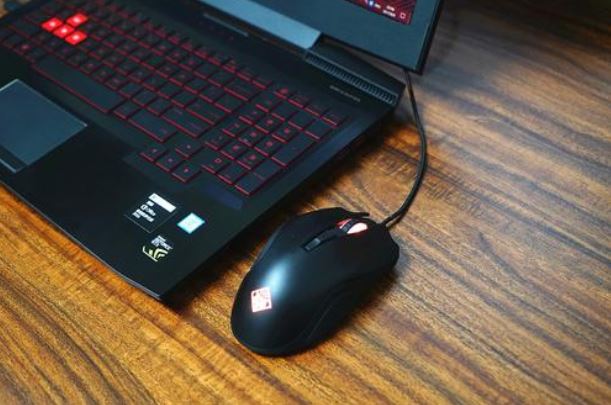
8、通过上述设置后,还出现鼠标指针不动的现象,请拔下USB接收部分,再插上USB接收部分试试。
9、如果解决之后还是不行的话就是你的系统有些小故障导致的了,不过大家不用紧张其实解决起来也很方便。
只要重新安装一下系统就能够将其解决了,一键完成安装速度很快没有复杂的操作,还自动帮你装了大量驱动。
以上这里为各位分享了无线鼠标卡顿问题解决方法。有需要的朋友赶快来看看本篇文章吧!
文章标题:无线鼠标不流畅怎么办-无线鼠标卡顿问题解决方法
文章链接://www.hpwebtech.com/jiqiao/90611.html
为给用户提供更多有价值信息,ZOL下载站整理发布,如果有侵权请联系删除,转载请保留出处。


其他类似技巧
- 2025-01-08 09:05:02万能驱动软件下载 常用的万能驱动软件精选
- 2024-10-12 08:34:03万能驱动软件选择哪些 十款常用万能驱动软件推荐
- 2024-01-08 15:18:56无线鼠标不流畅怎么办-无线鼠标卡顿问题解决方法
万能无线鼠标驱动软件简介
无线鼠标因其使用起来十分方便,也没有鼠标线的束缚,所以一经推出就收到了大家的一致认同。无线鼠标万能驱动这款无线鼠标驱动程序是一款能够支持罗技、雷柏、双飞燕等知名品牌的无线鼠标的给力驱动。并且无线鼠标万能驱动能够驱动5到8个按键的鼠标呦,能够自动以鼠标的每个按键,十分的方便与快捷,有需要的小伙伴快来下载... 详细介绍»


