

Adobe Premiere Pro cc 2018剪辑视频卡顿怎么办-Adobe Premiere Pro cc 2018剪辑视频卡顿的解决办法

如何解决Adobe Premiere Pro cc 2018剪辑视频卡顿问题?本文将提供相应的解决方案,帮助你轻松应对此类情况。希望对大家有所帮助!
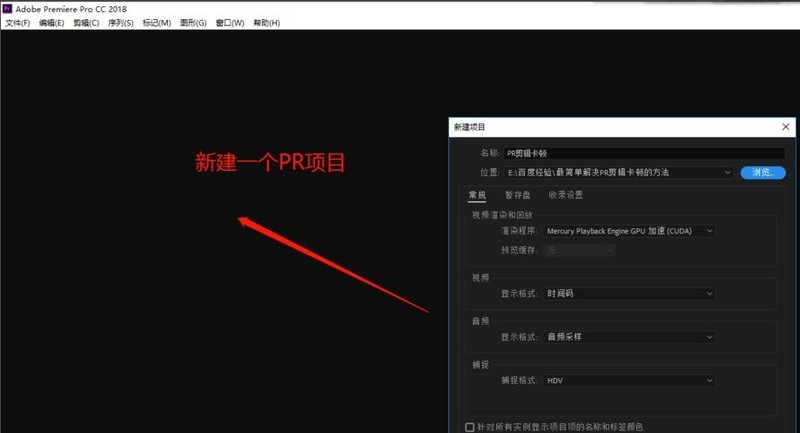
打开Adobe Premiere Pro cc 2018软件后,在开始的界面选择新建项目,设置项目名称与保存位置来创建一个新的空白PR剪辑项目。
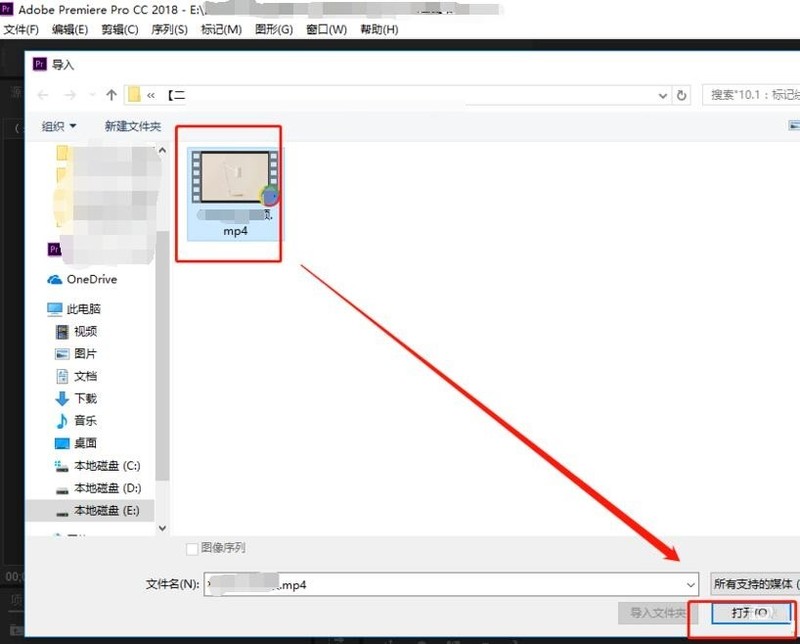
选择文件菜单中的打开命令,弹出打开窗口,选择一个比较大的视频文件导入到PR中。
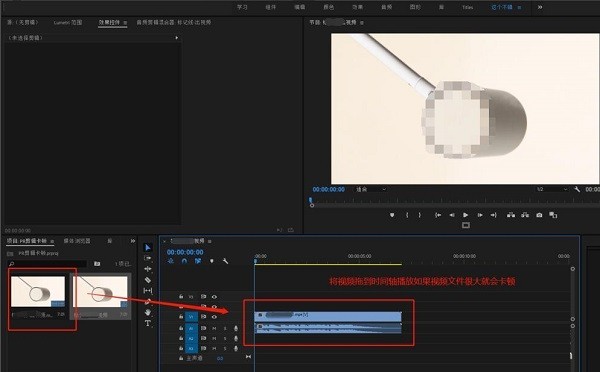
选中导入的大文件视频素材,拖到时间轴窗口单击,然后播放时间轴,由于当前这个视频文件过大在播放的时候就会比较卡顿。
在预览播放窗口的下方有一个“选择回放分辨率”,这个选项的显示为完整,下面就来更改它。
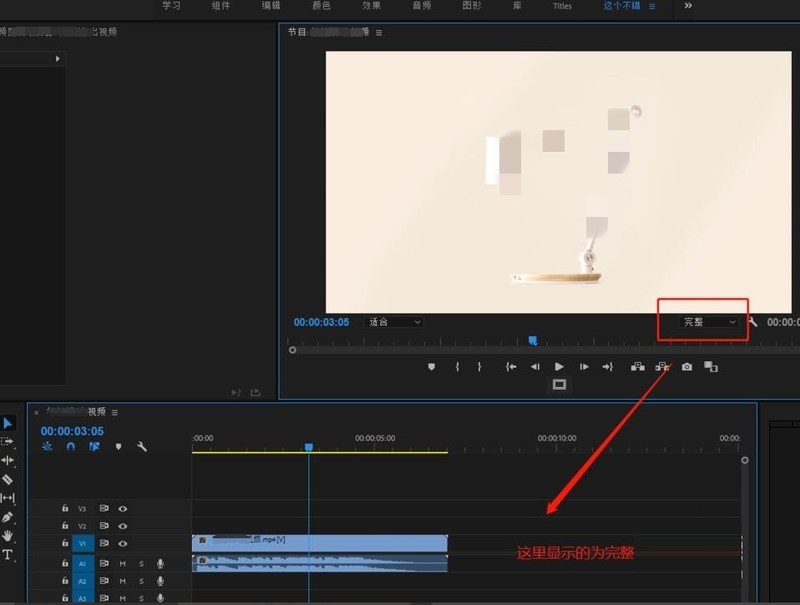
单击完整在出现的选项中选择一个比较小的分辨率,比如这里选择的为最小的一个。
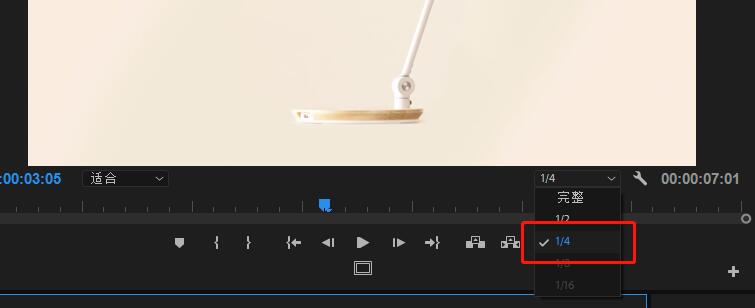
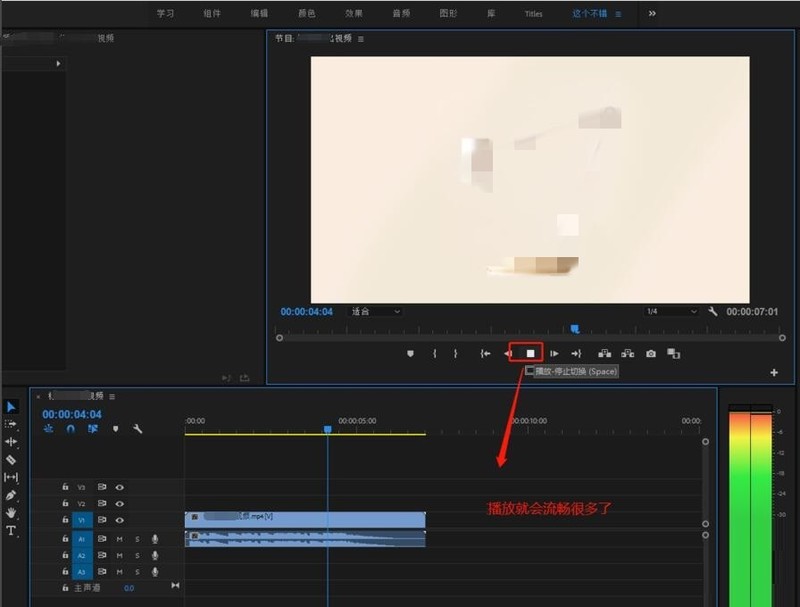
切换了回放分辨率之后在播放时间轴查看,会发现视频播放就比之前流畅了很多。
以上就是小编分享的Adobe Premiere Pro cc 2018剪辑视频卡顿的解决办法,相信可以帮助到各位朋友。
文章标题:Adobe Premiere Pro cc 2018剪辑视频卡顿怎么办-Adobe Premiere Pro cc 2018剪辑视频卡顿的解决办法
文章链接://www.hpwebtech.com/jiqiao/91292.html
为给用户提供更多有价值信息,ZOL下载站整理发布,如果有侵权请联系删除,转载请保留出处。
相关软件推荐


其他类似技巧
- 2024-09-14 07:54:02视频编辑软件下载 实用的视频编辑软件排行
- 2024-01-09 11:56:54Adobe Premiere pro cc 2018怎么导出MP4格式-Adobe Premiere pro cc 2018经典教程
- 2024-01-09 11:56:52Adobe Premiere Pro cc 2018如何调节音频的声音大小-Adobe Premiere Pro cc 2018调节音频声音大小的方法
- 2024-01-09 11:56:52Adobe Premiere Pro cc 2018剪辑视频卡顿怎么办-Adobe Premiere Pro cc 2018剪辑视频卡顿的解决办法
Adobe premiere pro CC2019软件简介
Adobe premiere pro CC2019是由Adobe公司推出的最新版本的Pr CC视频编辑软件。Adobe premiere pro CC2019版本利用了新的Premiere Rush进行编辑,最新的Essential Sound面板中降噪和DeReverb调低或去除噪音,进行混响。Adobe premiere pro CC2019功能特色 1、利用全新的 Premiere Rush 进行移动编辑 ... 详细介绍»


