

geek uninstaller怎么用-geek uninstaller教程

"Geek Uninstaller是一款备受好评的软件,吸引了众多用户下载和使用。然而,一些新手可能会对如何操作感到困惑。因此,我们特别整理了一份详细的教程,教您如何正确地使用Geek Uninstaller。快来一起学习吧!"
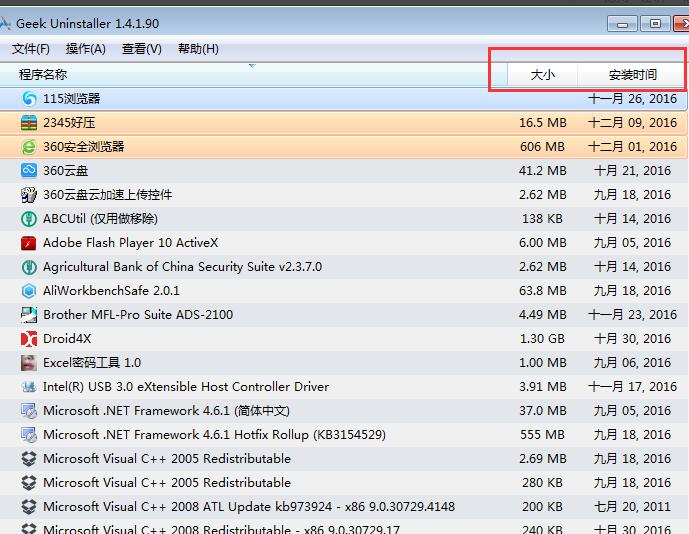
打开geek uninstaller软件,我们可以按照大小和安装时间来排序。
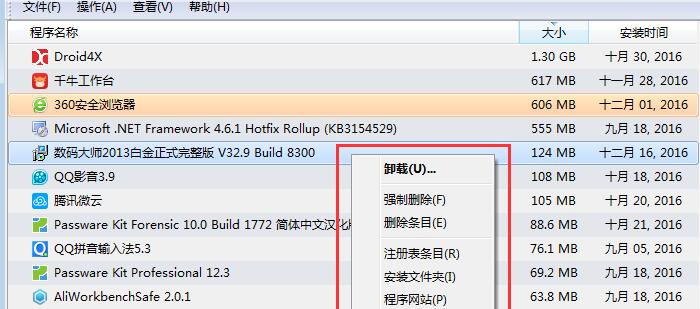
在geek uninstaller软件中找到我们想卸载的软件,右键单击,可以看到删除也就是卸载功能,有些顽固的软件普通删除不行,可以点击强制删除。
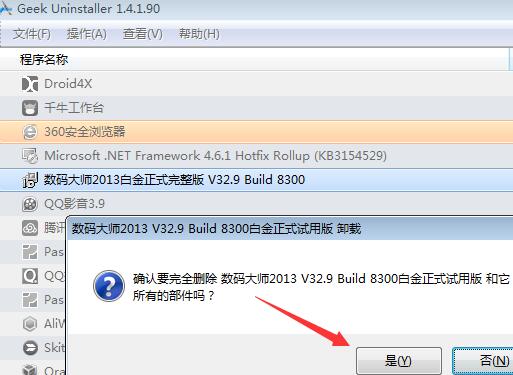
本文这里在geek uninstaller软件中选择删除数码大师,此时会出现提示是否要完全删除,点击是就可以了。
之后geek uninstaller软件会自动卸载选中的软件,卸载完成后会出现提示,我们点击是。
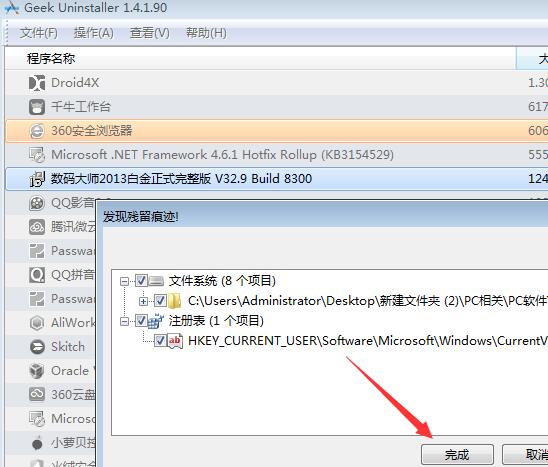
GeekUninstaller软件卸载完程序以后会自动检测该程序残留的文件以及注册表信息,点击完成可以彻底的卸载掉软件的残留,保持系统流畅。
geek uninstaller不仅卸载程序比较好用,同时右键单击某一程序可以选择查看程序的注册表条目以及安装文件夹,特别的方便。
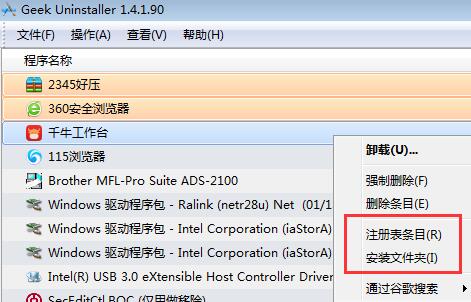
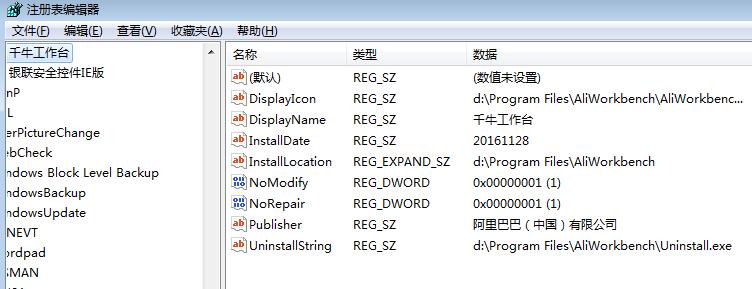
点击查看程序的注册表条目以后就可以自动打开注册表编辑器并定位到该软件的位置,方便进行修改、删除等操作。
上文就讲解了geek uninstaller的使用操作过程,希望有需要的朋友都来学习哦。
文章标题:geek uninstaller怎么用-geek uninstaller教程
文章链接://www.hpwebtech.com/jiqiao/91354.html
为给用户提供更多有价值信息,ZOL下载站整理发布,如果有侵权请联系删除,转载请保留出处。


geek卸载工具Geek Uninstaller软件简介
geek卸载工具是一款电脑卸载软件,我们在日常用电脑的时候总会有一些软件难以卸载掉,或者下载完了又被自动重装,geek卸载工具可以帮你完全免除这种烦恼,一键强力卸载,无残留,简单方便,让你的电脑干净整洁!软件基础简介Geek Uninstaller免费版是一款体积小巧,功能丰富的完全免费的卸载工具,并且Geek Uninstaller免费... 详细介绍»


