

按键精灵中找图的详细操作步骤

本文将详细介绍如何在按键精灵中查找图片。对这个主题感兴趣的朋友可以阅读以下步骤:
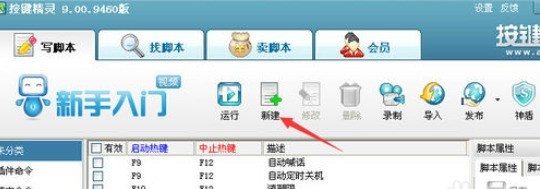
首先打开按键精灵,新建一个脚本文件
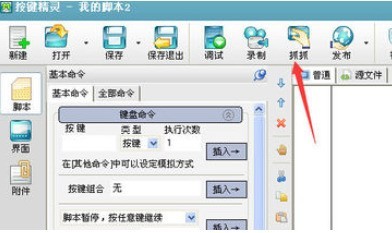
然后点击脚本中的抓抓,会弹出抓抓辅助工具
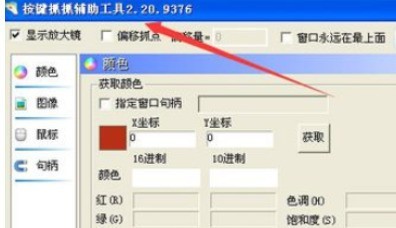
接着我们切换到想要找图的页面,近下prtscr sysrq按键全屏截图(键盘F12的右边)
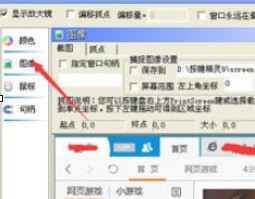
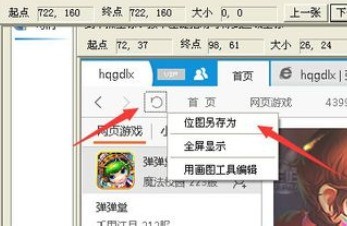
回到抓抓辅助工具界面,点击图像,就会出现刚才截的图片,框选要找图的位置,点右键—位图另存为(存到你想存放的地方,方便查找)
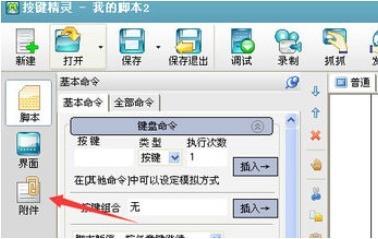
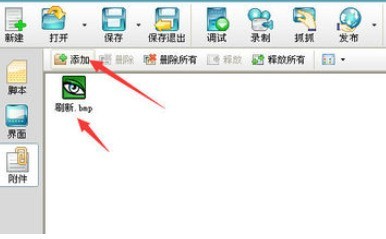
这时我们回到按键精灵脚本,在左上角找到附件,点击打开,然后点击添加,将刚保存的图片添加到里面
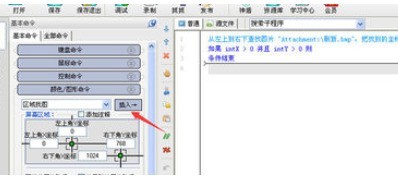
回到脚本代码窗口,选择颜色/图形命令,在下拉框中选择“区域找图“
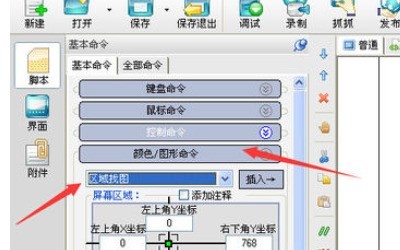
在屏幕区域输入你查找目标区域的坐标,点击路径选择需要查找的图片(刚存的图片)(此步不能弄错,要不引用位置不对,会找不到的)
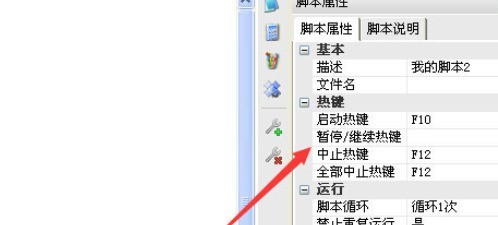
然后点击区域找图旁边 的插入按钮,就会插入一段代码,打开源代码,在下面添加弹出对话框(MsgBox "找到了"),设置启动和终止键,保存,退出。
再回到找图区域,按下启动键,当找到图形就出弹出“找到了”对话框,找图也就完成了。
看完了上文为各位讲述的按键精灵中找图的详细操作步骤,你们是不是都学会了呀!
文章标题:按键精灵中找图的详细操作步骤
文章链接://www.hpwebtech.com/jiqiao/92162.html
为给用户提供更多有价值信息,ZOL下载站整理发布,如果有侵权请联系删除,转载请保留出处。
- 上一问:按键精灵判断网页完全打开的具体操作过程
- 下一问:按键精灵抓点的详细操作流程


其他类似技巧
- 2025-04-02 09:49:01下载并安装按键精灵2014
- 2025-04-01 09:48:01按键精灵打开文件的方法
- 2025-03-31 21:03:01按键精灵sub子程序的使用方法
- 2025-03-31 20:24:01按键精灵怎么设置自动按键
- 2025-03-31 08:47:01按键精灵的简单录制方法
- 2025-03-31 08:02:01按键精灵开机时自动启动按键精灵怎样关闭
- 2025-03-31 07:05:01win7打不开按键精灵怎么办
- 2025-03-30 22:51:01按键精灵怎么用,按键精灵使用教程
- 2025-03-30 22:23:02按键精灵如何设置时间间隔
- 2025-03-30 22:19:02按键精灵安装与使用教程
按键精灵软件简介
按键精灵是一款模拟键鼠操作的编程软件。可以帮您操作电脑,支持动作录制和回放功能。不需要任何编程知识就可以做出功能强大的脚本。只要您在电脑前用双手可以完成的动作,按键精灵都可以替您完成。软件特色:1、解决 软件名称被修改后会导致无法加载在线命令帮助2、解决 加密的命令库内调用其它加密的命令库后无法使用的问... 详细介绍»


