

按键精灵抓点的详细操作流程

新手常问:如何使用按键精灵进行抓点?以下将详细介绍抓点的操作步骤。
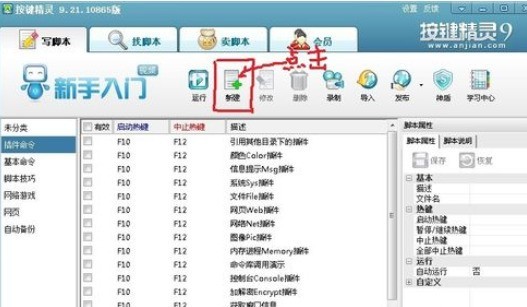
我们先打开按键精灵,点击新建,如下图。
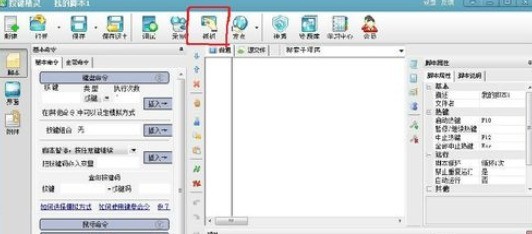
接着,截屏(按printscreen键)桌面(因为我的电脑在桌面上)。然后点击按键精灵页面中的‘抓抓’,如下图。
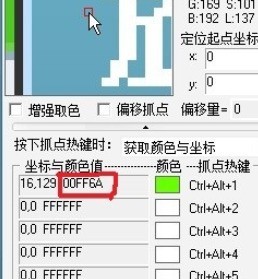
然后在出现的按键抓抓辅助工具中点击‘图像’,就会出现我们刚截的屏,接下来在‘计算机’图标上选取一特殊的点,光标移到‘计算机’特殊点上,右键单击,在出现的框中选择加入到点1,记住其颜色值,关闭抓抓辅助工具。
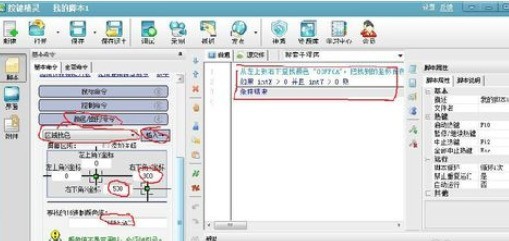
接着点击颜色/图形命令,选择区域找色,设置坐标,颜色值改为00FF6A,x,y的坐标不改变为intX和intY,点击插入。
在‘鼠标命令’中插入‘鼠标移动到坐标’和‘左键双击’,在‘其他命令’中找到时延命令点击插入(插入在上述两命令之间)。然后对命令行进行修改,左键双击鼠标移动命令行,将坐标改为intX和intY,时延时间也是可以进行修改的。最后点击保存。
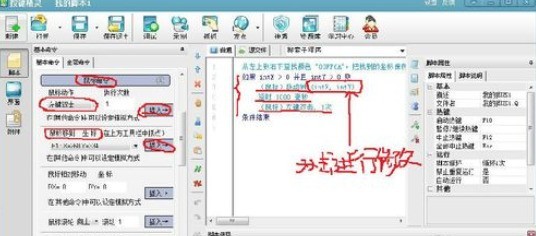
现在开始调试,点击‘调试’,再点击‘启动’,即可对我们做的脚本进行调试。
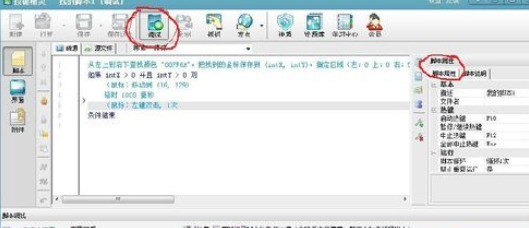
根据上文为你们讲述的按键精灵抓点的详细操作流程,你们是不是都学会了呀!
文章标题:按键精灵抓点的详细操作流程
文章链接://www.hpwebtech.com/jiqiao/92163.html
为给用户提供更多有价值信息,ZOL下载站整理发布,如果有侵权请联系删除,转载请保留出处。
- 上一问:按键精灵中找图的详细操作步骤
- 下一问:按键精灵制作鼠标连点器的具体操作方法


其他类似技巧
- 2025-04-02 09:49:01下载并安装按键精灵2014
- 2025-04-01 09:48:01按键精灵打开文件的方法
- 2025-03-31 21:03:01按键精灵sub子程序的使用方法
- 2025-03-31 20:24:01按键精灵怎么设置自动按键
- 2025-03-31 08:47:01按键精灵的简单录制方法
- 2025-03-31 08:02:01按键精灵开机时自动启动按键精灵怎样关闭
- 2025-03-31 07:05:01win7打不开按键精灵怎么办
- 2025-03-30 22:51:01按键精灵怎么用,按键精灵使用教程
- 2025-03-30 22:23:02按键精灵如何设置时间间隔
- 2025-03-30 22:19:02按键精灵安装与使用教程
按键精灵软件简介
按键精灵是一款模拟键鼠操作的编程软件。可以帮您操作电脑,支持动作录制和回放功能。不需要任何编程知识就可以做出功能强大的脚本。只要您在电脑前用双手可以完成的动作,按键精灵都可以替您完成。软件特色:1、解决 软件名称被修改后会导致无法加载在线命令帮助2、解决 加密的命令库内调用其它加密的命令库后无法使用的问... 详细介绍»


