

按键精灵制作鼠标连点器的具体操作方法

本教程将详细介绍如何使用按键精灵创建鼠标的连续点击功能。
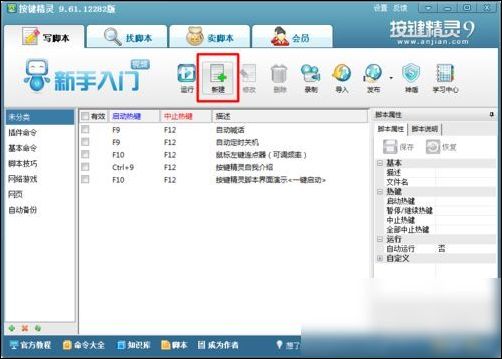
我们需要先打开“按键精灵”,点击工具栏中的“新建”按钮来创建一个新的脚本文件。
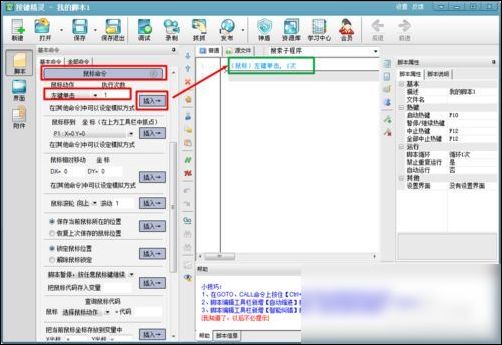
然后我们在打开的“我的脚本1”窗口中,切换至“鼠标命令”选项卡,设置“鼠标动作”为“左键单击”,“执行次数”为“1”,然后点击“插入”按钮。
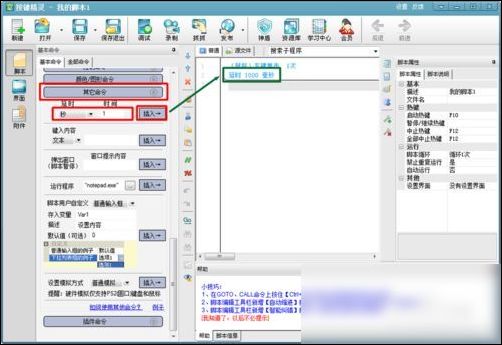
接着切换至“其它命令”选项卡,将“延时”设置为“秒”,“时间”设置为“1”,并点击右侧的“插入”按钮。
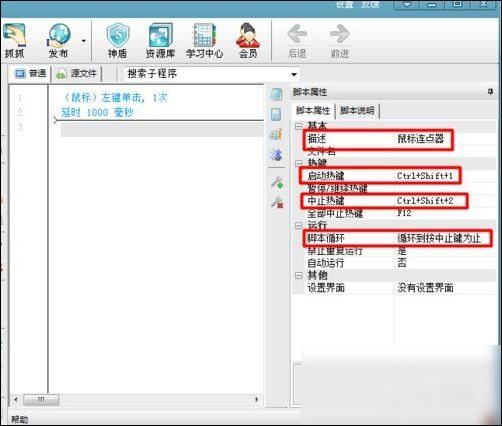
然后在“脚本属性”窗口中,将“描述”设置为“鼠标连点器”,“启动热键”设置为“Ctrl+Shift+1“,将“中止按键”设置为“Ctrl+Shift+2”,将“脚本循环”设置为“循环到按中止键为止”。
这时点击“工具栏”上的“发布”->“制作按键小精灵”项。
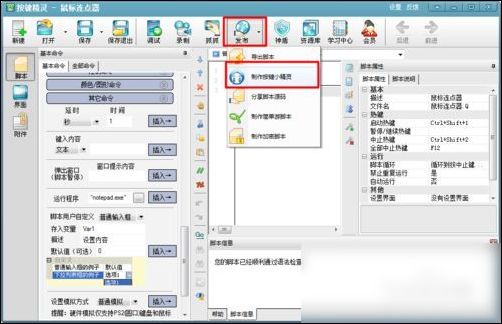
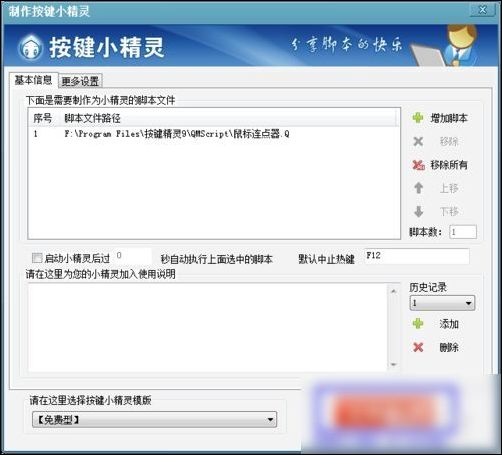
在弹出的“发布”窗口中,点击“立即制作”按钮即可创建一个独立的鼠标连点器脚本程序。
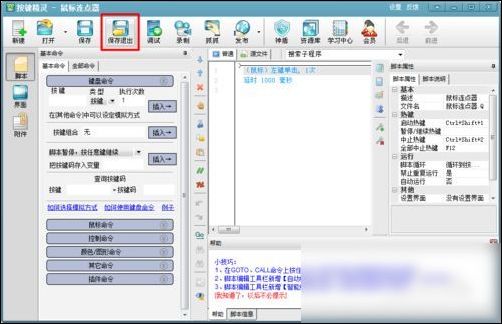
当然我们还可以直接点击“保存退出”按钮来返回程序主界面。
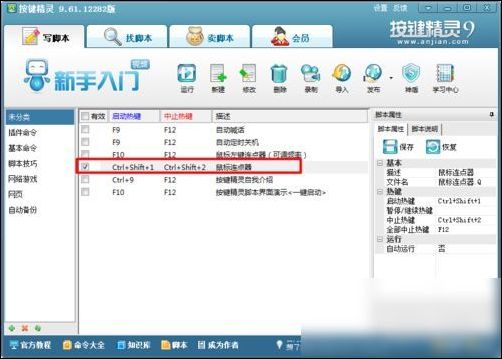
在主界面中就可以发现刚才创建的“鼠标连点器”脚本。
最后就可以调试所制作的脚本啦,将鼠标放置在要连点的地方,按下组合键“Ctrl+Shift+1”就可以实现连点效果啦,要想停止连点效果,只需要按组合键“Ctrl+Shift+2”即可。
相信各位看完了上文讲解的按键精灵制作鼠标连点器的具体操作方法,大家应该都学会了吧!
文章标题:按键精灵制作鼠标连点器的具体操作方法
文章链接://www.hpwebtech.com/jiqiao/92181.html
为给用户提供更多有价值信息,ZOL下载站整理发布,如果有侵权请联系删除,转载请保留出处。
- 上一问:按键精灵抓点的详细操作流程
- 下一问:按键精灵找色/找图/找字的图文教程
相关软件推荐


其他类似技巧
- 2025-04-02 09:49:01下载并安装按键精灵2014
- 2025-04-01 09:48:01按键精灵打开文件的方法
- 2025-03-31 21:03:01按键精灵sub子程序的使用方法
- 2025-03-31 20:24:01按键精灵怎么设置自动按键
- 2025-03-31 08:47:01按键精灵的简单录制方法
- 2025-03-31 08:02:01按键精灵开机时自动启动按键精灵怎样关闭
- 2025-03-31 07:05:01win7打不开按键精灵怎么办
- 2025-03-30 22:51:01按键精灵怎么用,按键精灵使用教程
- 2025-03-30 22:23:02按键精灵如何设置时间间隔
- 2025-03-30 22:19:02按键精灵安装与使用教程
按键精灵软件简介
按键精灵是一款模拟键鼠操作的编程软件。可以帮您操作电脑,支持动作录制和回放功能。不需要任何编程知识就可以做出功能强大的脚本。只要您在电脑前用双手可以完成的动作,按键精灵都可以替您完成。软件特色:1、解决 软件名称被修改后会导致无法加载在线命令帮助2、解决 加密的命令库内调用其它加密的命令库后无法使用的问... 详细介绍»


