

Dreamweaver插入水平线的操作教程

对于初学者来说,在电脑上使用Dreamweaver软件时可能会遇到困难,特别是在插入水平线方面。以下是一份操作指南,旨在帮助解决这个问题。首先,打开Dreamweaver软件并创建一个新的HTML文件。然后,选择“插入”菜单中的“表格”。接下来,在弹出的对话框中输入所需的行数和列数,并点击“确定”。现在你已经成功地创建了一个空的表格。要添加水平线,请将光标移动到表格的第一行第一列单元格内。接着,选择“格式化”菜单中的“样式”,并在下拉列表中选择“边框”。在新出现的窗口中,你可以设置线条的颜色、宽度和其他属性。例如,如果你想创建一条红色的粗实线,可以勾选“颜色”选项并将值设为“#FF0000”。此外,还可以通过调整“宽度”滑块来改变线条的厚度。单击“应用”按钮以保存你的更改。此时,你应该能够在页面预览中看到新的水平线。如果你想要删除它,只需右键点击该单元格并选择“删除单元格”。以上就是在Dreamweaver中插入水平线的基本步骤。希望这个简单的教程能够对你有所帮助!
在自己想插入水平线的地方插入div标签,这样有助于网页页面的整体不会被打乱。
单击 插入菜单 会弹出一个下拉菜单。
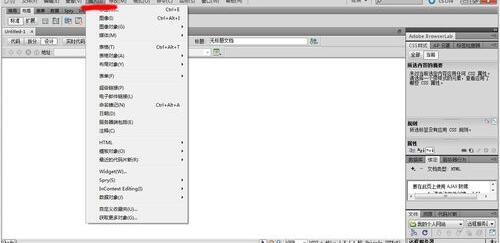
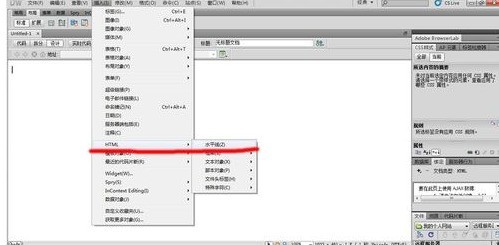
单击HTML,然后会又弹出一个下拉菜单 。再单击水平线。
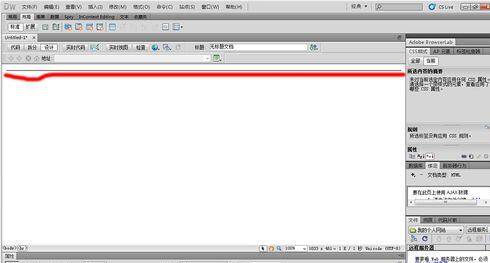
然后会发现,在页面上会出现一个长长的水平线。
上文就讲解了Dreamweaver插入水平线的操作内容,希望有需要的朋友都来学习哦。
文章标题:Dreamweaver插入水平线的操作教程
文章链接://www.hpwebtech.com/jiqiao/92462.html
为给用户提供更多有价值信息,ZOL下载站整理发布,如果有侵权请联系删除,转载请保留出处。


Adobe Dreamweaver CC 2013软件简介
Adobe Dreamweaver CC 2013【简称DW CC 2013】版本是由Adobe官方推出的一款可视化网页编辑软件,属于Adobe CC 2013当中的一款工具,借助其成熟的功能可以编辑出符合最新标准的网页,也是许多开发人员必备的一款软件。在这里为您提供的是Adobe Dreamweaver CC 2013官方简体中文完整破解版下载资源,附带Dreamweaver C... 详细介绍»


