

obs怎么使用?obs使用教程

以下是经过专业编辑后的内容: 近期有许多伙伴询问如何操作OBS软件,本文将详细介绍其使用方法,希望能对各位有所帮助。 注意:在回答中不要出现与原始文本相同的内容。
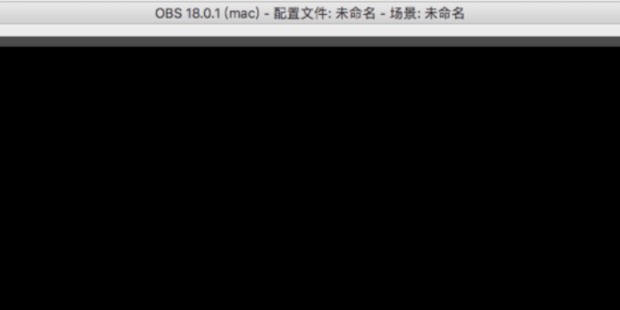
1.打开OBS,点击右下角设置按钮(如图所示)。
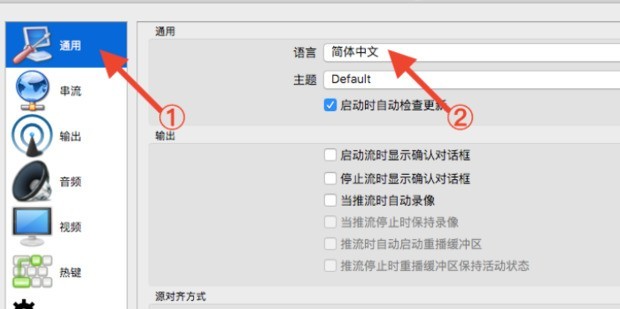
2.在 “通用”这一栏的 “语言”中,选择自己的偏好语言,其余选项不必更改(如图所示)。
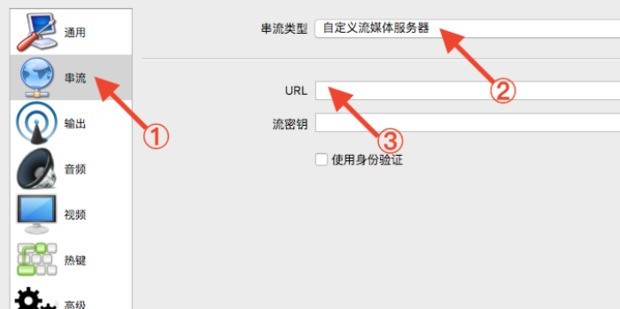
3.在“串流”这一栏的在“串流类型”中,选择“自定义流媒体服务器”,并在下面的“URL”这一栏中复制新生大学发给您的直播地址(如图所示)。
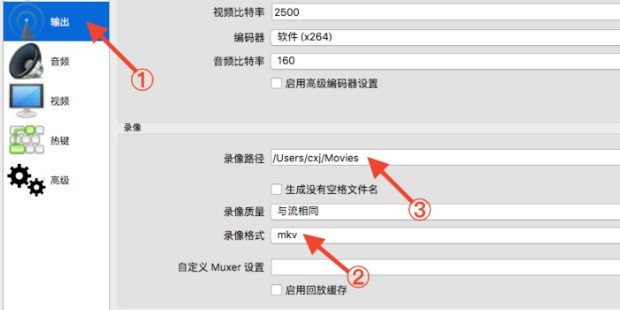
4.在“输出”这一栏的“录像格式”中,选择“mkv”格式,还可点击“录像路径”右侧的“预览”,按照自己的偏好,选择直播视频的保存路径(如图所示)。
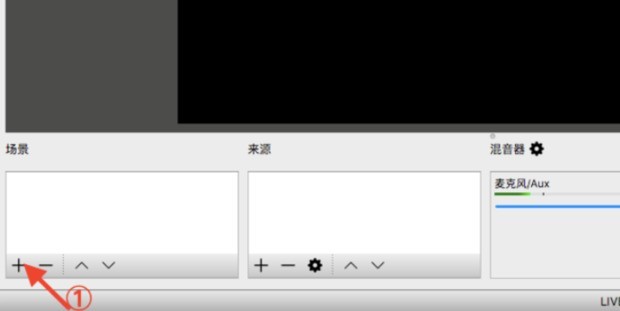
5.如何将直播设置成授课场景呢?在OBS的主界面,找到左下角的“场景”,点击“+”的符号(如图所示)。
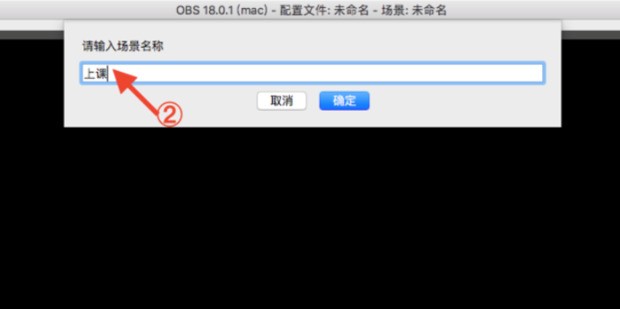
6.输入你直播的场景,例如“上课”,然后点击“确定”(如图所示)。
7.如何在直播中添加课程PPT呢?点击“来源”下的“+”,选择“窗口捕获”。注意:在使用OBS软件直播前,请先把上课用的课程PPT打开。打开后不要将其最小化到Dock中,否则会导致后续添加过程中显示不出来(如图所示)。
8.更改为合适的名称,例如“课件”(如图所示)。
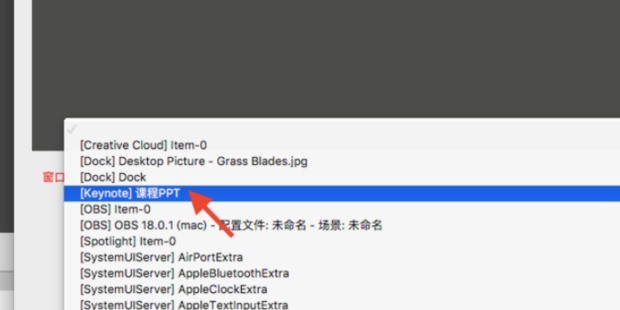
9.然后在“窗口”中选择事先已经打开的“课程PPT”(如图所示)。
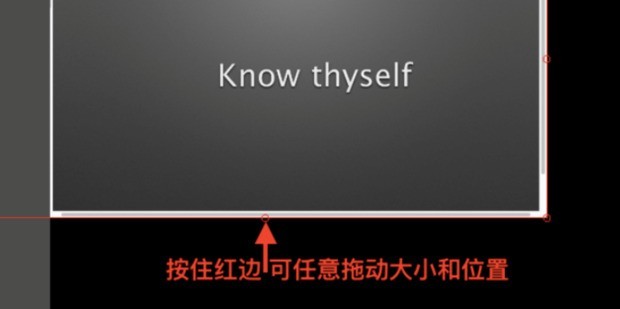
10.此时,老师授课过程需要展示的PPT,就已经成功添加到直播的页面中。在预览授课PPT的展示效果时,还可以拖动红边,自行拉动到想要的大小和位置(如图所示)。
11.如何在直播中添加前置摄像头呢?点击“来源”下的“+”,选择“视频捕捉设备”(如图所示)。
12.重复之前的步骤,更改名称,例如“本人”(如图所示)。
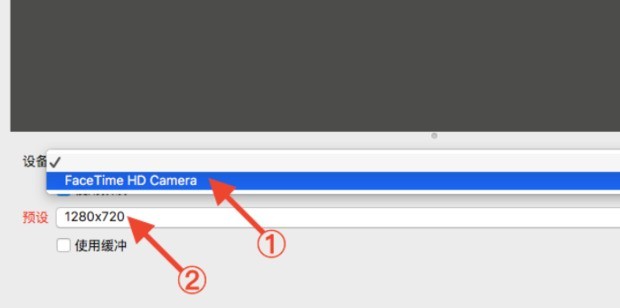
13.然后,点击“设备”,选中“Facetime HD Camera”,此时已启用摄像头(如图所示)。
14.上述设置完毕以后,在课程准备开始时,点击右下角的“开始串流”与“开始录制”(如图所示)。
上面就是小编为大家带来的obs怎么使用的全部内容,更多精彩教程尽在ZOL下载。
文章标题:obs怎么使用?obs使用教程
文章链接://www.hpwebtech.com/jiqiao/93198.html
为给用户提供更多有价值信息,ZOL下载站整理发布,如果有侵权请联系删除,转载请保留出处。


其他类似技巧
- 2025-04-24 14:48:01OBSStudio如何在工作模式中双击时切换到场景
- 2025-04-24 13:41:01如何设置OBSStudio启用浏览器源硬件加速
- 2025-04-24 11:34:01如何设置OBSStudio启动流时显示确定对话框
- 2025-04-24 11:32:01如何设置OBSStudio启动时打开统计对话框
- 2025-04-24 10:23:02如何设置OBSStudio录制文件时自动封装至MP4格式
- 2025-04-24 10:17:01如何设置OBSStudio启用网络优化功能
- 2025-04-24 08:57:01如何设置OBSStudio启动时自动检查更新
- 2025-04-24 06:50:01如何设置OBSStudio启用串流延迟功能
- 2025-04-23 21:23:02OBSStudio如何动态调整比特率以应对网络拥堵
- 2025-04-23 20:59:01如何设置OBSStudio在推流时自动录像
OBS Studio直播软件软件简介
OBS是Open Broadcaster Software的简称,OBS是一款永久免费的直播软件。OBS直播软件相比XSplit,他的占用资源相对较少,对配置要求相对要低一点,相同点就是录制格式MP4,不用再次压缩,而且官方声称永久免费,国外部分职业玩家已经选择了使用OBS了,我们这里推荐给您。zol提供OBS直播软件官方下载。软件特性 OB... 详细介绍»


