

Office2010如何插入页码?Office2010插入页码的具体操作

在工作中,我们常常需要用到Office 2010来处理文档。那么,你知道如何在Office 2010中插入页码吗?接下来,我会详细介绍具体的操作步骤,感兴趣的朋友可以参考一下。 以下是详细的教程: 首先打开Word文档,在顶部菜单栏找到“插入”选项卡,并点击进入。 然后在插入选项卡的下方找到并点击“页码”,会弹出一个子菜单,从中选择你想要的位置和样式进行设置即可。例如,如果你想将页码放在页面底部中央位置,可以选择“底端”-“居中”。 如果你希望自定义页码格式或者开始编号的方式,可以在“页码格式”对话框中进行调整。在这里你可以更改数字格式、字体大小、颜色等属性,还可以设定起始页码。 记得保存你的修改,这样每次新添加或删除的内容都会自动更新相应的页码。 以上就是在Office 2010中插入页码的方法,希望能对你有所帮助!
首先打开office2010,并打开要插入页码的文档

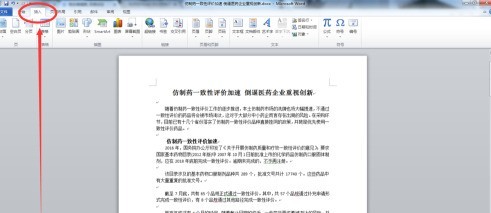
在上方点击切换到“插入”选项卡。
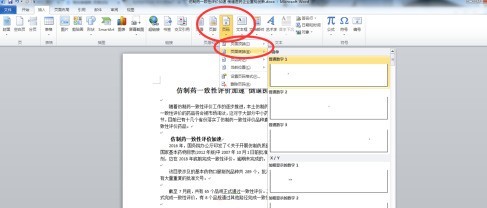
点击“页码”按钮,再在下面的菜单中选择你要插入的位置
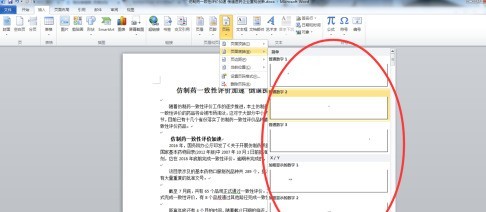
在众多样式中选择一种你需要的样式,依照自己喜欢。
此时会自动添加页码在指定位置,还可以自由修改页码的样式
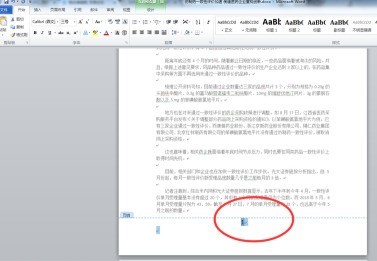
修改好后点击“关闭页眉页脚”,就可以看到效果了
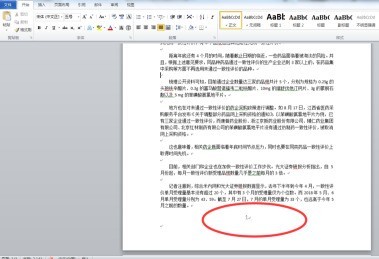
以上就是给大家分享的Office2010插入页码的具体操作,更多精彩教程尽在ZOL下载。
文章标题:Office2010如何插入页码?Office2010插入页码的具体操作
文章链接://www.hpwebtech.com/jiqiao/93858.html
为给用户提供更多有价值信息,ZOL下载站整理发布,如果有侵权请联系删除,转载请保留出处。


其他类似技巧
- 2025-08-01 11:10:02Microsoft Office2010兼容模式下如何插入公式
- 2025-07-31 11:12:01Microsoft Office2010 安装包和安装方法
- 2025-07-31 07:13:01Microsoft office2010官方下载 免费完整版镜像
- 2025-07-30 19:58:01Microsoft office2010安装及激活步骤图解
- 2025-07-30 19:54:01Microsoft Office2010 配置进度问题解决方法
- 2025-07-30 19:51:02Microsoft Office2010安装激活教程
- 2025-07-30 15:18:02Microsoft Fix it卸载Office2010
- 2025-07-30 06:38:01microsoft office2010如何安装
- 2025-07-29 10:00:02如何使用小工具激活Microsoft office2010 2013
- 2025-07-28 22:43:01Office2010激活方法(Microsoft Toolkit)
Microsoft Office2010软件简介
Office2010是微软Office官方全新推出的Office2010正式版,此版本Office2010版包含Office Professional Plus 2010,包括Word、Excel、PowerPoint、OneNote、InofPath、Access、Outlook、Publisher、Communicator、SharePoint Workspace等几乎所有组件。zol提供Office 2010官方免费下载。Office2010官方版是微软Offic... 详细介绍»


