

OBS Studio如何设置画质才好?OBS Studio设置好画质的方法

本文将详细介绍如何通过OBS Studio软件优化视频质量。如果你是OBS Studio的使用者,并且希望提升你的直播或录制画面的质量,那么请继续阅读以下步骤。 首先,在OBS Studio中打开“设置”菜单,然后选择“视频”。在这里,你可以调整各种与视频质量相关的参数。 1. 分辨率:这是决定你最终视频清晰程度的关键因素之一。一般来说,更高的分辨率意味着更清晰的画面,但也可能带来更大的文件大小和更多的系统资源消耗。因此,请根据自己的需求和设备性能进行适当的调整。 2. 帧率:帧率决定了每秒播放的图像数量。通常情况下,30fps(帧/秒)是一个不错的选择,可以保证流畅稳定的画面效果。但如果你正在处理高速运动场景或者想要获得更加平滑的效果,可以选择60fps甚至更高。 3. 编码器:编码器用于压缩视频数据以减少存储空间并提高传输效率。不同的编码器有不同的质量和速度表现。例如,H.264是一种常用的高效编码格式,而HEVC则提供了更好的压缩比。然而,这也会增加CPU负载。所以,请根据实际情况权衡利弊。 4. 纹理过滤:纹理过滤可以帮助改善低分辨率源素材的视觉效果。开启此选项后,OBS会自动应用一些预设的抗锯齿技术,使边缘看起来更为平滑。不过,过度启用可能会导致额外的计算负担。 5. 后期处理:后期处理包括锐化、对比度增强等操作,旨在进一步提升视频质量。这些功能可以根据个人喜好进行调整,但过量使用可能导致画面过于刺眼或模糊不清。 别忘了点击“确定”保存更改。这样,你就成功地设置了OBS Studio的画质了! 通过合理配置OBS Studio的各项参数,我们可以有效地提升我们的视频质量。记住,找到最适合自己的平衡点是非常重要的。祝你在创作过程中一切顺利!
打开进行软件操作界面,打开“文件”菜单下的“设置”
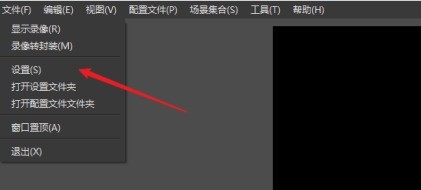
打开设置窗口,点击进入“视频”设置界面。
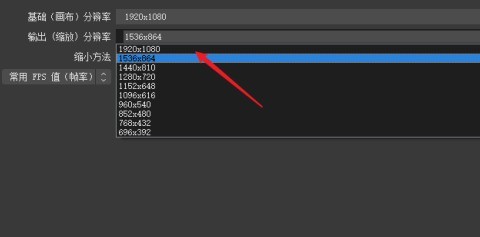
其中基础画布分辨率为1920*1080,输入分辨率却不是最大的,把它同样修改成1920*1080。这个跟自己的显示器有关系。
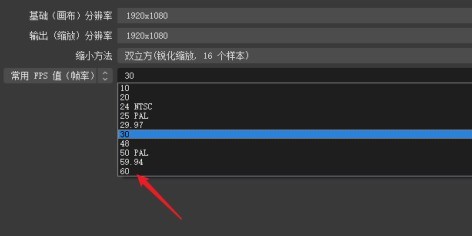
把FPS值帧率尽量调到最高60,这个也跟自己电脑的配置硬件有关系。可以进行多次测试来选择最高的值。
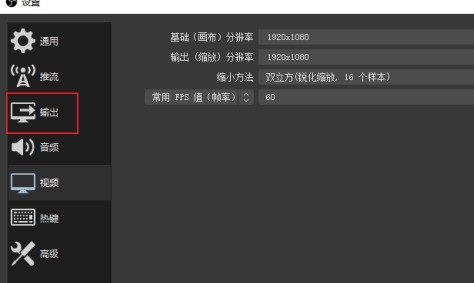
再点击进入“输出”设置界面。
点击录像质量选项后面的下拉框,在下拉框中选择“近似无损的质量,大文件大小”。
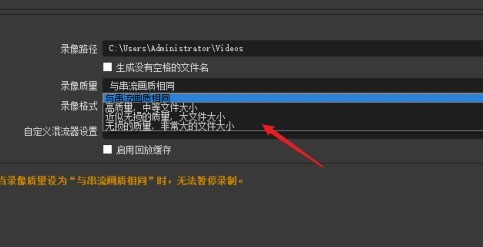
所有设置完成后点击“应用”按钮,保存设置接下来就可以测试一下效果了,根据测试结果再进行调整才能得到最好的画质。
以上就是给大家分享的OBS Studio设置好画质的方法,更多精彩教程尽在ZOL下载。
文章标题:OBS Studio如何设置画质才好?OBS Studio设置好画质的方法
文章链接://www.hpwebtech.com/jiqiao/94433.html
为给用户提供更多有价值信息,ZOL下载站整理发布,如果有侵权请联系删除,转载请保留出处。


其他类似技巧
- 2025-04-24 14:48:01OBSStudio如何在工作模式中双击时切换到场景
- 2025-04-24 13:41:01如何设置OBSStudio启用浏览器源硬件加速
- 2025-04-24 11:34:01如何设置OBSStudio启动流时显示确定对话框
- 2025-04-24 11:32:01如何设置OBSStudio启动时打开统计对话框
- 2025-04-24 10:23:02如何设置OBSStudio录制文件时自动封装至MP4格式
- 2025-04-24 10:17:01如何设置OBSStudio启用网络优化功能
- 2025-04-24 08:57:01如何设置OBSStudio启动时自动检查更新
- 2025-04-24 06:50:01如何设置OBSStudio启用串流延迟功能
- 2025-04-23 21:23:02OBSStudio如何动态调整比特率以应对网络拥堵
- 2025-04-23 20:59:01如何设置OBSStudio在推流时自动录像
OBS Studio直播软件软件简介
OBS是Open Broadcaster Software的简称,OBS是一款永久免费的直播软件。OBS直播软件相比XSplit,他的占用资源相对较少,对配置要求相对要低一点,相同点就是录制格式MP4,不用再次压缩,而且官方声称永久免费,国外部分职业玩家已经选择了使用OBS了,我们这里推荐给您。zol提供OBS直播软件官方下载。软件特性 OB... 详细介绍»


