

Microsoft Teams怎么添加Dynamic 365?Microsoft Teams添加Dynamic 365方法

以下是针对如何在Microsoft Teams中添加Dynamic 365的专业编辑版本: 加入Microsoft Teams的用户可能对如何将Dynamic 365集成到其平台中感兴趣。以下是一些简单的步骤和提示,可以帮助您实现这一目标。 请注意:这只是一个简短的概述,并且不包含所有详细信息或特定于您的环境的要求。因此,在进行任何更改之前,请确保仔细阅读并理解相关文档和指南。 要开始,请按照以下步骤操作: 1. 打开Microsoft Teams应用。 2. 在左侧导航菜单中选择“设置”选项卡。 3. 单击“集成”按钮。 4. 滚动到底部,然后单击“其他应用程序和服务”链接。 5. 输入搜索框中的“Dynamics 365”,然后按Enter键。 6. 从列表中找到“Microsoft Dynamics 365”服务,然后单击它以启用该功能。 7. 系统可能会要求您提供一些额外的信息(例如,组织ID、区域代码等),请根据指示完成这些步骤。 8. 完成后,您可以返回Teams主界面并查看已成功添加的Dynamics 365集成。 希望以上信息能帮助您顺利地将Dynamics 365与Microsoft Teams集成在一起!如果您遇到任何问题或疑问,请随时查阅相关的官方文档或其他支持资源。
1、首先双击Microsoft Teams快捷方式,打开Teams客户端;

2、然后Teams主面板自动打开;

3、点击左下角的“应用”按钮;
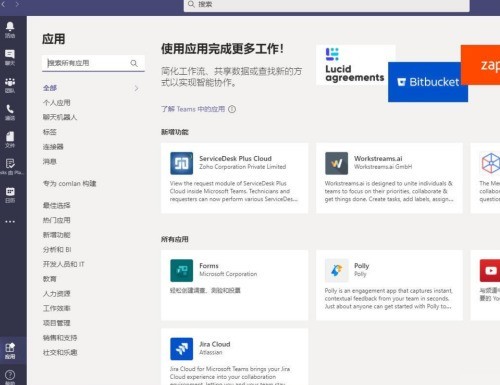
4、接着在搜索框中输入“Dynamic 365”关键字,右侧窗格自动查询相关应用;
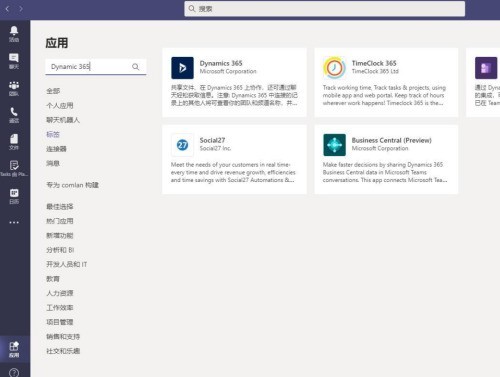
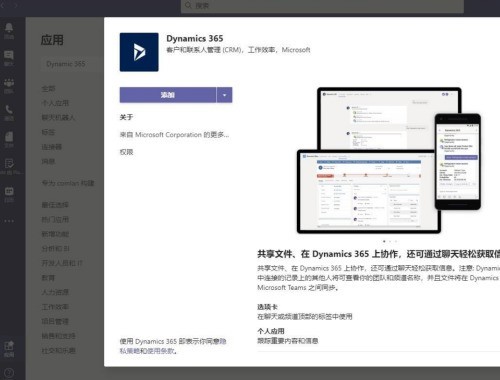
5、点击右侧窗格中的Dynamic 365应用图标,自动弹出应用介绍界面,并点击“添加”按钮;
6、Dynamic 365应用自动添加到Teams主面板;
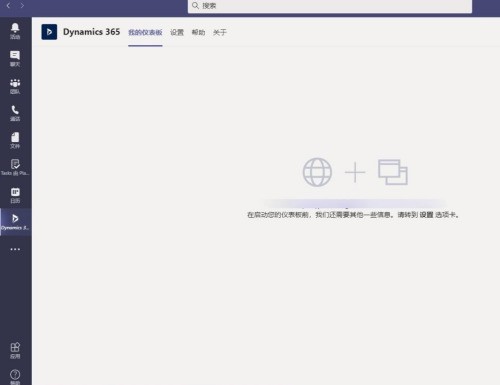
7、再点击“设置”按钮,可以对应用进行设置;
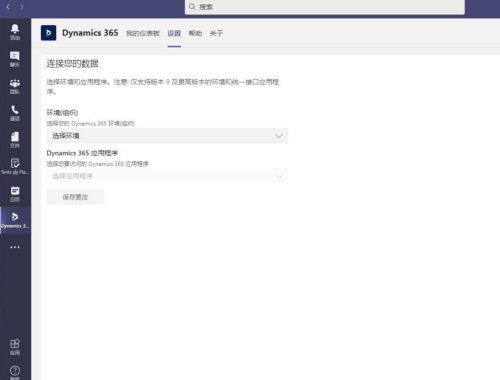
8、点击“帮助”按钮,可以查看Dynamic 365应用的帮助;

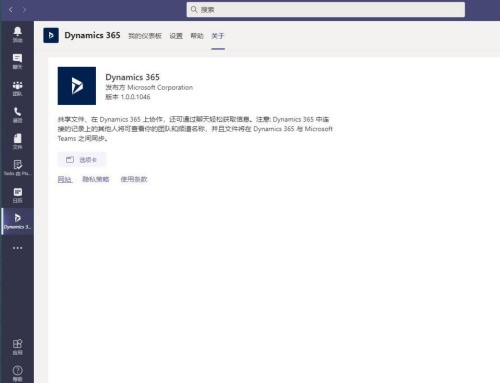
9、最后点击“关于”按钮,可以查看当前Dynamic 365版本、应用介绍、隐私策略、使用条款等。
谢谢大家的观看,更多精彩教程请关注ZOL下载!
文章标题:Microsoft Teams怎么添加Dynamic 365?Microsoft Teams添加Dynamic 365方法
文章链接://www.hpwebtech.com/jiqiao/97334.html
为给用户提供更多有价值信息,ZOL下载站整理发布,如果有侵权请联系删除,转载请保留出处。


其他类似技巧
- 2024-02-05 16:59:50microsoft teams如何换背景 microsoft teams换背景方法
- 2024-01-16 17:04:09Microsoft Teams快捷键怎么查看?Microsoft Teams快捷键查看方法
- 2024-01-16 17:04:09Microsoft Teams怎么将聊天静音?Microsoft Teams将聊天静音教程
- 2024-01-16 17:04:09Microsoft Teams怎么添加Dynamic 365?Microsoft Teams添加Dynamic 365方法
- 2024-01-16 17:04:09Microsoft Teams怎么拒绝调查?Microsoft Teams拒绝调查教程
- 2024-01-16 17:04:09Microsoft Teams怎么显示个人资料?Microsoft Teams显示个人资料教程
- 2024-01-16 17:04:09Microsoft Teams怎么创建新的聊天?Microsoft Teams创建新的聊天教程
- 2024-01-16 17:04:09Microsoft Teams怎么更改群聊名称?Microsoft Teams更改群聊名称教程
- 2024-01-16 17:04:09Microsoft Teams如何设置状态?Microsoft Teams设置状态教程
- 2024-01-16 17:04:09Microsoft Teams怎么更改名称?Microsoft Teams更改名称教程
Microsoft Teams软件简介
Microsoft Teams官方版是一款相当强大和专业的协作软件。Microsoft Teams官方版具备直观清晰的操作界面,能够将聊天、会议、呼叫、文件和应用整合到一个统一的共享工作区中。同时,Microsoft Teams与微软的Office 365服务以及OneDrive等应用联系紧密,给大家带来了不一样的感受。软件基础简介Microsoft Tea... 详细介绍»


