

WPS表格批注怎么添加图片?WPS表格批注添加图片具体步骤

以下是关于如何在WPS表格中为批注添加图片的专业编辑版本: 要将图片插入WPS表格中的批注,请按照以下步骤进行: 1. 选择您要在其中添加图片的单元格。 2. 点击“开始”菜单上的“审阅”选项卡。 3. 单击“新建批注”按钮以打开新批注窗口。 4. 将光标移动到批注框内,并单击工具栏上的“插入图像”图标。 5. 浏览并选择您希望插入的图片文件,然后点击“确定”。 通过以上步骤,即可成功地在WPS表格的批注区域中添加图片。希望这个教程对您有所帮助!
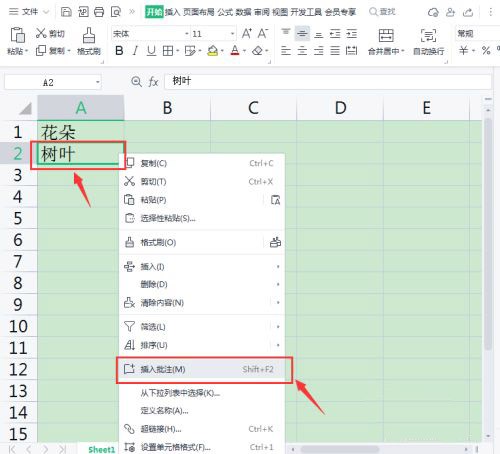
首先打开Excel表格,选中需要插入批注的A2单元格,右键选择【插入批注】。
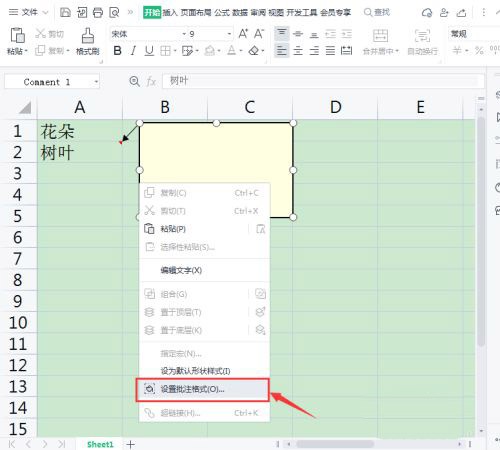
然后把批注框的文字删除掉,右键选择【设置批注格式】。
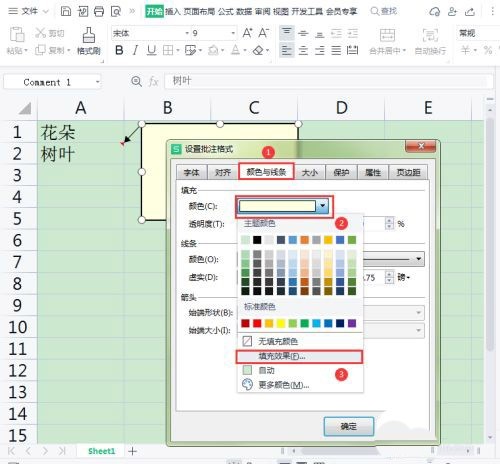
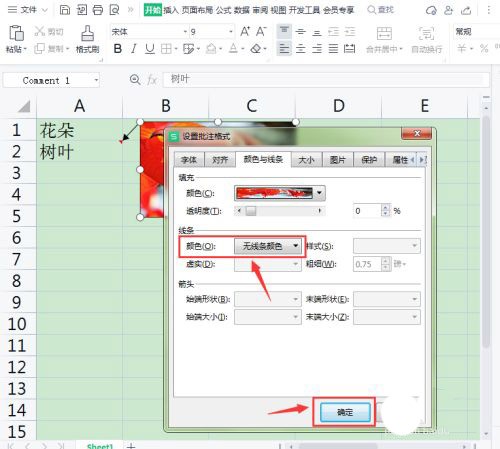
接着在线条与颜色里面,点击【颜色】,选择为【填充效果】。
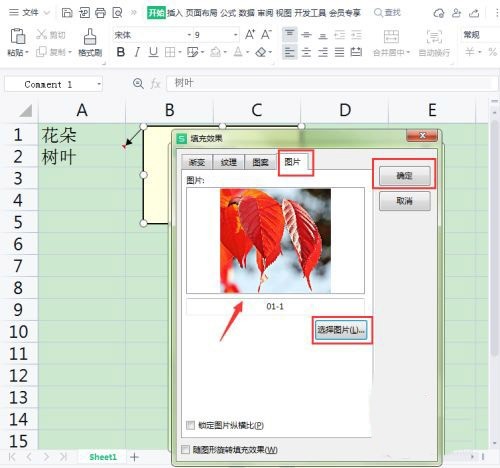
随后点击【选择图片】,选择一张自己喜欢的树叶图片,点击【确定】。
之后把线条颜色设置为【无线条颜色】,点击【确定】就完成了。
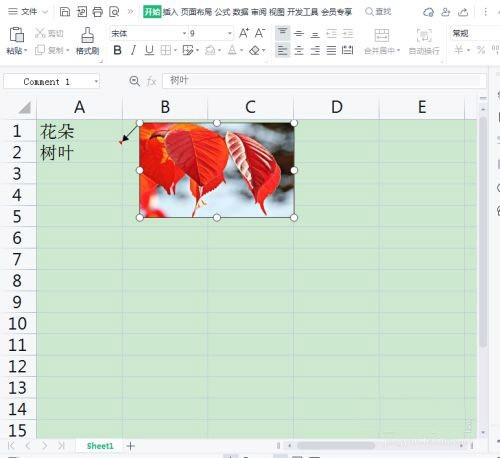
最后可以看到A2单元格添加图片批注之后的效果。
以上这篇文章就是WPS表格批注添加图片具体步骤,更多精彩教程请关注ZOL下载!
文章标题:WPS表格批注怎么添加图片?WPS表格批注添加图片具体步骤
文章链接://www.hpwebtech.com/jiqiao/105207.html
为给用户提供更多有价值信息,ZOL下载站整理发布,如果有侵权请联系删除,转载请保留出处。


其他类似技巧
- 2024-02-07 09:50:04wps项目符号在哪里设置?wps添加项目符号方法介绍
- 2024-02-07 09:47:39wps数字封面如何制作?wps数字封面制作教程
- 2024-02-07 09:47:39wps二进制如何转换成十六进制?wps二进制转换成十六进制教程
- 2024-02-07 09:47:39WPS表格批注怎么添加图片?WPS表格批注添加图片具体步骤
- 2024-02-07 09:47:39wps封面如何添加反白字?wps封面添加反白字效果教程
- 2024-02-07 09:47:39WPS文字怎么添加虚线描边效果?WPS文字添加虚线描边效果详细方法
- 2024-02-07 09:47:39wps如何导入本地下载的字体?wps导入字体详细方法
- 2024-01-09 11:54:59wps数字变成e+怎么解决?wps数字变成e+处理方法
- 2024-01-09 11:43:16wps怎样分享文件任何人可编辑设置-wps共享文件允许多人编辑步骤
- 2024-01-09 11:42:21wps怎么免费下载房屋租赁合同模板-wps免费下载房屋租赁合同模板教程
WPS Office 2021电脑版 软件简介
WPS Office 2021电脑版本是一款兼容Word、Excel、PPT三大办公套组的不一样文件格式电脑上办公手机软件套服,支持PDF文档的编写与格式转化集成化思维脑图、流程表、表格等作用,与此同时在设定-配备修补内可以关掉网络热点及广告弹窗!感受上也有较大提高,望国内这方面越变越好。手机软件表... 详细介绍»


