

ghost32如何分区?ghost32磁盘分区拷贝步骤

软件分类:备份还原大小:1 KB时间:2018-07-13
软件介绍:番茄花园 Win10 X32 装机版克隆系统,具有安全、快速、稳定等特点。本系统可以一键无人值守安装、自动识别硬件并安装驱动程序,大大缩短了装机时间。本系统恢复速度更快,效率高!系统集成了多款常用软件,更适合电脑维护人员快速装机之用。系统用 Windows 10 X32 MSDN 原版制作,集成了最新的安全补丁和其它系统升级程序,可以通过微软正版验证,支持在线更新。
以下是经过专业编辑后的文字: 为了帮助大家更好地掌握Ghost 32的分区操作,我们特别整理了一份详细的磁盘分区拷贝步骤。如果你对此感兴趣,请一定不要错过!

软件只有一个单独文件构成。这是一个windows系统下的可执行文件。
现在把D盘整个分区数据复制到I盘。
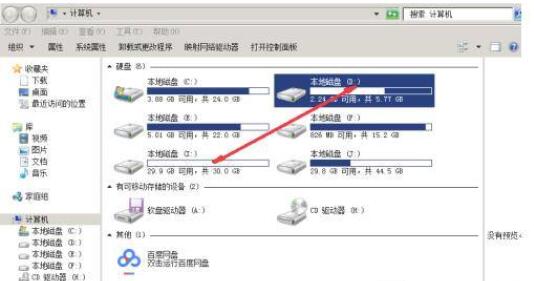
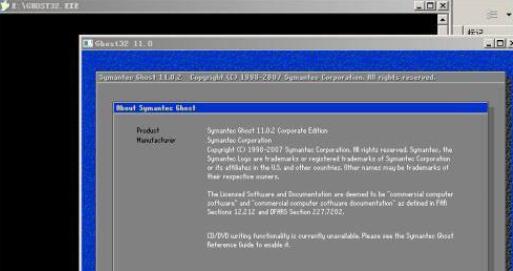
打开主程序GHOST32.EXE,进入软件界面。
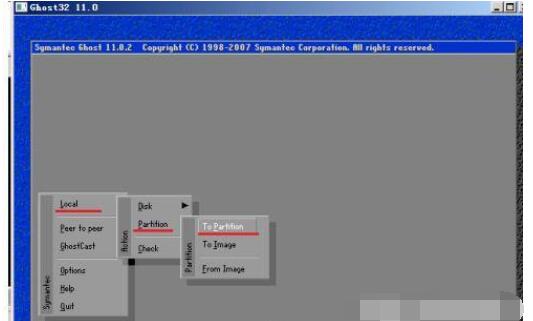
选择local-partition-partition。
进入软件源分区设置。将源分区设定为D盘。
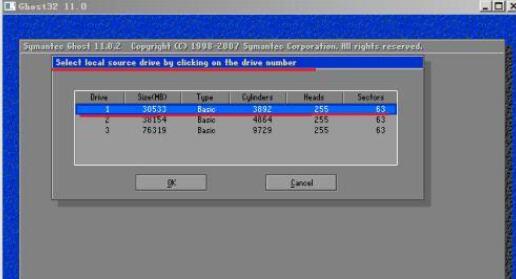
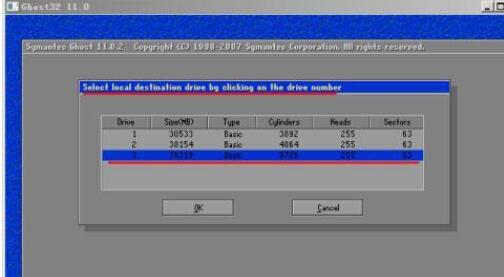
继续把目标分区设定为I盘。
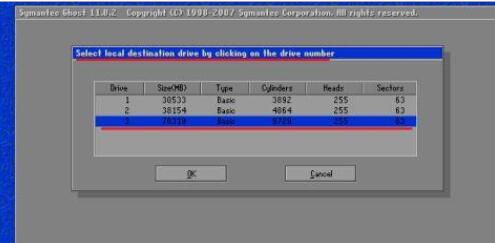
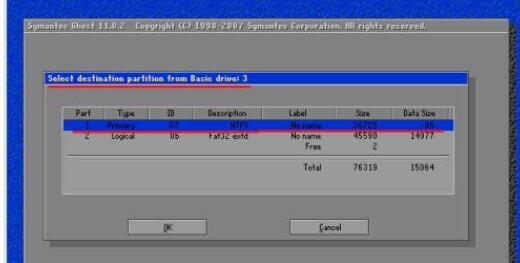
设置完成“ok”确定,分区复制就开始了。
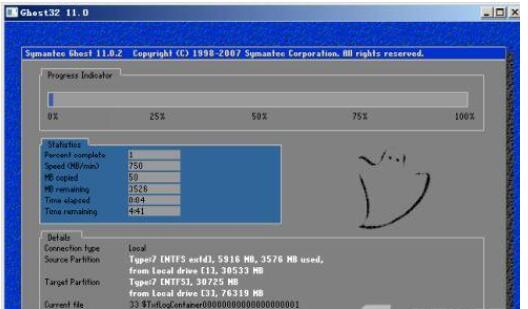
几分钟以后分区复制已经完成,可以关闭软件了。
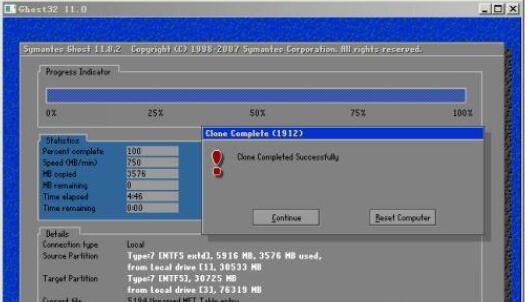
当前的系统分区.每个硬盘的主分区都不可以用这种方法在windows下进行复制。
以上就是给大家带来的全部内容,大家都学会了吗?
文章标题:ghost32如何分区?ghost32磁盘分区拷贝步骤
文章链接://www.hpwebtech.com/jiqiao/106087.html
为给用户提供更多有价值信息,ZOL下载站整理发布,如果有侵权请联系删除,转载请保留出处。
相关软件推荐


其他类似技巧
- 2024-02-11 09:09:14ghost32怎么做镜像?ghost32做镜像的方法步骤
- 2024-02-11 09:09:14ghost32如何备份系统?ghost32备份系统的方法
- 2024-02-11 09:09:14ghost32如何分区?ghost32磁盘分区拷贝步骤
- 2021-01-17 13:54:03Win10怎么查看wifi密码?
番茄花园 GHOST WIN10 X32软件简介
番茄花园特别说明:
1、C:盘分区须至少15GB(安装过程有大量的解压临时文件),安装完成后C:盘占用10GB左右!
2、安装之后如有硬件驱动没有安装好(如显卡驱动特别是独立显卡),请用桌面上的“驱动精灵”来联网安装
最新的驱动,安装好所有的驱动之后,可删除“驱动精灵”,不影响...
详细介绍»


