

ghost32如何备份系统?ghost32备份系统的方法

分享一下Ghost32备份系统的操作方法,感兴趣的朋友一起来看看吧!

开机按“↓”键,也就是4个箭头的“↓”键,选择→DOS工具箱→默认选择第一项NORMAL BOOT!(HIMEM.SYS)按回车键,选择“启动GHOST 8.3版 手动操作”。
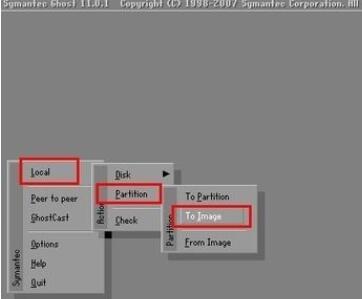
首先我们来进行系统的备份操作,我们点击Local,然后点击Partition,最后点击To Image,完成这一系列操作之后,我们就进入了操作系统的备份操作中。
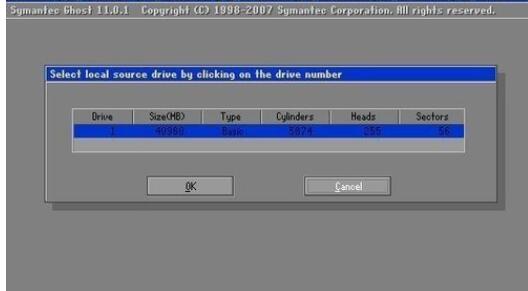
首先是进行硬盘的选择操作,一般每个电脑都只配备了一个硬盘,因此不用管它,点击下一步即可,接着来到操作系统的选择界面,我们把操作系统安装在C盘,因此只需要选择第一个选项然后点击“OK”即可。
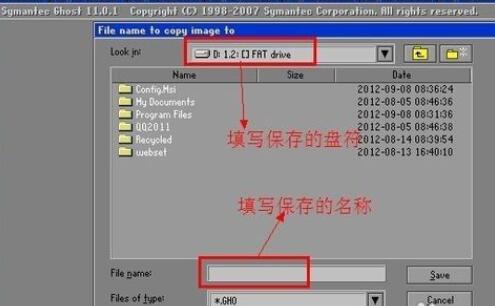
接着我们需要选择备份文件保存的盘符(不要选择在系统所在盘符),然后输入保存的名称(一般都根据你的操作系统进行命名,例如你备份的是xp操作系统,填写xp或者ghost即可,这样方便记忆),点击“save”即可。
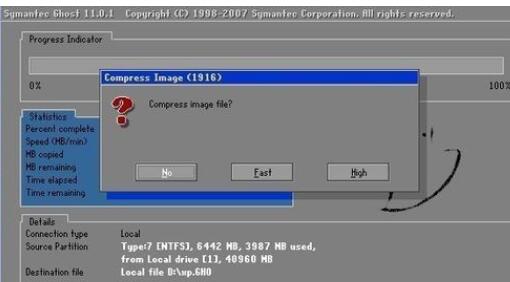
接着我们需要选择压缩类型,其中“No”选项为不压缩,“Fast”为低压缩,“High”为高压缩,无论你选择哪一项都不影响你的使用,唯一不同的是形成的GHO文件的大小问题,high压缩比例高,形成的文件最小,但是可能进行制作的时间比较长,但也差不了多久,因此我们一般选择“Fast”压缩格式。
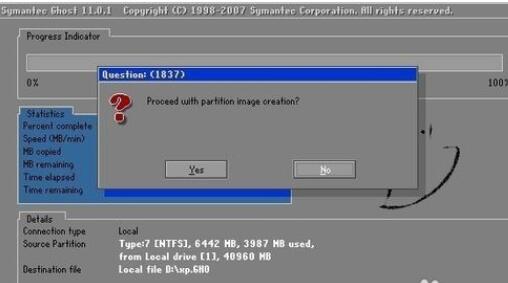
然后会提示你是否创建备份,我们点击“Yes”即可。
以上这里为各位分享了ghost32备份系统的方法。有需要的朋友赶快来看看本篇文章吧!
文章标题:ghost32如何备份系统?ghost32备份系统的方法
文章链接://www.hpwebtech.com/jiqiao/106088.html
为给用户提供更多有价值信息,ZOL下载站整理发布,如果有侵权请联系删除,转载请保留出处。
相关软件推荐


其他类似技巧
- 2024-02-11 09:09:14ghost32怎么做镜像?ghost32做镜像的方法步骤
- 2024-02-11 09:09:14ghost32如何备份系统?ghost32备份系统的方法
- 2024-02-11 09:09:14ghost32如何分区?ghost32磁盘分区拷贝步骤
- 2021-01-17 13:54:03Win10怎么查看wifi密码?
番茄花园 GHOST WIN10 X32软件简介
番茄花园特别说明:
1、C:盘分区须至少15GB(安装过程有大量的解压临时文件),安装完成后C:盘占用10GB左右!
2、安装之后如有硬件驱动没有安装好(如显卡驱动特别是独立显卡),请用桌面上的“驱动精灵”来联网安装
最新的驱动,安装好所有的驱动之后,可删除“驱动精灵”,不影响...
详细介绍»


