

PS图片如何添加水下滤镜?PS图片添加水下滤镜操作方法

以下是为初学者准备的关于在Photoshop中应用水下滤镜的操作指南:学会如何轻松地将这种效果应用于你的图像。 1. 打开你想要修改的照片。 2. 在顶部菜单栏选择“过滤器”选项卡。 3. 点击并展开“渲染”子菜单。 4. 从中找到并点击“镜头模糊”选项。 5. 调整参数以达到理想的水下效果,包括距离、光圈大小等。 6. 点击底部的“确定”按钮完成操作。 以上就是简单易懂的步骤,希望对你有所帮助!

1、首先在电脑中打开PS软件,使用“Ctrl+O”组合键,导入素材文件。
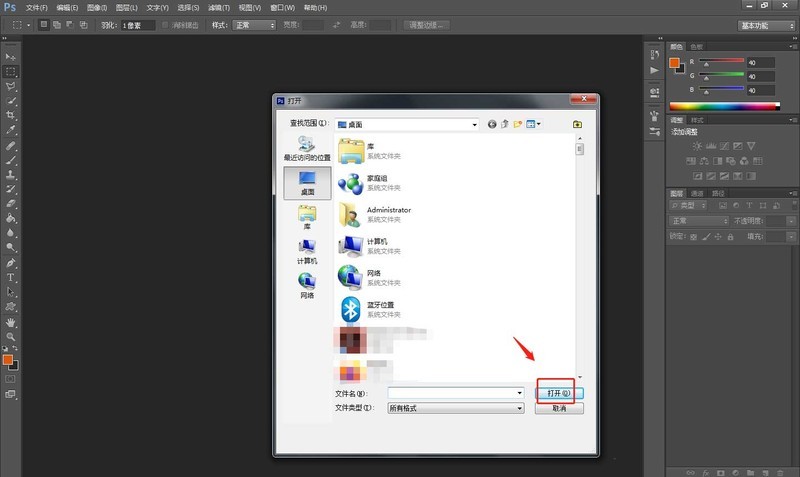
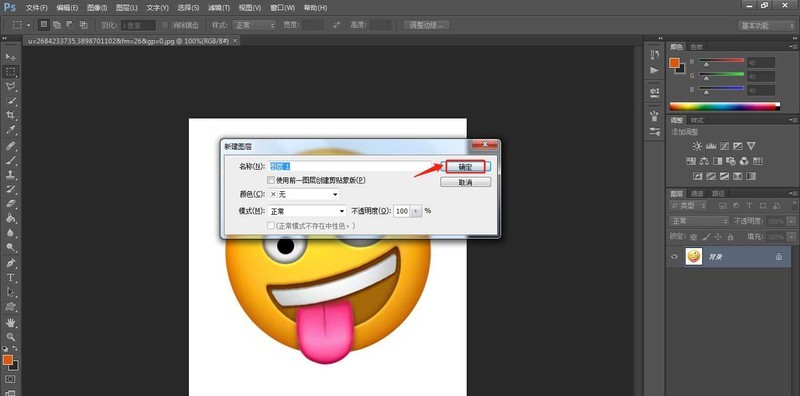
2、然后使用“Ctrl+Shift+N”组合键创建一个新图层,解锁背景图层。
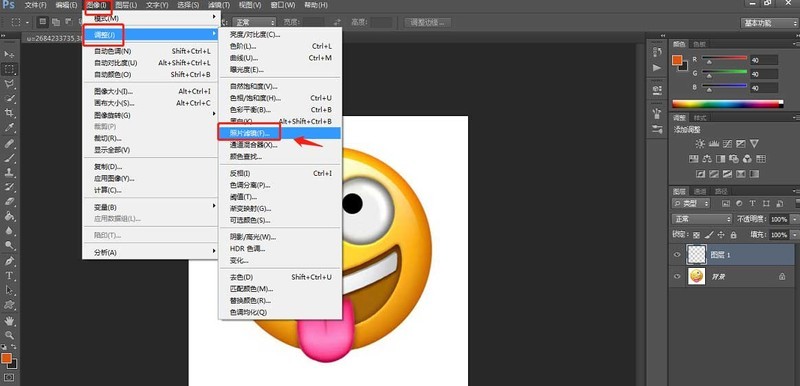
3、点击顶部工具栏中的“图像”——“调整”——“照片滤镜”。
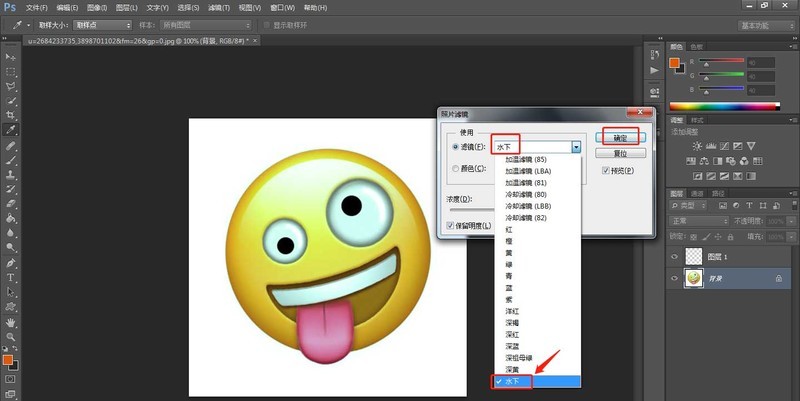
4、在弹出的窗口中,将预设设置为“水下”。
5、点击顶部工具栏中的“文件”——“存储为”,进行保存操作。
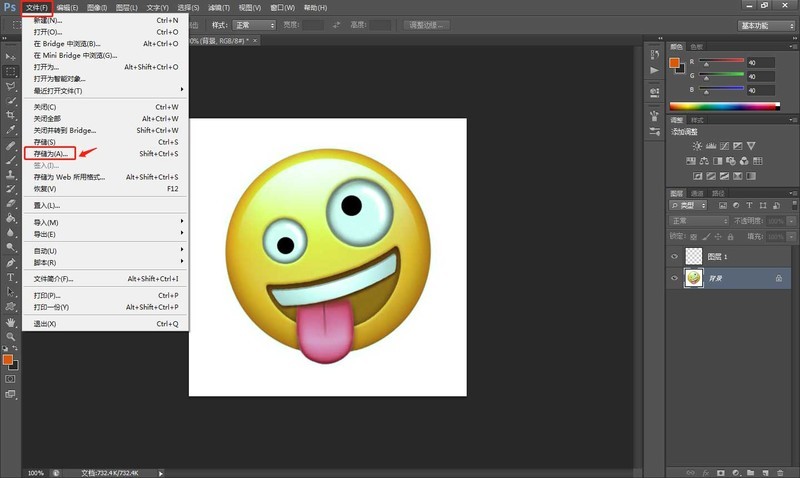
6、处理完成后,将图片存储为想要的格式即可。
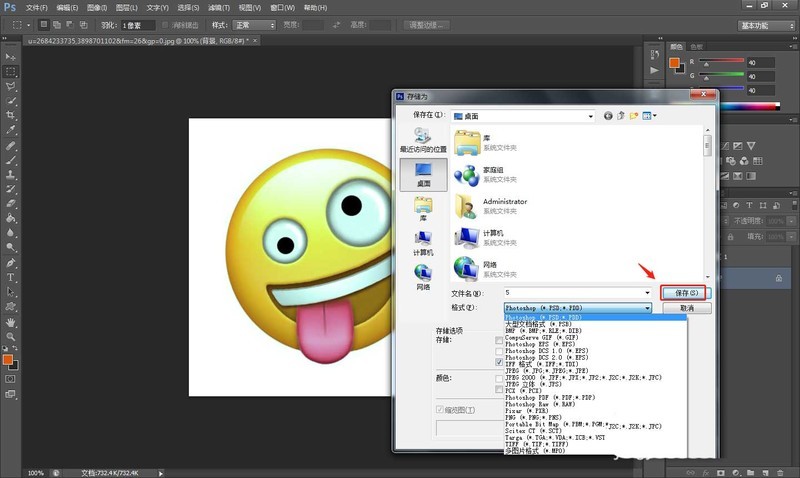
以上这篇文章就是PS图片添加水下滤镜操作方法,有需要的小伙伴快来学习一下吧!
文章标题:PS图片如何添加水下滤镜?PS图片添加水下滤镜操作方法
文章链接://www.hpwebtech.com/jiqiao/113471.html
为给用户提供更多有价值信息,ZOL下载站整理发布,如果有侵权请联系删除,转载请保留出处。
- 上一问:photoshop cs5快捷调整图片位置的详细步骤
- 下一问:PS反选选区操作方法


其他类似技巧
- 2025-04-24 13:38:02如何用photoshop去掉图片背景
- 2025-04-24 09:47:02Photoshop如何设置图像大小快捷动作
- 2025-04-24 07:10:02PhotoShop图片调色
- 2025-04-23 18:16:01PhotoShop图片合成
- 2025-04-23 15:30:01Photoshop填充浅蓝
- 2025-03-30 19:49:01Adobe Photoshop 7.0 安装及注册方法
- 2025-03-28 12:13:01Photoshop7.0怎么改发色
- 2025-03-27 06:37:01Photoshop7.0黑底白字
- 2025-03-27 06:22:01photoshop7.0图片处理怎样把图片人物衣服换颜色
- 2025-03-26 09:56:01如何使用Photoshop7.0处理图片
PhotoShop7.0软件简介
Photoshop7是公认的最好的通用平面美术设计软件,由Adobe公司开发设计。无论是平面广告设计、室内装潢,还是处理个人照片,Adobe Photoshop 7.0中文版都是不可或缺的工具。&160;软件优点:Adobe Photoshop 7.0中文版是一款使用简便、功能强大的图像处理软件,是PS系列最经典的一款版本,Adobe Photoshop 7.0中文版拥有对... 详细介绍»


