

Solidworks工程图插入中心符号线的简单步骤

对于不熟悉Solidworks工程图中插入中心符号线的操作的人来说,以下是一份简单的教程,希望能帮助到大家。

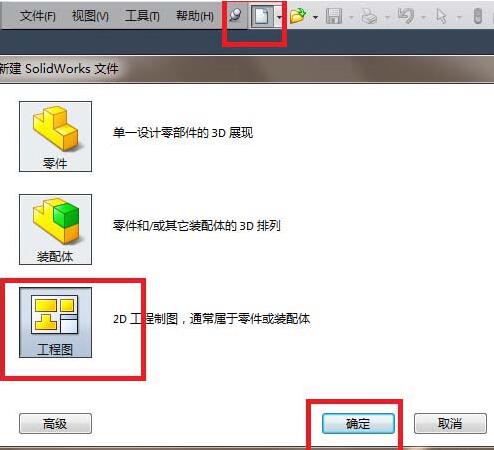
1、如图,打开Solidworks,新建一个工程图文件。具体操作见下图红色框选。
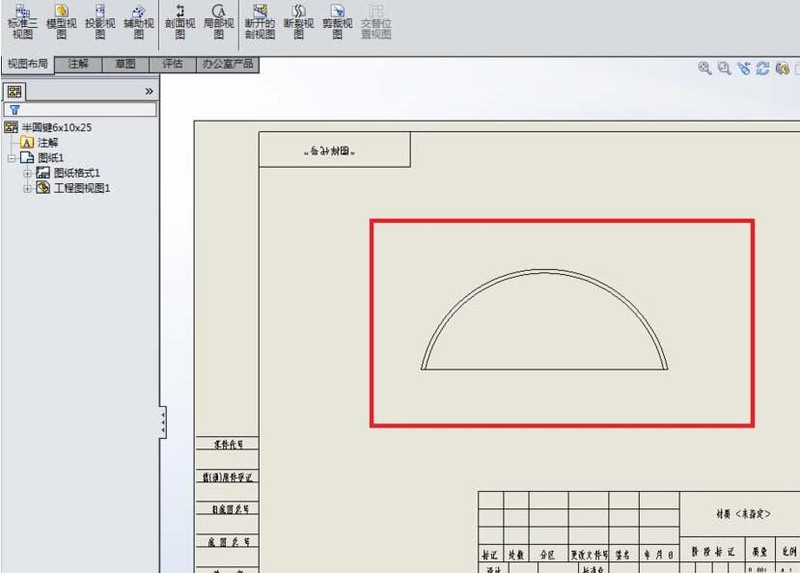
2、如图,新建的这个工程图中的圆弧是没有中心线的,更没有中心符号线,而我们要手动给它添加一个中心符号线。
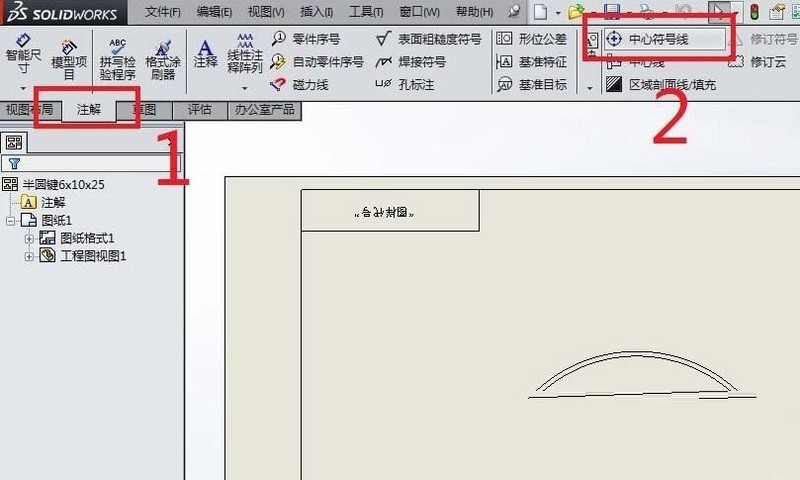
3、如图红色框选、红色数字。
1)点击“注解”,来到注解工具栏
2)找到“中心符号线”图标,点击它。
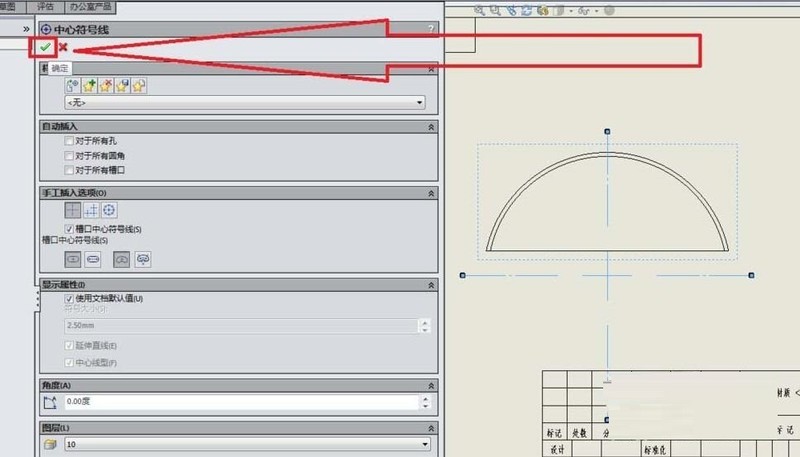
4、如图,弹出了“中心符号线”对话框,若没有特别的要求,那么对话框中的参数设置什么的都可以采用默认。
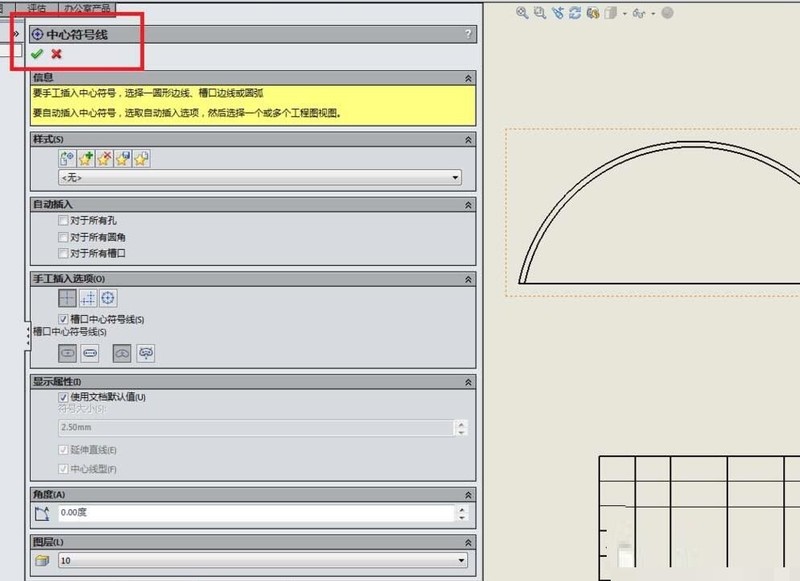
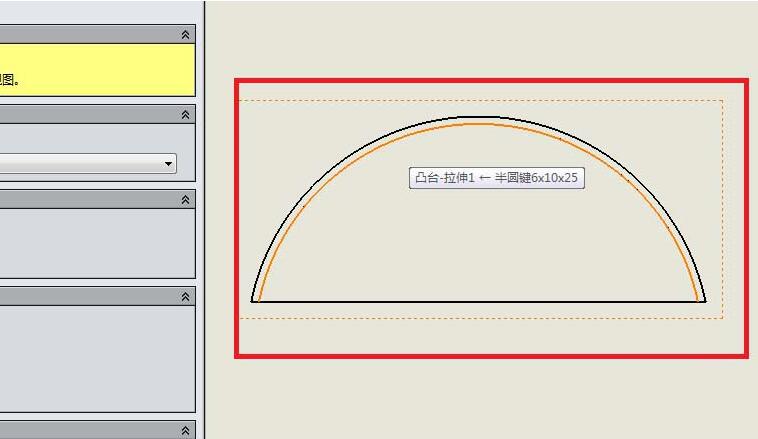
5、选择一个圆弧。如图红色框选所示,那个颜色变成橙色的圆弧段就是笔者选择的圆弧。
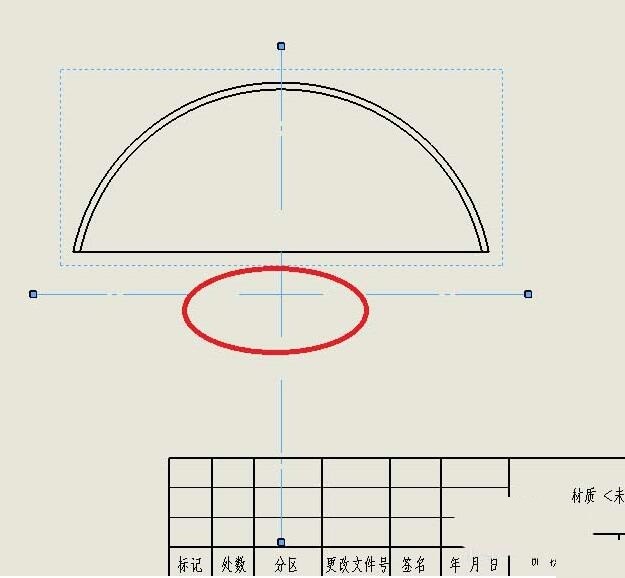
6、上一步刚刚选择完圆弧,这一步就如图所示,立马出现了中心符号线。
7、如图所示,点击“中心符号线”对话框左上角的√,完成中心符号线的添加操作。
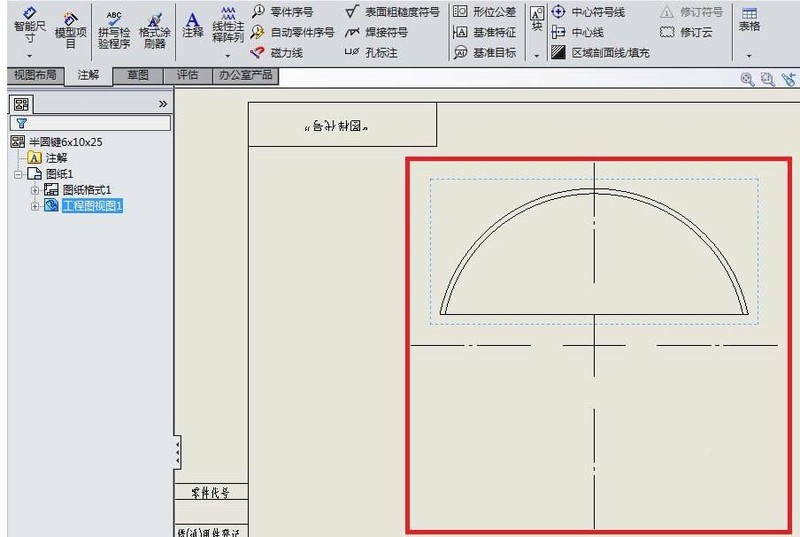
8、如图,成功的给我们刚刚选择的圆弧添加了一个中心符号线。
快来学习学习Solidworks工程图插入中心符号线的详细步骤吧,一定会帮到大家的。
文章标题:Solidworks工程图插入中心符号线的简单步骤
文章链接://www.hpwebtech.com/jiqiao/115776.html
为给用户提供更多有价值信息,ZOL下载站整理发布,如果有侵权请联系删除,转载请保留出处。


其他类似技巧
- 2025-03-30 17:29:01solidworks旋转
- 2025-03-30 08:04:01solidworks 2015 画纸巾盒(solidworks入门)
- 2025-03-29 18:18:01solidworks如何画弯管
- 2025-03-29 14:18:01solidworks如何渲染模型
- 2025-03-29 10:31:01SolidWorks无法装入GdtAnalysisSupport.dll
- 2025-03-29 08:52:01solidworks怎么把复制特征
- 2025-03-28 19:34:01solidworks是什么软件?主要用途?
- 2025-03-28 13:23:01solidworks教程
- 2025-03-28 12:18:01在solidworks中如何更改单位
- 2025-03-28 11:23:01SOLIDWORKS Electrical怎么激活?
SolidWorks软件简介
软件基础简介solidworks 2023官方版是一款非常专业的三维机械设计软件。solidworks 2023最新版更新了坐标系、移动/复制几何体命令的尺寸支持方程式以及包覆的特征支持单行字体。solidworks 2023官方版优化了在结构系统中对类似边角进行边角处理的功能,以及焊件构建的配置特定大小功能。solidworks 2023官方版是一款在设计... 详细介绍»


