

photoshop制作褶皱文字效果的操作步骤

本文将详细介绍Photoshop中褶皱文字效果的制作方法和具体步骤,适合对此感兴趣的读者参考学习。希望对您有所帮助。

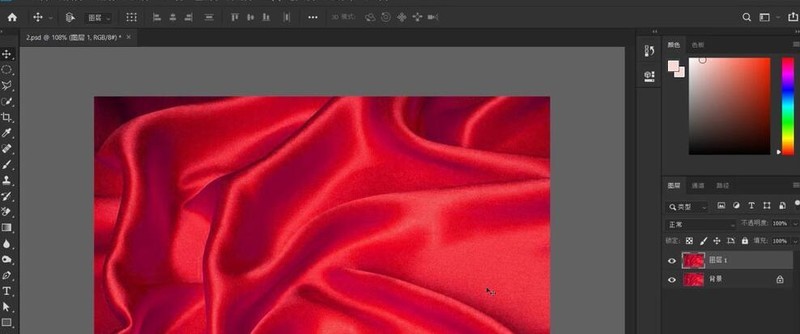
1、打开一张有明显褶皱的丝绸素材图片,如图,首先,按Ctrl+J组合键复制背景图层。
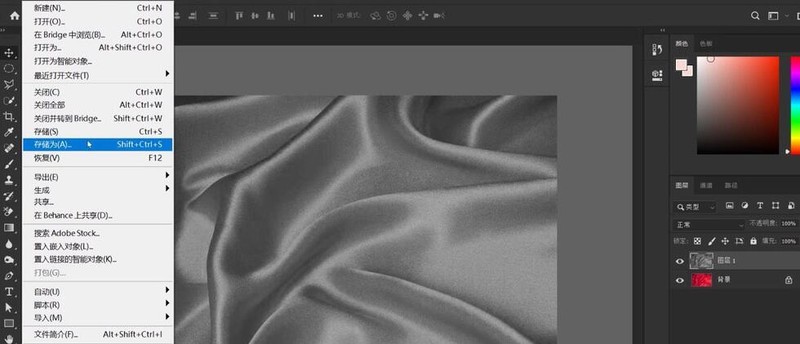
2、如图,按Ctrl+Shift+U组合键去色,依次点击“文件-存储为”,将文件存储为PSD格式。
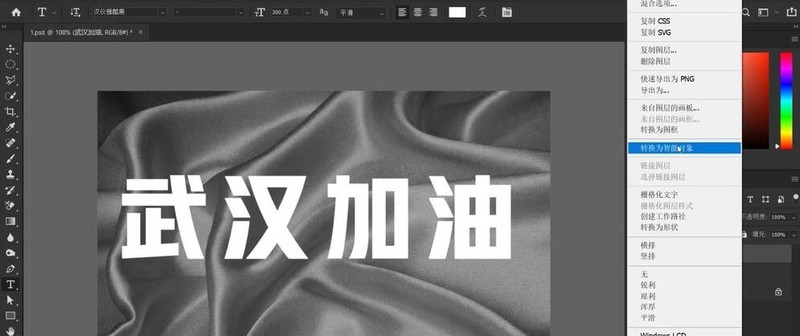
3、点击文字工具,在属性栏中设置好文字参数:字体、大小、颜色、文字距离等,输入文字“武汉加油”,如图,这里字体,建议最好是选择粗体字 ,这样制作的效果会更好一些,单击鼠标右键,在打开的菜单中,选择“转换为智能对象”,看到“转换为智能对象”这步操作,一些伙伴一定猜到了,没错,下一步又要用到滤镜了。
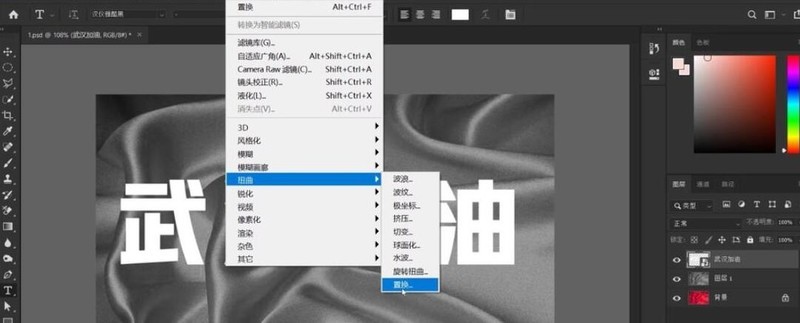
4、如图,依次点击“滤镜-扭曲-置换",在打开的置换对话框上方有两个参数,“水平比例”和“垂直比例”,数值越大,扭曲的幅度越大,本案例均设置为10%,参数设置好,点击确定,选择之前存储的PSD文件。
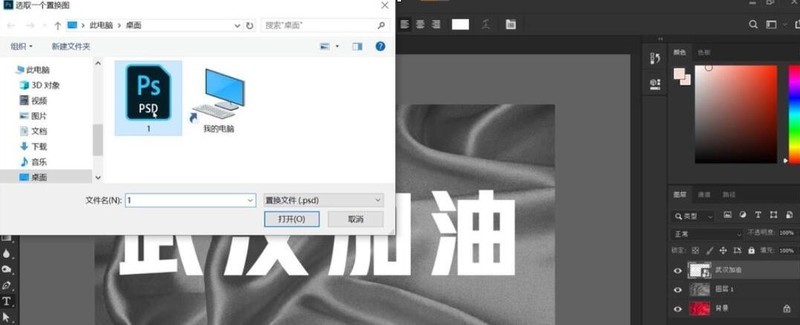
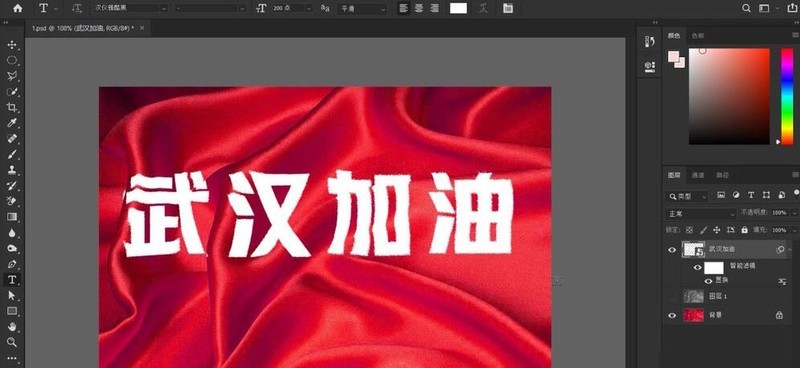
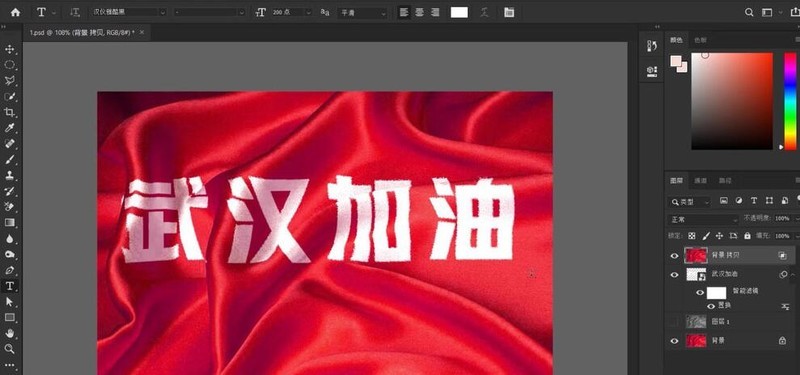
5、在完成置换后,如图,可以看到 ,此时 ,文字已经出现了褶皱变化,隐藏黑白图层。虽然此时文字已经有了褶皱的变化, 但是看起来还是很不自然,文字与丝绸背景并不贴合,因为文字缺少与丝绸背景相吻合的起伏与明暗变化。
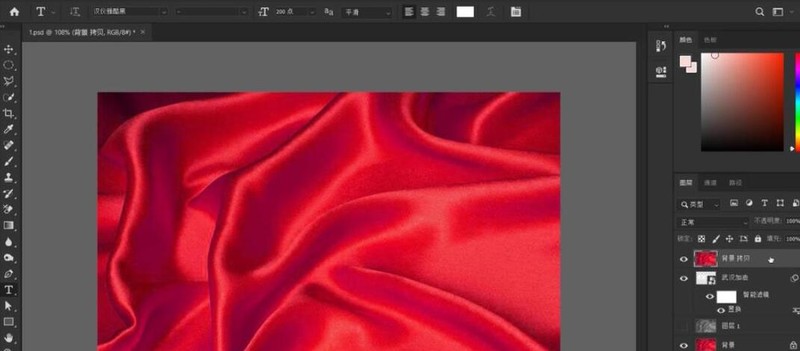
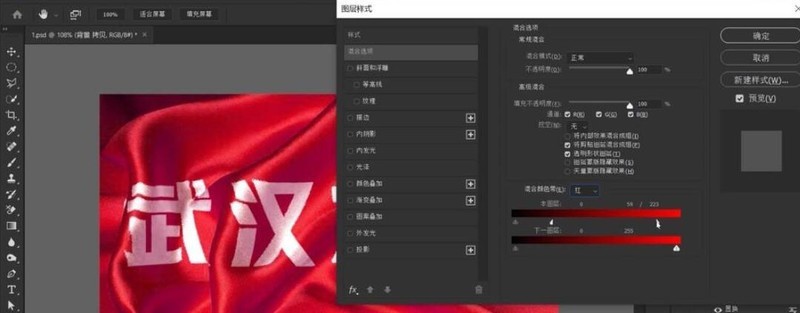
6、选中背景图层,按Ctrl+J组合键复制背景图层,拖到最顶层,双击拷贝图层 ,打开图层样式面板,在混合颜色带的下拉列表中 ,选择”红“,选中本图层的右侧白色滑块,拖动滑块向左移动,观察左边图像变化,当有白色的文字浮现时,按住Alt键,点击白色滑块分离滑块,拖住分离后的左半边滑块,继续向左移动(这样操作可以使过渡平滑自然),如果需要文字更加亮眼 ,我们可以把右半侧滑块向左再移动一些,操作后效果如图所示。
7、完成,点击”确定“退出图层样式面板,看一下最后的效果。
还不了解的朋友们,不要错过小编带来的这篇文章哦。
文章标题:photoshop制作褶皱文字效果的操作步骤
文章链接://www.hpwebtech.com/jiqiao/116125.html
为给用户提供更多有价值信息,ZOL下载站整理发布,如果有侵权请联系删除,转载请保留出处。


其他类似技巧
- 2025-04-24 13:38:02如何用photoshop去掉图片背景
- 2025-04-24 09:47:02Photoshop如何设置图像大小快捷动作
- 2025-04-24 07:10:02PhotoShop图片调色
- 2025-04-23 18:16:01PhotoShop图片合成
- 2025-04-23 15:30:01Photoshop填充浅蓝
- 2025-03-30 19:49:01Adobe Photoshop 7.0 安装及注册方法
- 2025-03-28 12:13:01Photoshop7.0怎么改发色
- 2025-03-27 06:37:01Photoshop7.0黑底白字
- 2025-03-27 06:22:01photoshop7.0图片处理怎样把图片人物衣服换颜色
- 2025-03-26 09:56:01如何使用Photoshop7.0处理图片
PhotoShop7.0软件简介
Photoshop7是公认的最好的通用平面美术设计软件,由Adobe公司开发设计。无论是平面广告设计、室内装潢,还是处理个人照片,Adobe Photoshop 7.0中文版都是不可或缺的工具。&160;软件优点:Adobe Photoshop 7.0中文版是一款使用简便、功能强大的图像处理软件,是PS系列最经典的一款版本,Adobe Photoshop 7.0中文版拥有对... 详细介绍»


