

Photoshop制作发光GIF字体的操作方法

今天教大家用PS做带光的gif字体。
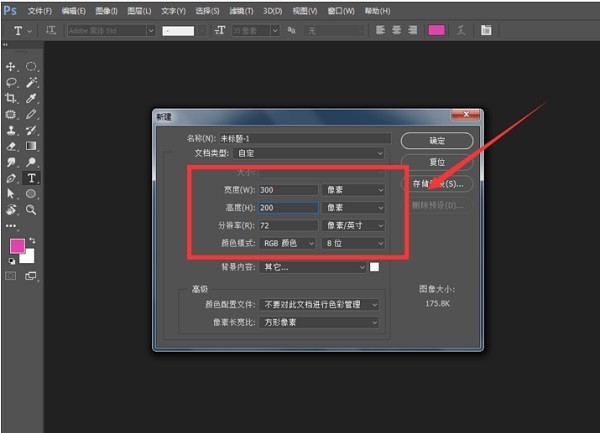
打开Photoshop,新建一个300x200大小的画布,
在画布中输入文字,如图,
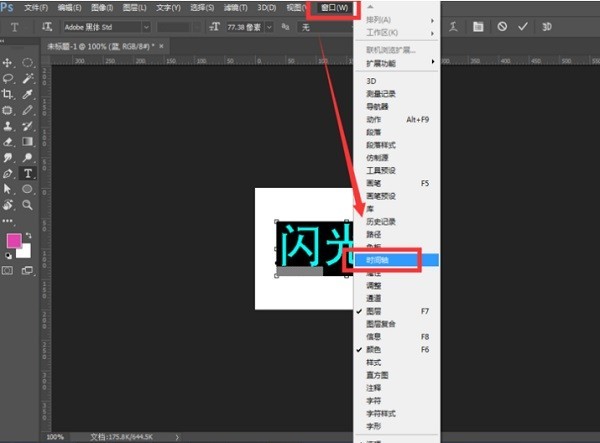
多复制几次,分别更改为对应的颜色,这里总共三个图层,颜色分别为红绿蓝,
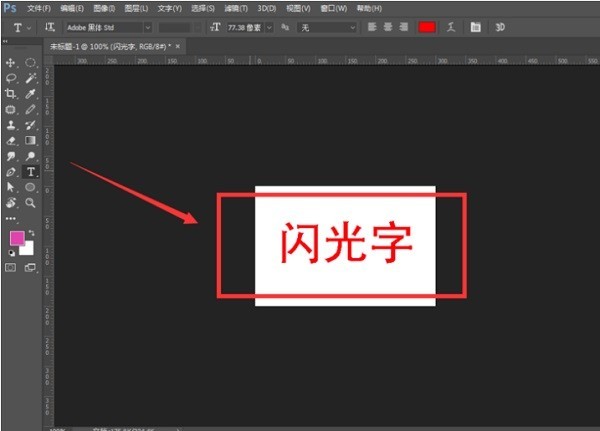
点击菜单栏中的窗口——时间轴,
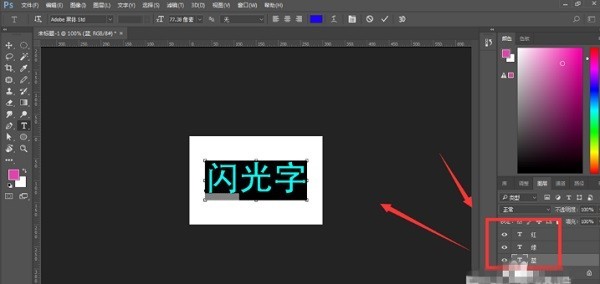
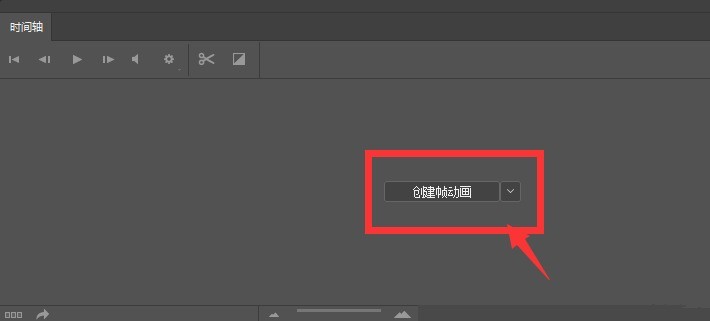
选择创建帧动画,如图,
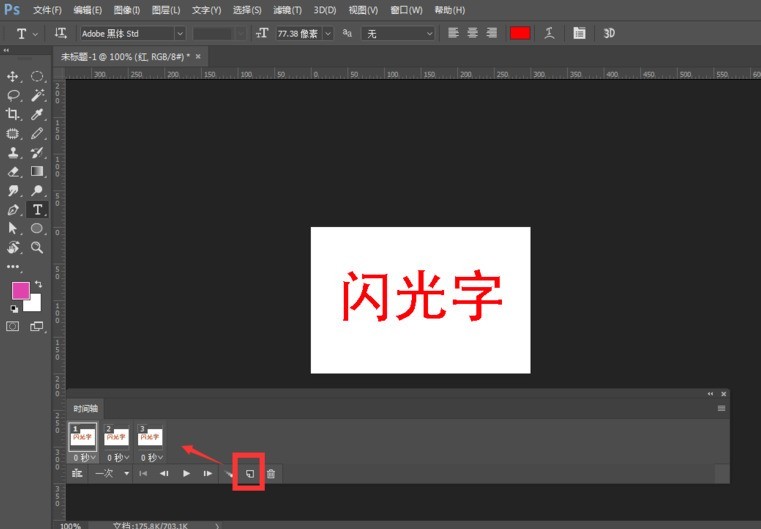
建立帧动画后,点击新建选项,创建三个帧动画文件,和图层个数相对应,
选择第一个帧动画,然后点击图层中的第一个图层红色,将红色图层的眼睛开启,其他图层眼睛关闭,
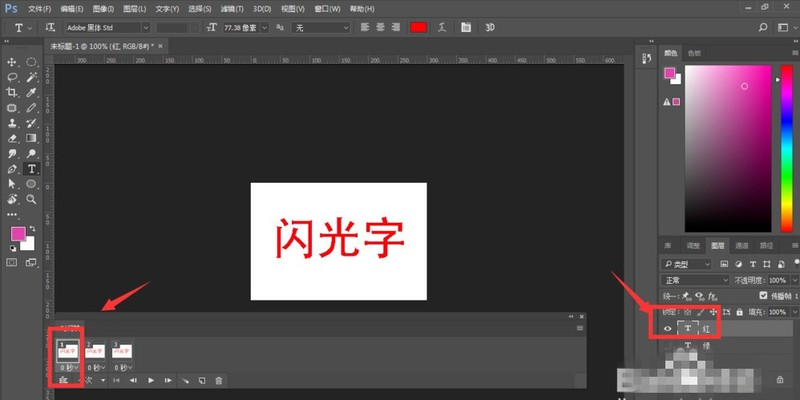
打开第二个、第三个帧动画,使用同样方法进行操作,将动画设为永远,
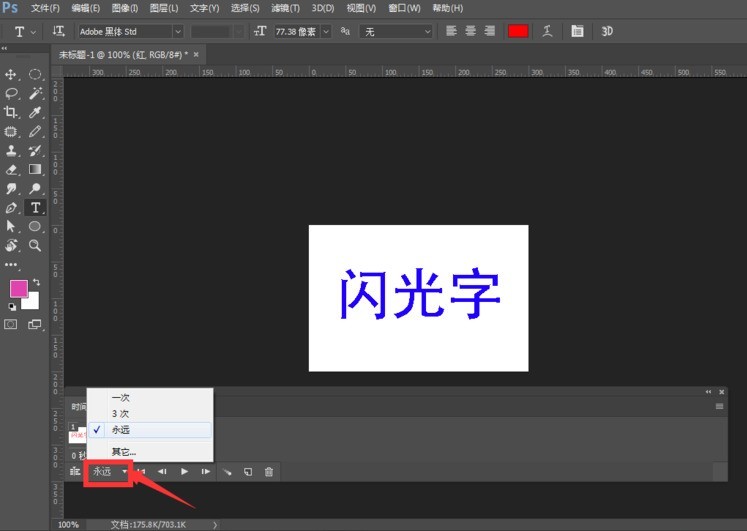
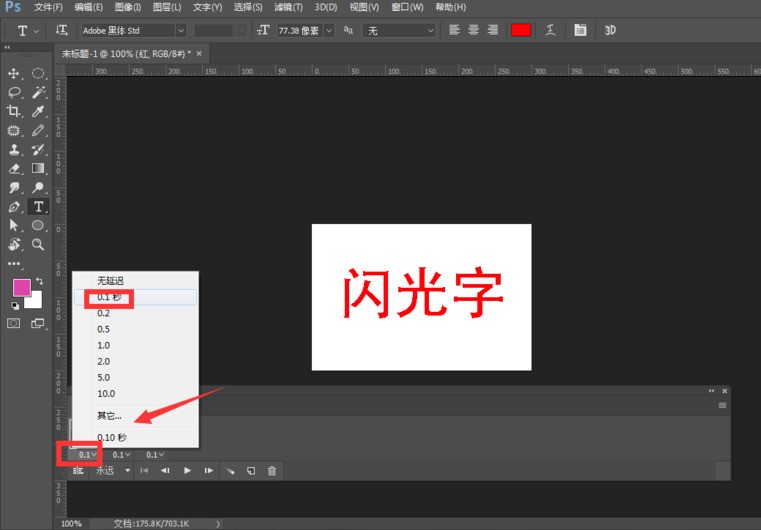
设置间隔时间为0.1秒,点击开始按钮,查看动画效果,
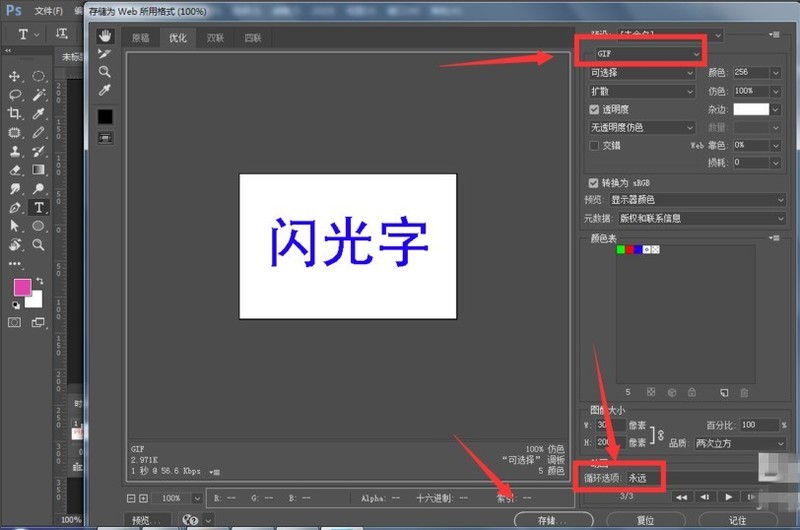
将文件导出,选择web所用格式,在导出属性栏中,设置导出格式为gif格式,循环选项选择永远,然后导出动画。
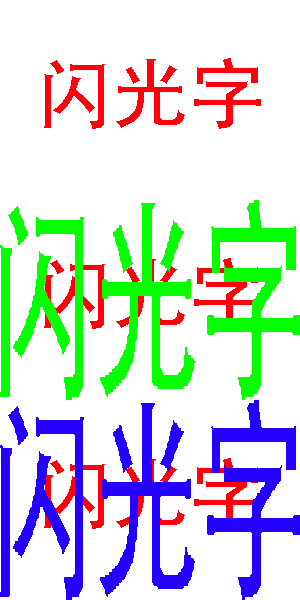
效果如图
上文就讲解了Photoshop制作发光GIF字体的操作流程,希望有需要的朋友都来学习哦。
文章标题:Photoshop制作发光GIF字体的操作方法
文章链接://www.hpwebtech.com/jiqiao/117138.html
为给用户提供更多有价值信息,ZOL下载站整理发布,如果有侵权请联系删除,转载请保留出处。


其他类似技巧
- 2025-04-24 13:38:02如何用photoshop去掉图片背景
- 2025-04-24 09:47:02Photoshop如何设置图像大小快捷动作
- 2025-04-24 07:10:02PhotoShop图片调色
- 2025-04-23 18:16:01PhotoShop图片合成
- 2025-04-23 15:30:01Photoshop填充浅蓝
- 2025-03-30 19:49:01Adobe Photoshop 7.0 安装及注册方法
- 2025-03-28 12:13:01Photoshop7.0怎么改发色
- 2025-03-27 06:37:01Photoshop7.0黑底白字
- 2025-03-27 06:22:01photoshop7.0图片处理怎样把图片人物衣服换颜色
- 2025-03-26 09:56:01如何使用Photoshop7.0处理图片
PhotoShop7.0软件简介
Photoshop7是公认的最好的通用平面美术设计软件,由Adobe公司开发设计。无论是平面广告设计、室内装潢,还是处理个人照片,Adobe Photoshop 7.0中文版都是不可或缺的工具。&160;软件优点:Adobe Photoshop 7.0中文版是一款使用简便、功能强大的图像处理软件,是PS系列最经典的一款版本,Adobe Photoshop 7.0中文版拥有对... 详细介绍»


