

Adobe Illustrator CS6设置线条粗细的具体方法介绍

学习如何在Adobe Illustrator CS6中调整线条的粗细吗?以下是详细的步骤指南。快来查看!
第一种方法:
我们先打开Adobe Illustrator CS6软件
然后我们先画一条曲线,然后选择宽度工具,或者快捷键shift+w

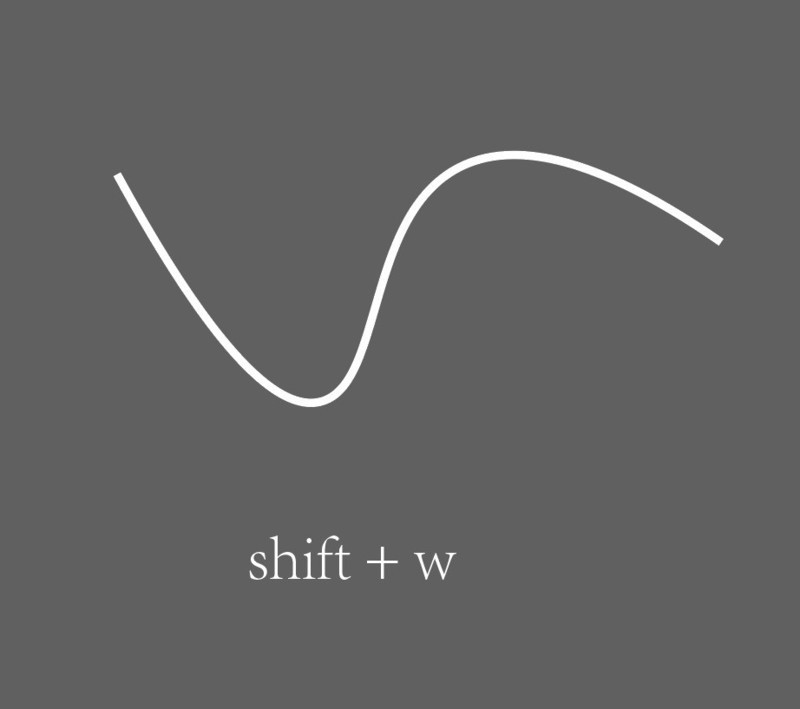
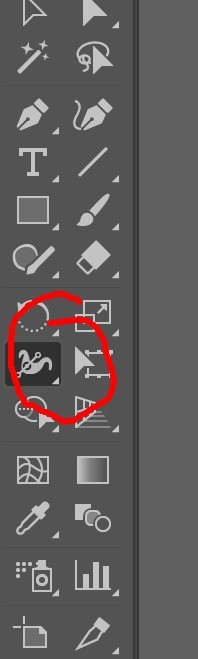
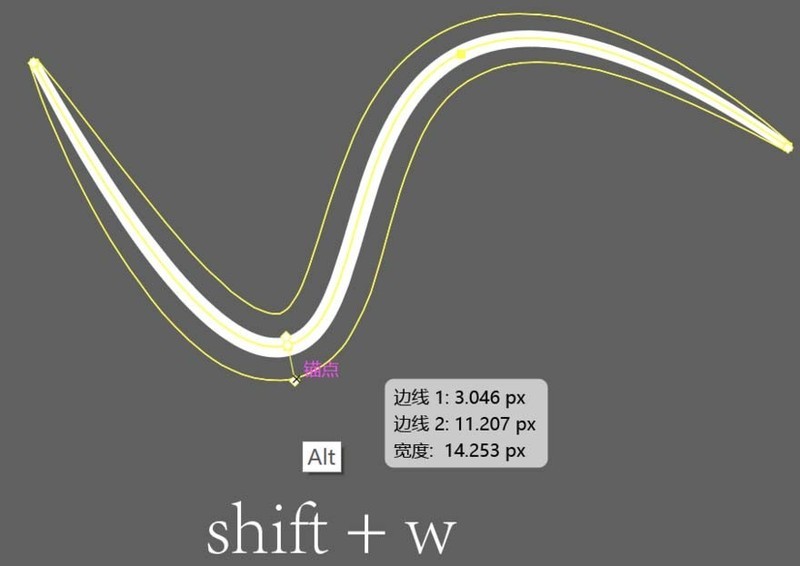
接着我们按住然后拉开,调整到喜欢的宽度就放开鼠标,ok啦!在曲线的任何地方都可以调节宽度,但是最好在锚点的位置改变宽度,这样线条会比较流畅。
第二种方法:
那如果想要非常精确的宽度的话,很简单,在选中了宽度工具的情况下双击锚点的位置,会弹出下面的工具框,输入你的数值,还可以自由选择是上宽下窄还是对调。如果只输入总宽的话,AI是默认上下一样宽的。
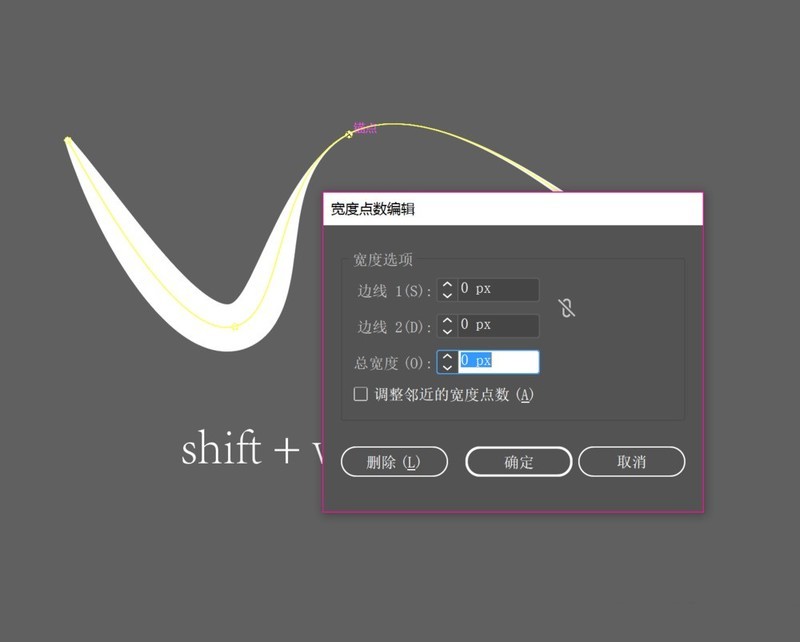
最后我们如果宽度设定的太多导致曲线不流畅的话,两个解决办法。
1)找到你设定的宽度锚点,双击,有一个删除选项。
2)回到选择工具,选中曲线,然后将样式调回基本就可以了。
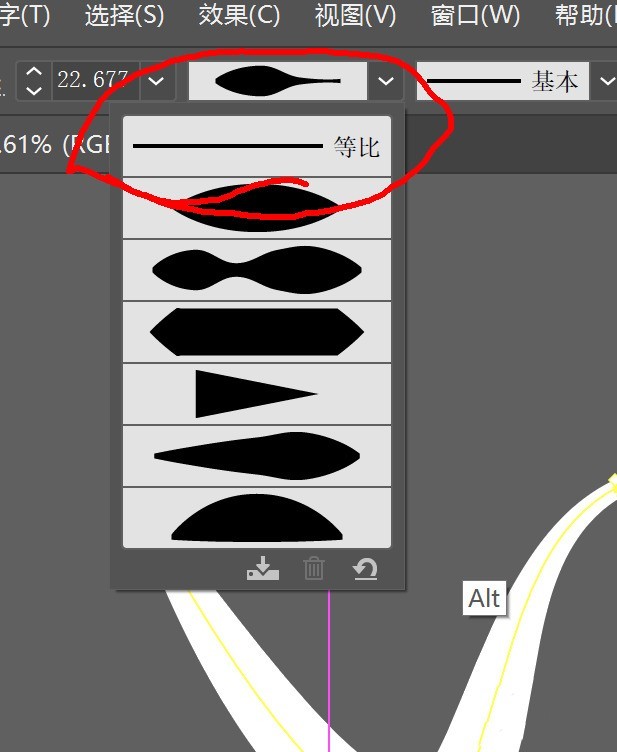
大家看完以上关于后,赶紧去试试吧。
文章标题:Adobe Illustrator CS6设置线条粗细的具体方法介绍
文章链接://www.hpwebtech.com/jiqiao/121435.html
为给用户提供更多有价值信息,ZOL下载站整理发布,如果有侵权请联系删除,转载请保留出处。


其他类似技巧
- 2025-08-01 12:33:01Adobe Illustrator CS6安装教程
- 2025-08-01 12:12:01adobe Illustrator CS6安装(含下载地址)
- 2025-08-01 11:20:01Adobe Illustrator CS6怎么使用宽度工具
- 2025-08-01 09:48:01Adobe Illustrator CS6绘画等腰梯形
- 2025-08-01 08:58:01Adobe Illustrator CS6怎么做渐变文字
- 2025-08-01 07:45:01Adobe Illustrator CS6如何添加背景
- 2025-08-01 07:27:01Adobe Illustrator CS6怎么制作面积图
- 2025-08-01 07:15:01Adobe Illustrator CS6怎么等比缩放图形
- 2025-08-01 06:46:01Adobe Illustrator CS6 如何保存为低版本
- 2025-07-31 19:18:01Adobe Illustrator CS6绘画一个电脑小图标
Adobe Illustrator CS6软件简介
Adobe Illustrator CS6是矢量绘制图形设计软件。Adobe Illustrator CS6拥有先进的创意工具可以让你在任何媒体中快速精准的制作出出色的矢量图形。cs6新版本采用了更加直观和现代化的用户界面,全新的图像追踪引擎等新特性,可以让你熟悉的工作变得更加简单和轻松,提高工作速度!运用强大的性能系统所提供的各种形状、颜色... 详细介绍»


