

Revit出图图层设置的详细步骤

软件分类:CAD软件大小:1 KB时间:2023-03-17
软件介绍:Revit 2016中文版是一款由Autodesk公司精心打造的专业化三维建筑信息建模工具,Revit 2016中文版功能全面,能够帮助建筑设计师用户轻松的设计、建造和维护质量更好、能效更高的建筑。
本文将详细介绍如何在Revit中设置出图图层,帮助你解决困惑。快来学习吧!

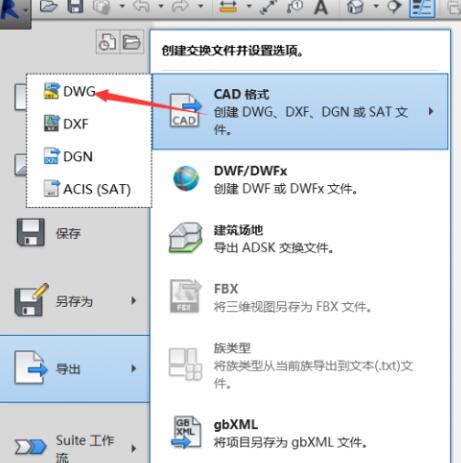
点击左上角Revit图标,选择以dwG格式导出cad图纸
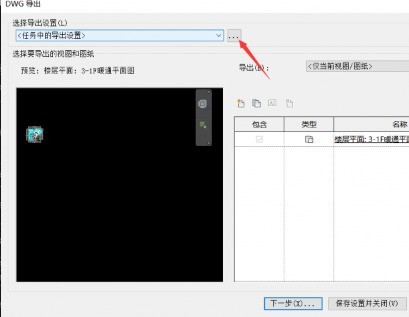
在弹出的页面中点击导出设置后面的“...”按钮,
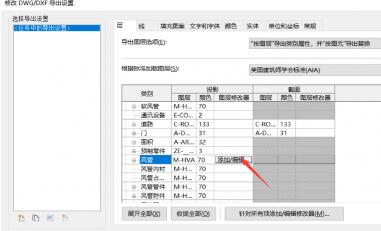
此处以风管图纸导出设置为例。在页面中找到风管,点击图层修改器中的“添加/编辑”按钮,
选中系统类型并添加到右侧,
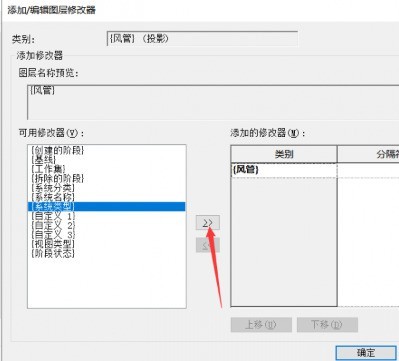
在右侧风管一栏分隔符位置添加分隔符“-”然后点击确定即可完成风管以系统类型区分图层的导出设置,
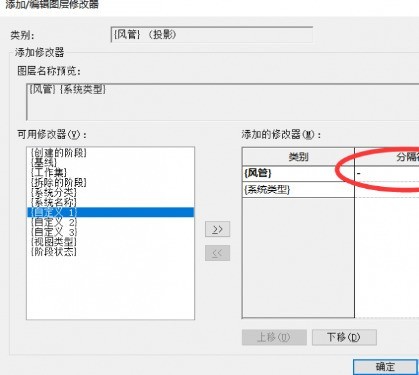
意义:实际工程中CAD图纸可按不同系统进行分图层,方便查看,那么其他电气、管道同样也能使用上述方法进行图层的设置。
还不了解Revit出图图层设置操作的朋友们,不要错过小编带来的这篇文章哦。
文章标题:Revit出图图层设置的详细步骤
文章链接://www.hpwebtech.com/jiqiao/123150.html
为给用户提供更多有价值信息,ZOL下载站整理发布,如果有侵权请联系删除,转载请保留出处。


其他类似技巧
- 2024-03-28 11:07:46Revit设置启动视图的详细方法
- 2024-03-28 11:05:10Revit调整钢筋网片原点的操作方法
- 2024-03-28 11:03:43Revit不能创建放样的详细处理方法
- 2024-03-27 13:43:35Revit不能创建放样的解决方法
- 2024-03-27 13:41:58Revit定义不同钢筋集的编号的操作流程
- 2024-03-27 13:34:10Revit阶段化在项目上进行应用的操作方法
- 2024-03-27 13:34:10Revit出图图层设置的详细步骤
- 2024-03-26 10:37:14Revit解决管件以及阀件透明的详细操作
- 2024-03-26 10:37:14Revit简单快捷地改变原有管道系统的具体操作步骤
- 2024-03-26 10:37:14Revit创建楼梯的详细操作步骤
Revit 2016软件简介
Revit 2016中文版是一款由Autodesk公司精心打造的专业化三维建筑信息建模工具,Revit 2016中文版功能全面,能够帮助建筑设计师用户轻松的设计、建造和维护质量更好、能效更高的建筑。Autodesk Revit2016操作相当的简便,还支持更改图形背景颜色,而不再单单只有黑白两色。Revit 2016软件特色 1、改进了IFC... 详细介绍»


