

MindMapper制作采购流程图表的图文方法

今天就和大家聊聊如何用MindMapper绘制采购流程图吧!

打开MindMapper,用模板示例中的流程图加以修改,或自己创建一个流程图。
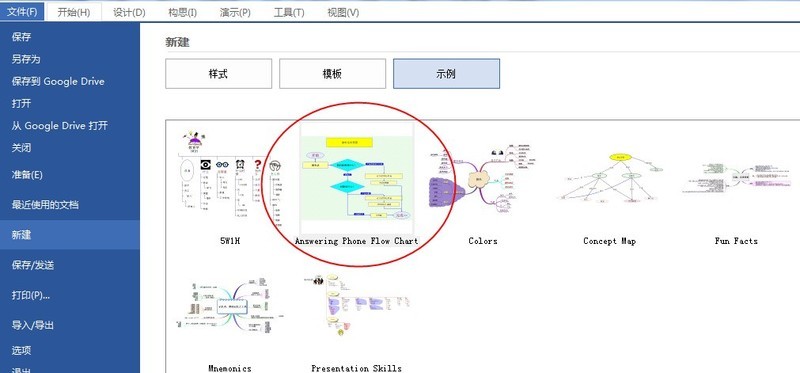
根据企业规定把流程绘制出来。
用粘滞便签功能为主题添加便签。
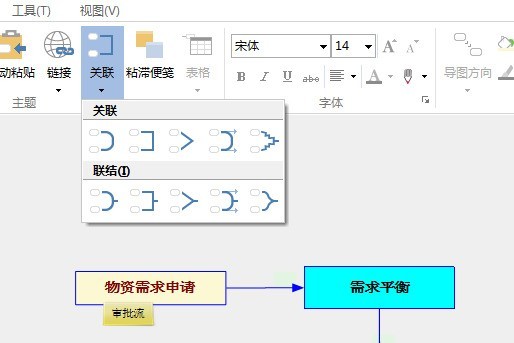
将相邻流程主题用关联线连接起来,选中【关联】后,先选中的主题会发出朝向后选中主题的箭头,关联的连接线形式可以选择。
选中主题后可在工具栏编辑主题的边框形状、颜色、字体等。
流程图绘制完成后,加上部门标注完善图表
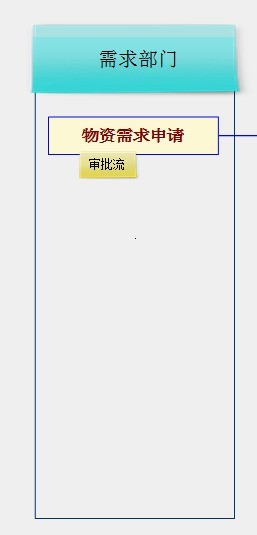
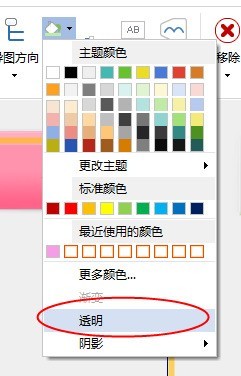
这儿创建一个新主题,主题内不输入文字,主题边框自选,主题颜色选择透明,顶部加上便签表示流程操作的对应部门就行了。
采购计划流程图制作完成的示例如下:
将相同部门归属的操作流程编辑成同一颜色,这样使图表看起来更明晰。
才接触MindMapper的各位伙伴,学完本文MindMapper制作采购流程图表的图文操作内容,是不是觉得以后操作起来会更容易一点呢?
文章标题:MindMapper制作采购流程图表的图文方法
文章链接://www.hpwebtech.com/jiqiao/123932.html
为给用户提供更多有价值信息,ZOL下载站整理发布,如果有侵权请联系删除,转载请保留出处。


其他类似技巧
- 2024-03-28 11:07:42MindMapper删掉剪贴画的详细步骤
- 2024-03-28 11:05:09MindMapper添加计划表的具体方法
- 2024-03-28 11:05:09MindMapper制作采购流程图表的图文方法
- 2024-03-27 13:37:57MindMapper插入表格的图文教程
- 2024-03-27 13:37:57MindMapper拆分工具使用方法
- 2024-03-27 13:36:13MindMapper提取主题的简单方法
- 2024-03-27 13:36:13MindMapper管理文件的简单方法
- 2024-03-27 13:36:13MindMapper添加邮箱链接的图文方法
- 2024-03-27 13:34:08MindMapper切换窗口的简单方法
- 2024-03-27 13:32:33MindMapper主题框删除不了的处理方法
MindMapper 16思维导图软件简介
MindMapper是一款专业的可视化思维导图软件,通过智能绘图方法,在管理信息和处理工作流程中,帮助提高组织、审查、合作、分享和交流能力。《思维导图三招十八式》作者也一直力荐 MindMapper这款软件。
思维导图是表达发射性思维的有效的图形思维工具。思维导图运用图文并重的技巧,把各级主题的关系用相互隶属与相关...
详细介绍»


