

Beyond Comparer合并网页代码的操作步骤

以下是Beyond Compare合并网页代码的具体操作步骤: 1. 打开Beyond Compare软件,并在左侧选择要比较的两个文件夹。 2. 在右侧点击“新建会话”,然后选择“HTML”作为文件类型。 3. 点击“打开”,将要比较的网页文件添加到会话中。 4. 选中一个文件,然后按住Ctrl键并单击另一个文件以高亮显示它们之间的差异。 5. 如果想要合并两个文件,请右键点击其中一个文件,然后选择“复制”。 6. 右键点击另一个文件,然后选择“粘贴”。这将会把第一个文件的内容覆盖到第二个文件上。 7. 保存合并后的文件即可。

打开Beyond Compare,在主页面右侧中设有“文本合并”图标,双击此图标打开文本合并会话界面,此外还可直接选中需要合并的网页代码文件,右键单击文件并在展开的菜单中,选中“合并”命令。

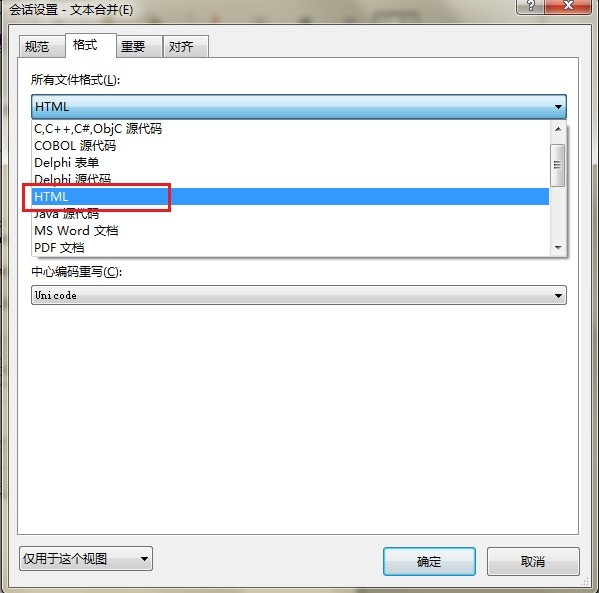
单击菜单栏“会话”按钮,在展开的菜单里选择“会话设置”选项,打开“文本合并—会话设置“窗口界面,并切换到“格式”页面。
一般情况下,文本合并会话默认文件格式为:检测到(其它一切),即此次比较会话的文件格式将根据文件掩码来选择。
在页面“所有文件格式”栏目中,选择文件格式为“HTML”,其他文件格式还包括:C,C++,C#,ObjC 源代码,COBOL源代码等,单击“确定”关闭会话设置窗口。
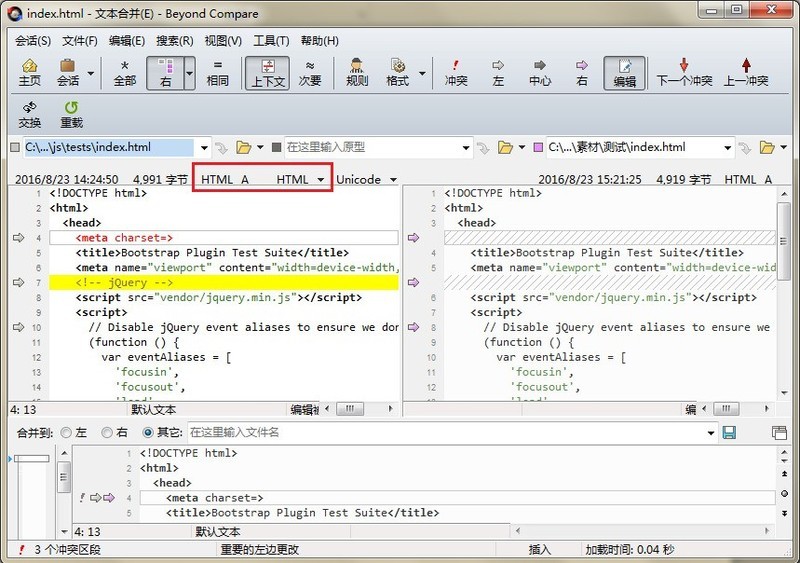
再次回到文本合并会话界面,如图,在文本细节栏目中,明确显示此次文本合并的文件格式为:HTML,文本合并窗格中,网页代码文件之间的内容差异高亮显示,方便查看。
上面就是小编为各位讲述的Beyond Comparer合并网页代码的操作方法,一起来学习学习吧。相信是可以帮助到一些新用户的。
文章标题:Beyond Comparer合并网页代码的操作步骤
文章链接://www.hpwebtech.com/jiqiao/124113.html
为给用户提供更多有价值信息,ZOL下载站整理发布,如果有侵权请联系删除,转载请保留出处。


其他类似技巧
- 2025-08-01 11:16:01Beyond Compare如何设置对齐方式
- 2025-08-01 09:00:01Beyond Compare如何对比压缩文件
- 2025-08-01 08:20:01Beyond Compare 使用教程
- 2025-08-01 06:25:01Beyond Compare 4 中文版
- 2025-07-31 21:19:01Beyond Compare内容介绍
- 2025-07-31 20:51:02怎样打开Beyond Compare软件设置
- 2025-07-31 18:42:01如何使用Beyond Compare比对工具
- 2025-07-31 18:08:01Beyond Compare 合并文件教程
- 2025-07-31 16:50:02Beyond compare如何使用
- 2025-07-31 16:44:01Beyond Compare修改网页代码教程
Beyond Compare软件简介
Beyond Compare文件对比工具是智能的比较工具:它只需使用简单而强大的命令和操作,即可开启最优质的对比体验,找出你感兴趣的差异,合并变化,然后同步文件,并生成报告。可随时随地访问数据:用户可以从Windows、Mac OSX和Linux工作站直接访问FTP网站、媒体设备、WebDAV资源,svn存储库和云存储。Beyond Compare因其... 详细介绍»


