

Beyond Compare如何对比压缩文件

Beyond Compare是一款功能强大的文件对比工具,最新中文版操作简单且灵活实用。无论是压缩文件、归档文件还是普通文件夹,均可通过内置扩展功能直接对比并更新内容。软件支持多种格式,能快速识别差异,提升文件管理效率。本文将详细介绍如何使用Beyond Compare高效对比压缩文件,帮助用户轻松掌握相关操作技巧,实现精准同步与修改。
1、 Beyond Compare软件可处理多种常见文件格式,如tar、gzip、bzip2、Microsoft CAB、WinRAR,以及Windows v4、Zipx、7-zip等压缩文件,同时还支持IMG和ISO磁盘镜像。在对比.zip格式文件时,软件界面会以一个带有拉链图标的特殊标识显示被比较的文件夹,直观清晰。用户可通过该视图轻松浏览压缩包内容,并进行文件差异分析,提升对比效率与操作便捷性,适用于各类文件管理和版本核对场景。
2、 启动Beyond Compare软件,创建文件夹比较会话并进入操作界面。点击浏览文件夹按钮,选取需对比的压缩文件。当前最新版Beyond Compare 4已全面支持中文,并能直接将压缩文件当作普通文件夹处理,无需解压即可快速比对内容,精准识别文件差异,提升对比效率与操作便捷性。
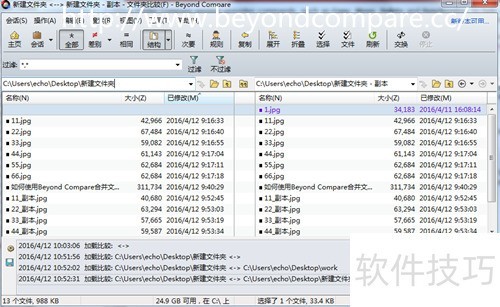
3、 默认状态下,文件复制或对比时会被当作普通文件处理。若需比较压缩文件内的子文件夹,只需双击即可展开查看。Beyond Compare支持多种格式的会话操作,方便用户查看和编辑各类文件。您可自由进行内容对比、文件复制、重命名等操作,灵活管理需要比对的文档,提升处理效率。
4、 点击工具按钮,从下拉菜单中选择选项,进入压缩文档类型界面,右侧将显示常用压缩文件格式的完整列表。
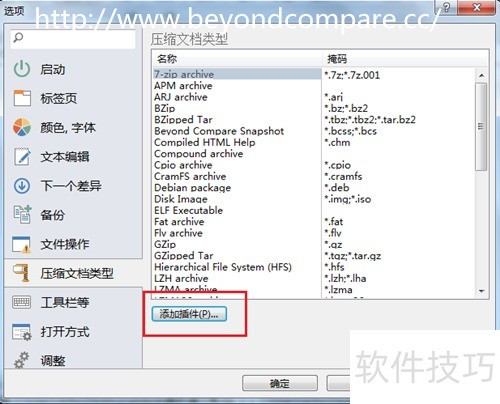
5、 在界面右侧底部点击添加插件按钮,可导入Total Commander插件,从而扩展支持的压缩文件格式。通过这一功能,用户能够更灵活地处理多种压缩类型,提升文件对比的适用范围。了解这一操作后,您对Beyond Compare如何处理压缩文件应有更深入的理解。新增压缩格式支持不仅增强了软件的兼容性,也体现了其人性化设计。这项功能极大地方便了用户在对比文件夹或文件内容时的操作体验,使工作流程更加顺畅高效,是提升使用效率的重要设置之一。
文章标题:Beyond Compare如何对比压缩文件
文章链接://www.hpwebtech.com/jiqiao/338595.html
为给用户提供更多有价值信息,ZOL下载站整理发布,如果有侵权请联系删除,转载请保留出处。
相关软件推荐


其他类似技巧
- 2025-08-01 11:16:01Beyond Compare如何设置对齐方式
- 2025-08-01 09:00:01Beyond Compare如何对比压缩文件
- 2025-08-01 08:20:01Beyond Compare 使用教程
- 2025-08-01 06:25:01Beyond Compare 4 中文版
- 2025-07-31 21:19:01Beyond Compare内容介绍
- 2025-07-31 20:51:02怎样打开Beyond Compare软件设置
- 2025-07-31 18:42:01如何使用Beyond Compare比对工具
- 2025-07-31 18:08:01Beyond Compare 合并文件教程
- 2025-07-31 16:50:02Beyond compare如何使用
- 2025-07-31 16:44:01Beyond Compare修改网页代码教程
Beyond Compare软件简介
Beyond Compare文件对比工具是智能的比较工具:它只需使用简单而强大的命令和操作,即可开启最优质的对比体验,找出你感兴趣的差异,合并变化,然后同步文件,并生成报告。可随时随地访问数据:用户可以从Windows、Mac OSX和Linux工作站直接访问FTP网站、媒体设备、WebDAV资源,svn存储库和云存储。Beyond Compare因其... 详细介绍»


