

UG8.0中圆周阵列的设置方法步骤

本文将分享如何在UG8.0中进行圆周阵列的具体操作步骤,希望能对有需求的朋友们有所帮助。
UG8.0中圆周阵列的设置方法步骤

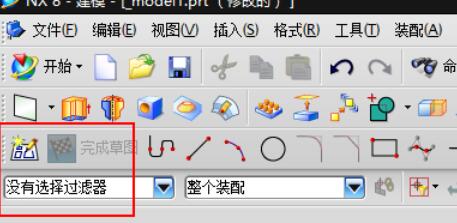
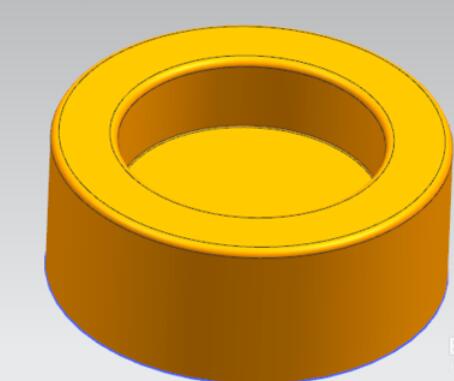
打开UG之后先画一个圆,然后将圆拉伸成一个圆台,用作接下来圆周阵列的底座,如图
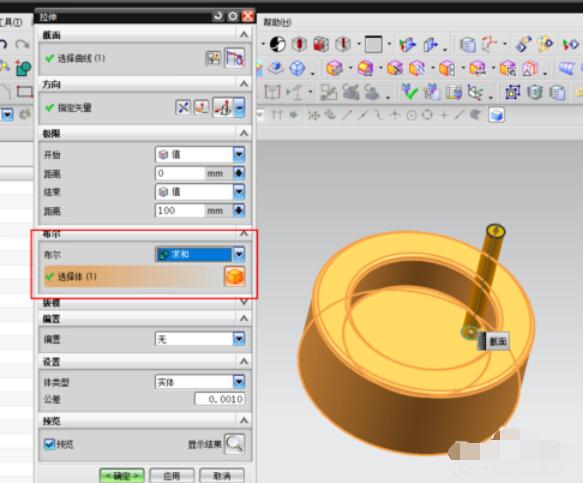
底座画完了之后,我们在底座上面画一个特征(随意拉伸一个圆柱即可),如图
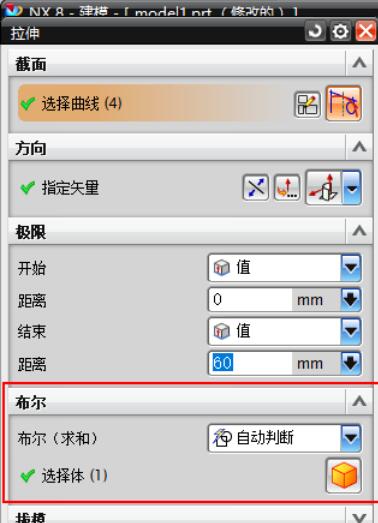
同样,布尔运算需求和,将特征体与底座求和以便之后的阵列操作。
底座和特征体都完成之后就开始进行圆周阵列的指令操作
插入——关联复制——阵列面
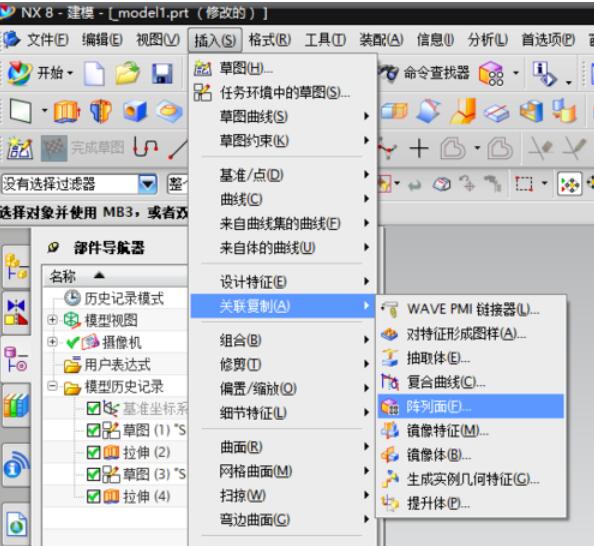
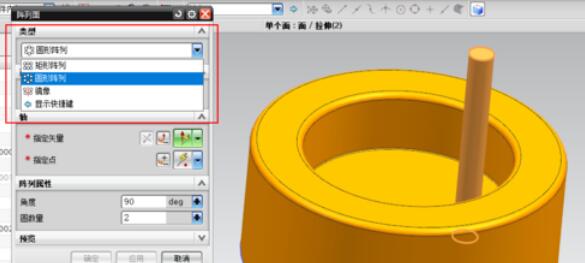
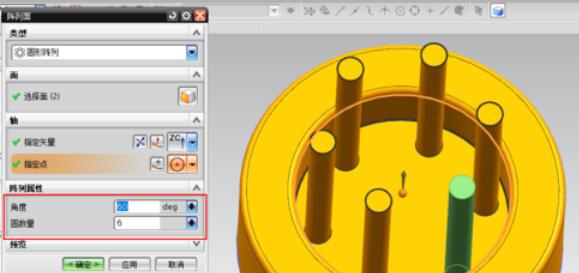
这里的阵列方式,我们下拉选择圆周阵列
选定第二次拉伸的特征体,将其阵列
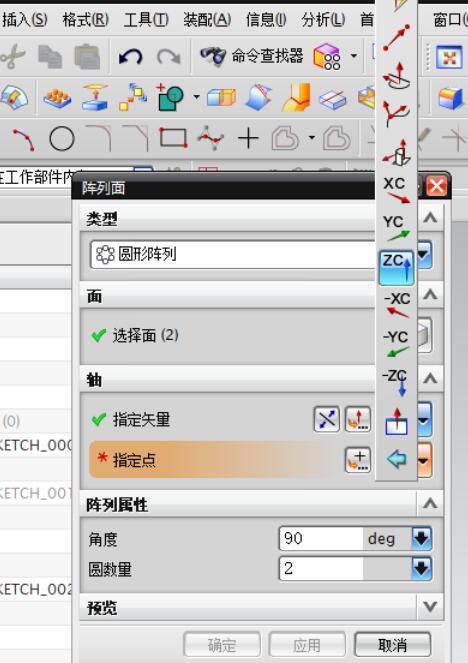
最开始的时候我在画是默认的在平面上,软件默认的是XY平面,所以这里的阵列矢量我们选择ZC轴,即Z轴的正方向
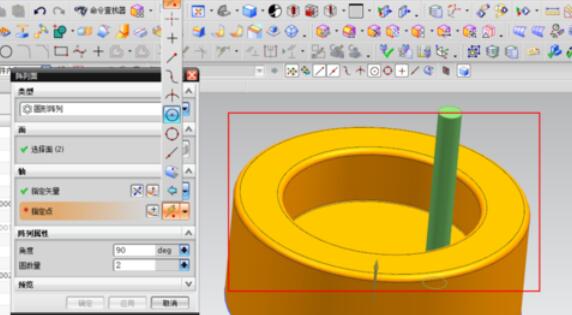
指定的话选择圆弧中心比较方便,这里我们选定红框内的任意一条圆弧即可
这里需要注意一点,UG的阵列角度和其他软件不一样,其他的软件是默认360°直接填阵列项目数即可
而UG不同,UG的阵列角度是指相邻两个阵列特征之间的角
角度和数量选定之后会出预览效果
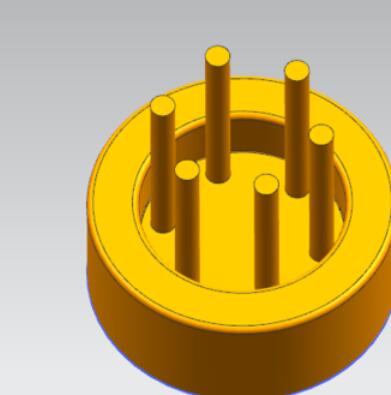
ok,我们的圆周阵列特征操作就完成了。
以上就是UG8.0中圆周阵列的设置方法步骤,希望学习后对你有所帮助。
文章标题:UG8.0中圆周阵列的设置方法步骤
文章链接://www.hpwebtech.com/jiqiao/124818.html
为给用户提供更多有价值信息,ZOL下载站整理发布,如果有侵权请联系删除,转载请保留出处。
- 上一问:UG8.0软件将模型延伸实体的方法
- 下一问:UG8.0软件中T型刀设计详细方法
相关软件推荐


其他类似技巧
- 2024-05-23 17:55:022024年探索高下载量3D绘图软件:为什么它们如此受欢迎
- 2024-05-23 17:53:022024年3D绘图软件:实用性和用户体验比较
- 2024-05-23 17:35:022024年3D制图软件下载量大揭秘:哪款最受欢迎
- 2024-05-23 17:31:022024年探索虚拟世界:五款必备3D制图软件推荐
- 2024-03-29 10:49:57UG8.0中何创建刀具的详细方法步骤
- 2024-03-29 10:49:56UG8.0草图模式中关闭自动标注尺寸的操作步骤
- 2024-03-29 10:49:55UG8.0软件设计模架虎口的操作步骤
- 2024-03-29 10:49:55UG8.0软件中T型刀设计详细方法
- 2024-03-29 10:49:55UG8.0中圆周阵列的设置方法步骤
- 2024-03-29 10:49:55UG8.0软件将模型延伸实体的方法
UG8.0软件简介
UG8.0下载版是一款交互式CAD/CAM系统软件。它为用户的产品设计及加工过程提供了数字化造型和验证手段。Unigraphics NX针对用户的虚拟产品设计和工艺设计的需求,UG8.0下载版提供了经过实践验证的解决方案。UG同时也是用户指南(user guide)和普遍语法(Universal Grammer)的缩写。
...
详细介绍»


