

CorelDRAW怎么用轮廊描摹工具一键抠图 操作方法教程

本文将介绍如何利用CorelDRAW的轮廓描摹功能进行一键抠图。该软件不仅可用于制作各类海报和图形设计,还具备丰富的图像处理能力。接下来我们将详细讲解这一实用技巧的操作步骤。
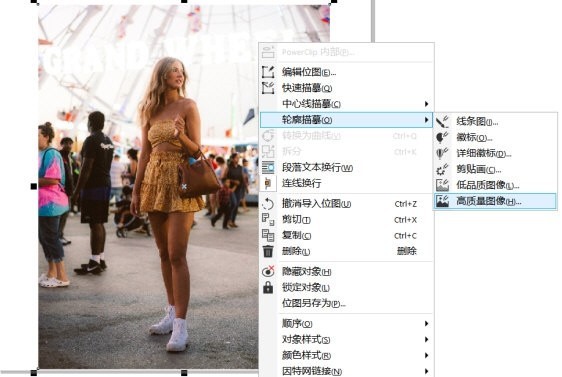
一、打开CorelDRAW,导入要处理的图片,选中图片右击点击【轮廓描摹】-【高质量图像】
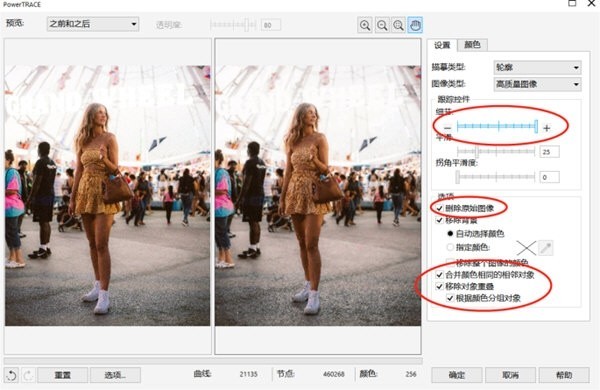
二、在今天设置中,先调节【细节值】,这个根据每张图片的不同而有差异,没有一个标准的值,可以根据界面左边的对比图查看具体效果来决定细节值。然后我们再勾选上【删除原始图像】和【移除对象重叠-根据颜色分组对象】
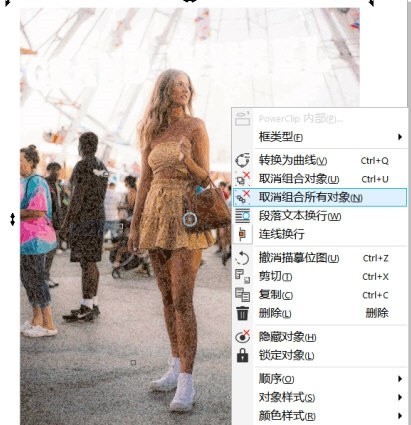
三、右键点击描摹好的图片,再点击【取消组合对象】,将描摹后的图片打散,使其变成一个个单独的图形和色块,上面有很多的节点
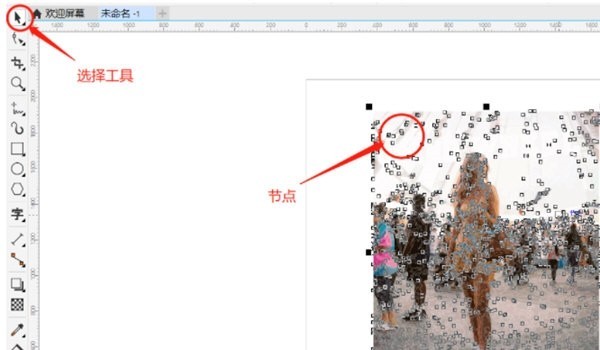
四、点击工具栏里的【选择工具】,选择节点后按键盘上的【Delete】键删除多余的图形
五、用选择工具选中整个图形,点击右键,点击【组合对象】将之前拆分出来的图形重新组合在一起,再点击“导出”,即可将抠出来的图形进行保存了
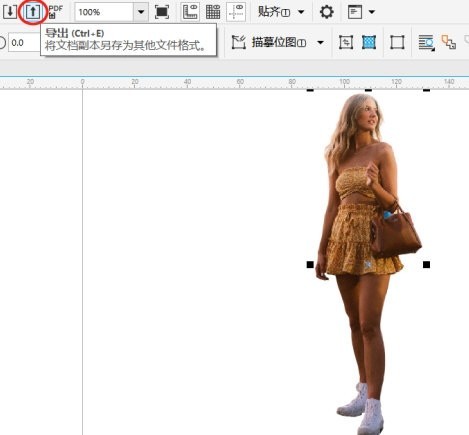
该方法可以在较复杂的图片中的扣除用户需要的部分,比贝塞尔工具比起来更加适合。以上就是小编带来的CorelDRAW效果使用教程,希望能帮到大家!
文章标题:CorelDRAW怎么用轮廊描摹工具一键抠图 操作方法教程
文章链接://www.hpwebtech.com/jiqiao/125627.html
为给用户提供更多有价值信息,ZOL下载站整理发布,如果有侵权请联系删除,转载请保留出处。
相关软件推荐


其他类似技巧
- 2024-04-19 18:07:06CorelDRAW文档选项设置介绍 自定义设置方法教程
- 2024-04-19 18:06:44CorelDRAW怎么用轮廊描摹工具一键抠图 操作方法教程
coreldraw x6增强插件合集软件简介
超强Coreldrawx6增强插件合集下载。自从cdr x6发布以来,一直有网友询问支持CorelDrawx6的插件包何时能出来,注册是随着coreldraw x6中文正式版的推出,更多的网友希望也能跟着发布coreldraw x6增强插件。为了满足大家的期望,北极鱼抽空在cdr x5插件包的基础上重新整理制作了一下,去除部分在coreldraw x6中已经不能使用... 详细介绍»


