

CorelDRAW文档选项设置介绍 自定义设置方法教程

本文将介绍CorelDRAW中文档设置的各项选项,帮助用户更好地按照个人习惯进行操作。这款平面设计软件深受众多设计师喜爱。
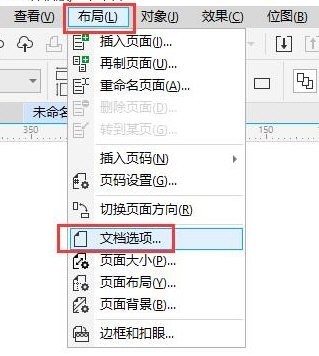
一、打开CorelDRAW软件后点击上方【布局】-【文档选择】
二、可以在设置窗口中看到多个设置
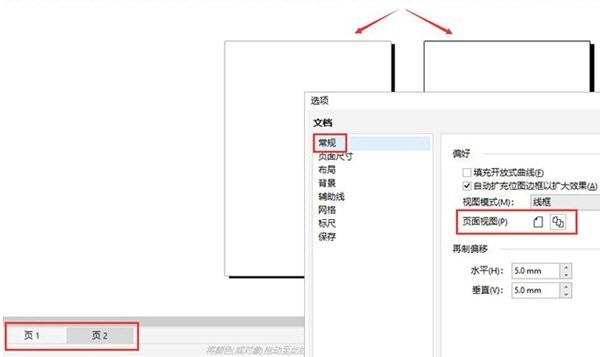
1)页面视图,点击可以在界面中看到多个页面
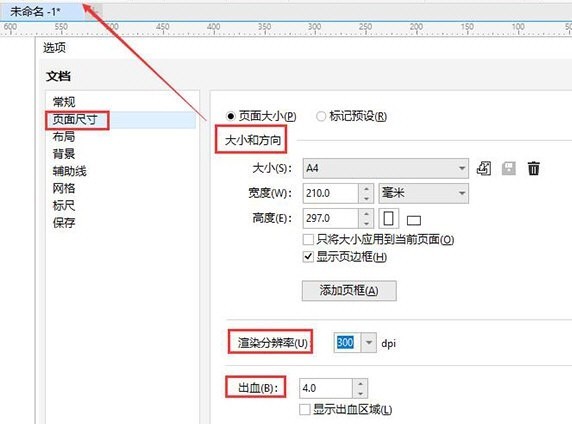
2)页面尺寸,包括大小、方向、渲染分辨率、出血,大小和方向在上方的属性栏中也可以调整;渲染分辨率和出血是用于文档打印的,分辨率越高,打印效果就越清晰;出血是指文档边缘预留的空白区域
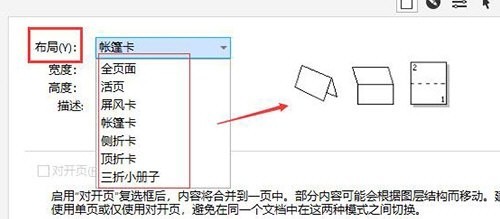
3)布局,布局中包含不同的风格样式,我们可以根据设计需求,选择不同的样式
4)背景,包括无背景、纯色、位图,其中无背景是应用较为广泛的,当然我们也可以根据个人的喜好添加纯色背景和位图背景,底部还能调整位图背景的尺寸
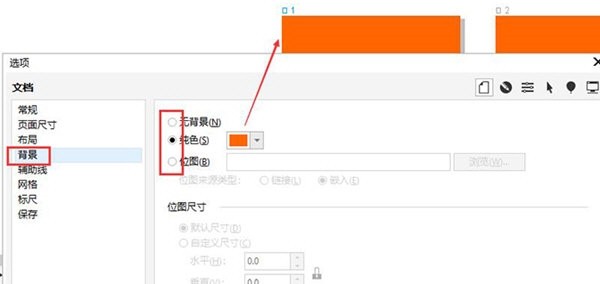
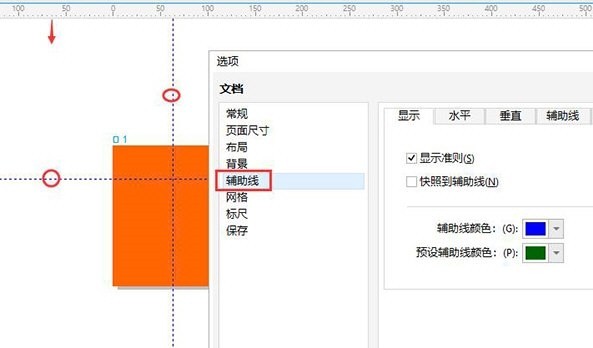
5)辅助线,用于帮助我们进行图形创作的,从上方标尺中向下拖动,就能创建辅助线。在设置窗口中,我们可以调整辅助线的颜色和显示准则等
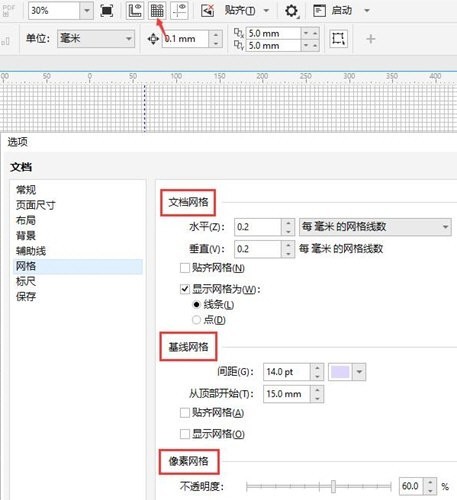
6)网络,点击上方属性栏中的【显示网格】,就能打开网格。在设置窗口中,我们可以调整网格的线数、间距、不透明度等参数
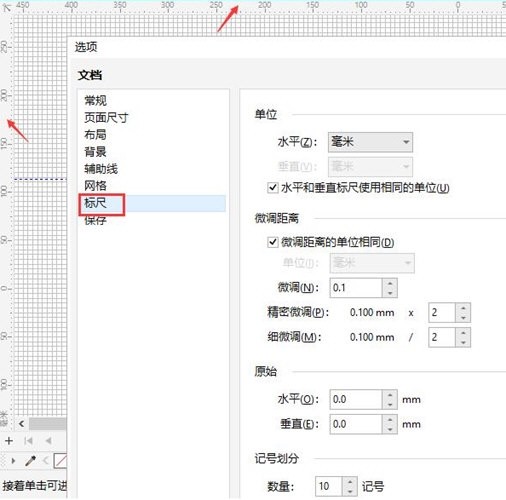
7)标尺,位于操作界面的边缘,我们可以调整标尺的单位、距离、原始位置等参数
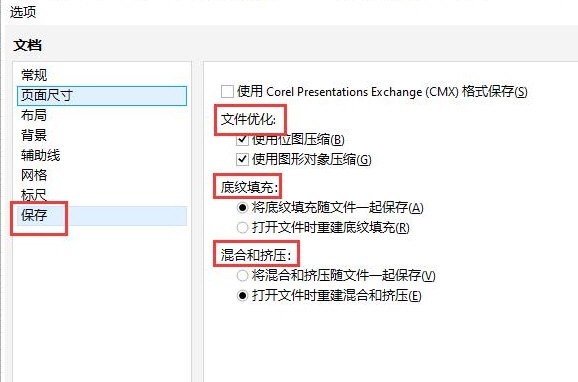
8)保存,可以对文件的优化、底纹填充、混合和挤压进行自定义选择
在了解每个设置的作用后,用户就可以按照自己的喜好进行设置,方便自己更好的进行创作。以上就是小编带来的CorelDRAW相关教程,希望能帮到大家!
文章标题:CorelDRAW文档选项设置介绍 自定义设置方法教程
文章链接://www.hpwebtech.com/jiqiao/125632.html
为给用户提供更多有价值信息,ZOL下载站整理发布,如果有侵权请联系删除,转载请保留出处。
相关软件推荐


其他类似技巧
- 2024-04-19 18:07:06CorelDRAW文档选项设置介绍 自定义设置方法教程
- 2024-04-19 18:06:44CorelDRAW怎么用轮廊描摹工具一键抠图 操作方法教程
coreldraw x6增强插件合集软件简介
超强Coreldrawx6增强插件合集下载。自从cdr x6发布以来,一直有网友询问支持CorelDrawx6的插件包何时能出来,注册是随着coreldraw x6中文正式版的推出,更多的网友希望也能跟着发布coreldraw x6增强插件。为了满足大家的期望,北极鱼抽空在cdr x5插件包的基础上重新整理制作了一下,去除部分在coreldraw x6中已经不能使用... 详细介绍»


