

Unlocker强行删除工具:多种操作技巧全知道

你是否遇到过文件或目录无法删除的困扰?Unlocker这款免费的右键扩充工具能帮你解决。它整合于鼠标右键操作,这里还有PE系统、Windows下的操作技巧等,快来详细了解一下吧。
PE系统unlocker如何强制删除工具教程
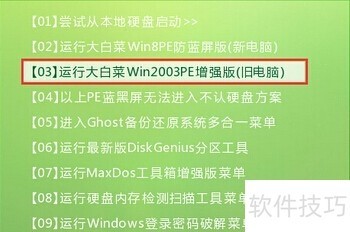
1、 BIOS设置u盘启动为榜首启动项后,重启进入大白菜主菜单界面,然后移动光标挑选“【03】运转大白菜Win2003PE增强版(旧电脑)”回车承认。如下图所示
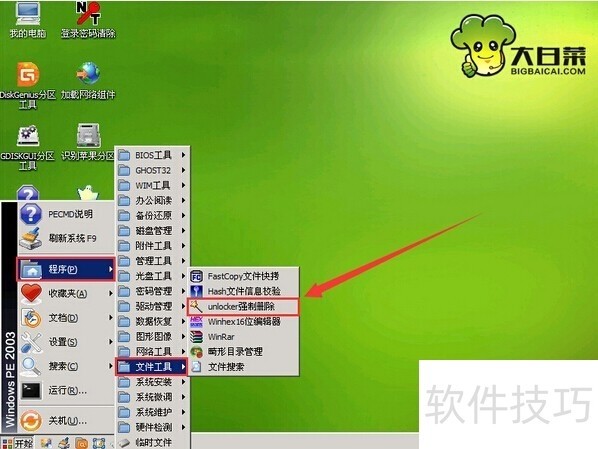
2、 登录到大白菜pe系统桌面,点击程序 — 文件工具 — unlocker强制删除,打开强制删除工具。如下图所示
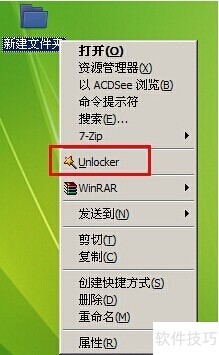
3、 打开unlocker强制删除工具之后,右键无法被删除的顽固文件,点击菜单中多出的“unlocker”选项。如下图所示
如何在Windows下面强行删除文件(Unlocker)
1、 到Unlocker的官网上下载Unlocker:http://www.emptyloop.com/unlocker/ ,该网站里面有很多广告,要细心一点,否则一个不小心就跳到其它不是这个Unlocker的网站上去了,我见过好多这样的童鞋,而且是女童鞋…
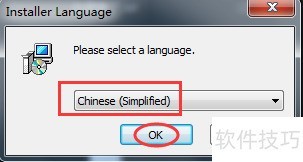
2、 下载完成后点击运行,选择语言是中文:
3、 安装基本上是一路“下一步”了:
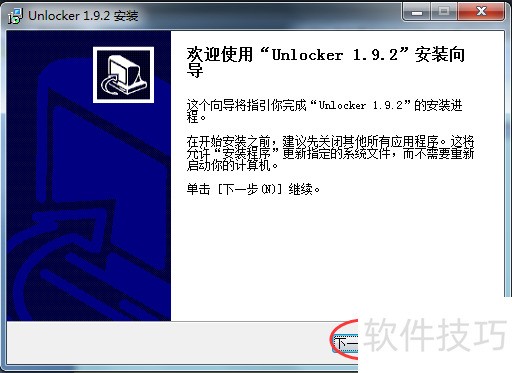
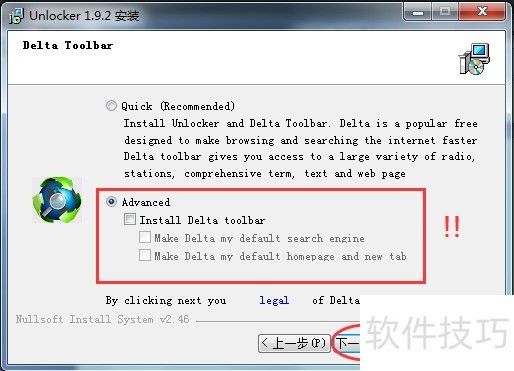
4、 但有一个地方要特别注意,就是我们一定要选择“Advance”,也就是高级设置,并且把里面的勾给去掉,否则会在您的电脑里面安装无数个广告插件,在这里我们一定要注意将勾取消,切记:
5、 还有一个地方:就是将检查更新前面的勾也去掉,因为当下次它更新时又会给您安装广告插件的,而这次它是不会询问的,直接就给你安装,所以我们这里不能让它检查更新,现在的这个版本已经很稳定、很厉害了,我们不需要它更新了:
6、 安装完成后,使用非常简单,鼠标右键需要删除的文件,然后选择“Unlocker”就可以了:
u小马 PE系统unlocker强制删除工具详程
1、 BIOS设置u盘启动为第一启动项后,重启进入大白菜主菜单界怕恩面,然后移动光标选择“【03】运行大白菜Win2003PE增强版(旧电脑)”回车确认
2、 登录蚊爷信到大白菜pe系统桌面,点击程序 — 文件工具 — unlocker强制删除,打开强制删除工具
3、 打开unlocker强制侮虚删除工具之后,右键无法被删除的顽固文件,点击菜单中多出的“unlocker”选项
Unlocker作为强大的强行删除工具,有着多种操作技巧,无论是PE系统还是Windows系统下,都能有效解决文件或目录无法删除的问题,是一款实用的软件。
文章标题:Unlocker强行删除工具:多种操作技巧全知道
文章链接://www.hpwebtech.com/jiqiao/310220.html
为给用户提供更多有价值信息,ZOL下载站整理发布,如果有侵权请联系删除,转载请保留出处。


其他类似技巧
- 2025-01-22 07:21:02Unlocker:强行删除的利器及不同系统下的操作技巧
- 2025-01-18 07:09:01Unlocker操作全知道:下载、密码解锁、VM安装等技巧
- 2025-01-18 06:15:02Unlocker:强制删除的利器,多种操作技巧全知道
- 2025-01-16 07:42:01Unlocker:右键助力,强删文件/软件及操作技巧
- 2025-01-14 08:09:02Unlocker强删工具:安装、使用及PE系统强删教程
- 2025-01-10 10:18:01Unlocker:强删文件的利器及多种操作技巧
- 2025-01-09 09:01:01Unlocker:多种场景下强行删除文件的工具及操作技巧
- 2025-01-06 12:28:02Unlocker:强制删除文件的利器及多种操作技巧
- 2025-01-04 09:39:02Unlocker强行删除工具:多种操作技巧全知道
- 2024-12-27 07:34:02Unlocker:强行删除文件,多种操作技巧全知道
Unlocker强行删除工具软件简介
Unlocker是一个免费的右键扩充工具,使用者在安装后,它便能整合于鼠标右键的操作当中,当使用者发现有某个文件或目录无法删除时,只要按下鼠标右键中的“Unlocker”,那么程序马上就会显示出是哪一些程序占用了该目录或文件,接着只要按下弹出的窗口中的“Unlock”就能够为你的文件解套。软件优点Unlocker 不同于其它解锁... 详细介绍»


