

Unlocker:强制删除文件的利器及多种操作技巧

你是否遇到过文件或目录无法删除的困扰?Unlocker强行删除工具软件或许能帮到你。它是免费的右键扩充工具,整合于鼠标右键操作中。下面就为大家介绍其不同操作技巧。
PE系统unlocker如何强制删除工具的教程
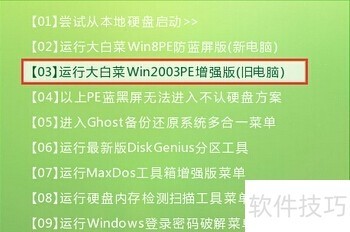
1、 BIOS设置u盘发动为榜首发动项后,重启进入大白菜主菜单界面,然后移动光标挑选“【03】运转大白菜Win2003PE增强版(旧电脑)”回车承认。如下图所示
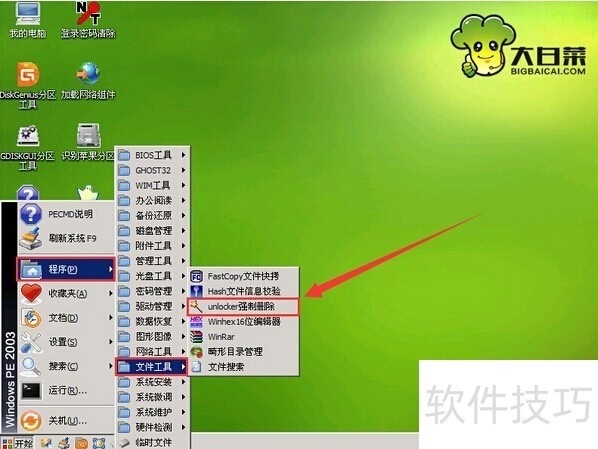
2、 登录到大白菜pe系统桌面,点击程序 — 文件工具 — unlocker强制删除,打开强制删除工具。如下图所示
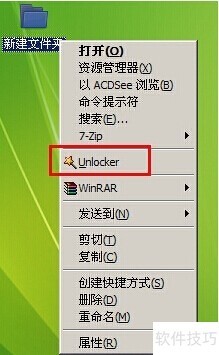
3、 打开unlocker强制删除工具之后,右键无法被删除的顽固文件,点击菜单中多出的“unlocker”选项。如下图所示
如何用unlocker工具强制删除文件教程
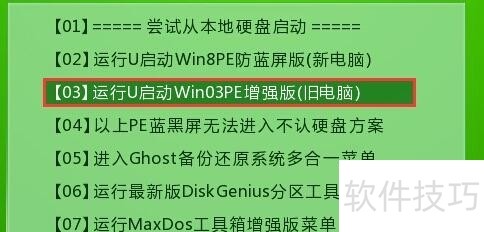
1、 ⒏?荨暗缒栽跹?鴅ios更改发动次序”开机u盘发动,然后进入win03pe体系,如图:
2、 ⑹蟊甑慊髯笙陆强?纪急辏?≡竦慊鳌俺绦颉薄?拔募?ぞ摺薄?皍nlocker强制删除”,如图:
3、 ⑹蟊暧壹?慊飨胍?境?募??≡竦慊鳌皍nlocker”,如图:
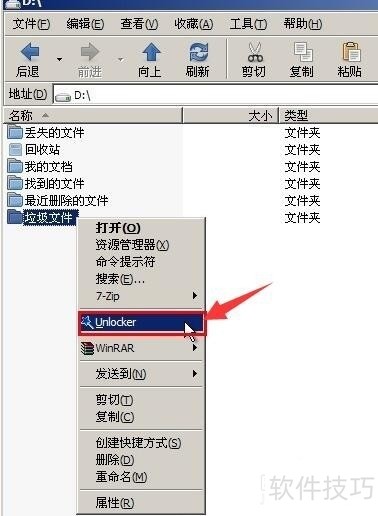
4、 ⒃诮缑嬷泻焐?蛑醒≡瘛吧境?保?缓蟮慊鳌叭范ā奔纯桑?缤迹裹/p>
u深度unlocker工具彻底删除文件教程
1、 将制作完成u深度u盘启动盘连接至电脑,重启电脑等待出现开机画面时按下启动快捷键进入启动项窗口,选择【03】运行u深度win2003PE增强版(老机器),按回车键确认,如下图所示:
2、 进入到pe系统后,依次点开“开始-程序-文件工具-unlocker强制删除”,如下图所示:
3、 找到需要删除的文件,点击右键选择“unlocler”菜单,如下图所示:
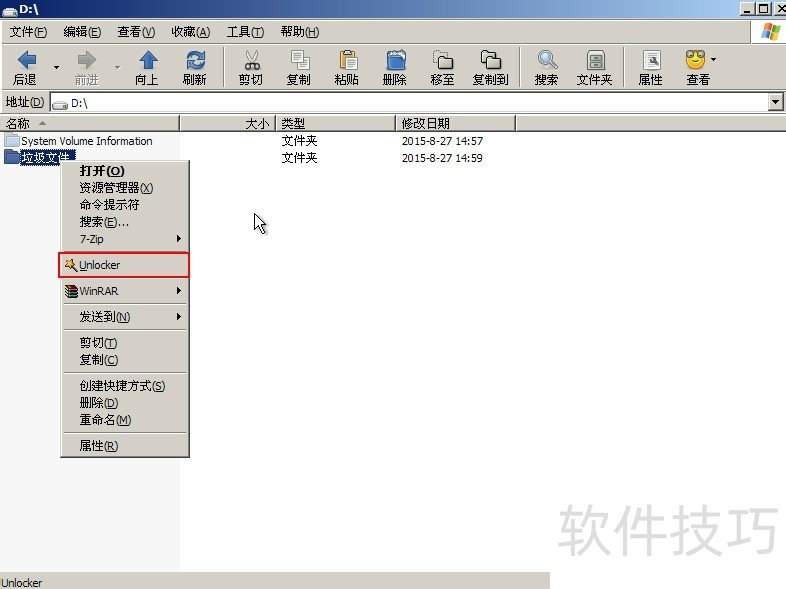
4、 在弹出的unlocker工具中,选择“删除”选项,然后再点击“确定”按钮,如下图所示:
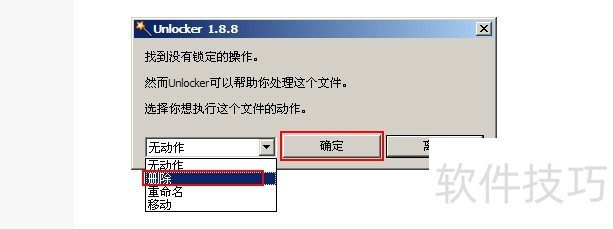
Unlocker作为强制删除文件的有效工具,无论是在PE系统,还是日常文件删除中都有多种操作技巧,方便用户处理难以删除的文件或目录。
文章标题:Unlocker:强制删除文件的利器及多种操作技巧
文章链接://www.hpwebtech.com/jiqiao/311820.html
为给用户提供更多有价值信息,ZOL下载站整理发布,如果有侵权请联系删除,转载请保留出处。


其他类似技巧
- 2025-01-22 07:21:02Unlocker:强行删除的利器及不同系统下的操作技巧
- 2025-01-18 07:09:01Unlocker操作全知道:下载、密码解锁、VM安装等技巧
- 2025-01-18 06:15:02Unlocker:强制删除的利器,多种操作技巧全知道
- 2025-01-16 07:42:01Unlocker:右键助力,强删文件/软件及操作技巧
- 2025-01-14 08:09:02Unlocker强删工具:安装、使用及PE系统强删教程
- 2025-01-10 10:18:01Unlocker:强删文件的利器及多种操作技巧
- 2025-01-09 09:01:01Unlocker:多种场景下强行删除文件的工具及操作技巧
- 2025-01-06 12:28:02Unlocker:强制删除文件的利器及多种操作技巧
- 2025-01-04 09:39:02Unlocker强行删除工具:多种操作技巧全知道
- 2024-12-27 07:34:02Unlocker:强行删除文件,多种操作技巧全知道
Unlocker强行删除工具软件简介
Unlocker是一个免费的右键扩充工具,使用者在安装后,它便能整合于鼠标右键的操作当中,当使用者发现有某个文件或目录无法删除时,只要按下鼠标右键中的“Unlocker”,那么程序马上就会显示出是哪一些程序占用了该目录或文件,接着只要按下弹出的窗口中的“Unlock”就能够为你的文件解套。软件优点Unlocker 不同于其它解锁... 详细介绍»


