

CCleaner操作全知道:从文件列表到更新通知的设置

CCleaner是一款免费的系统优化和隐私保护软件,能清理Windows系统垃圾文件释放硬盘空间。想知道它怎么设置文件列表、关闭自动更新,以及新版本通知设置吗?这里有CCleaner的操作技巧等你来看。
CCleaner怎么设置文件列表
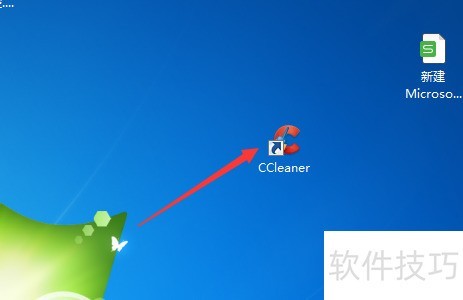
1、 首先,点击电脑桌面的?CCleaner 图标
2、 进入到了CCleaner的界面中
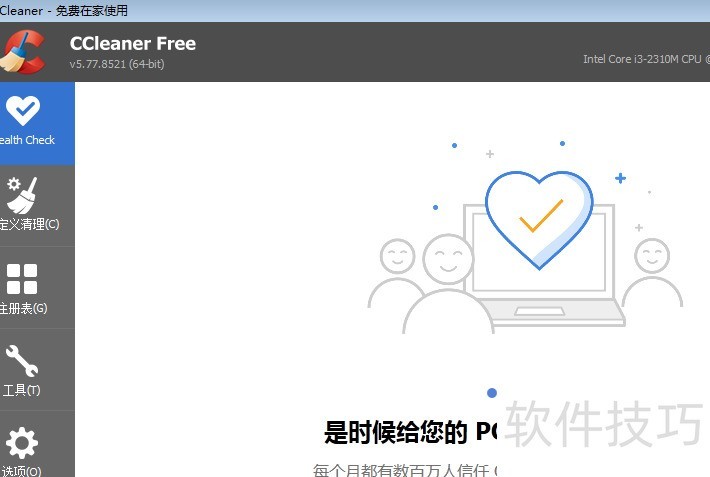
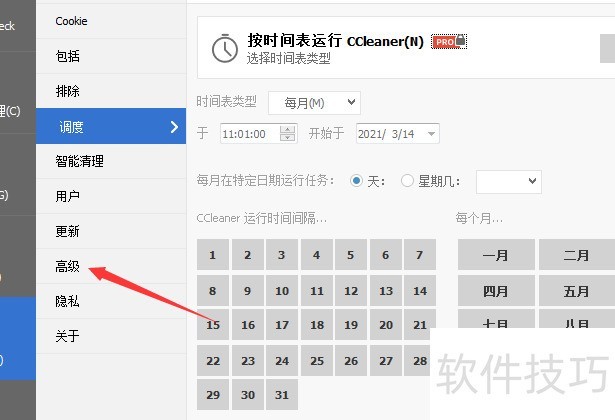
3、 然后点击左侧中的 选项

4、 进入到了选项界面中,点击列表中的 高级 选项
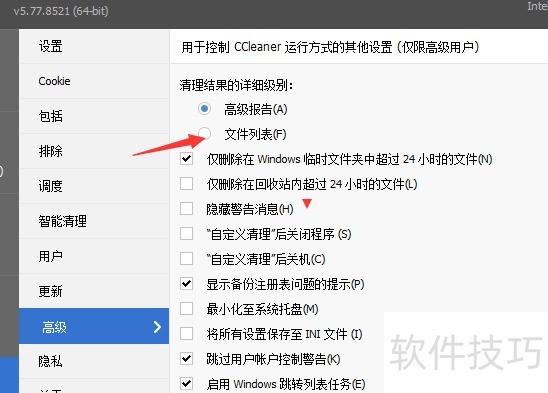
5、 进入到了高级界面中,勾选上 文件列表 选项
CCleaner怎么关闭自动更新CCleaner
1、 首先,点击电脑中安装好一个CCleaner的图标
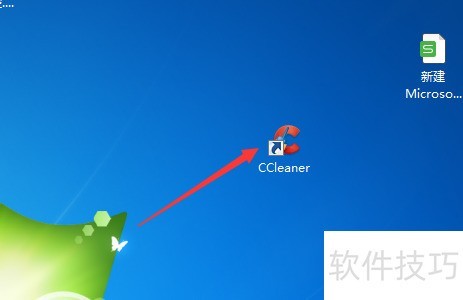
2、 进入到了CCleaner的界面中
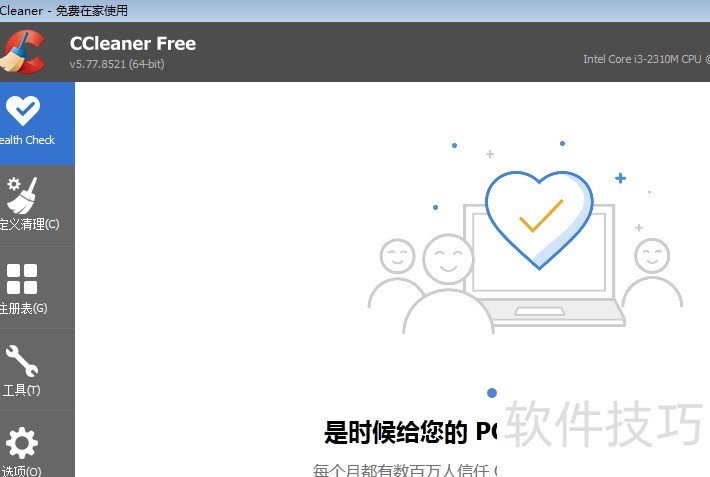
3、 点击左侧中的 选项

4、 进入到了选项界面中,点击 更新 选项
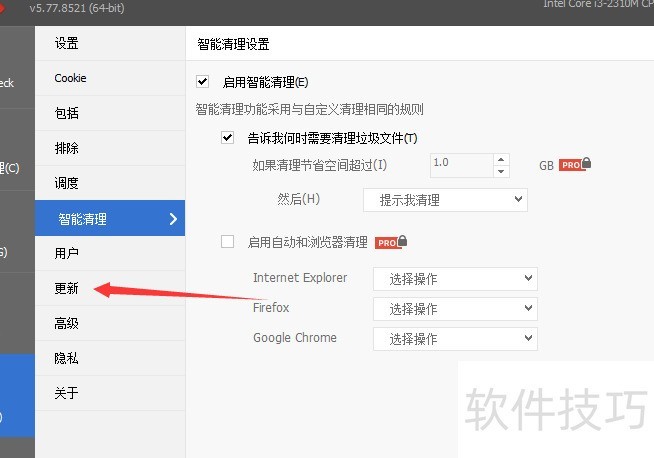
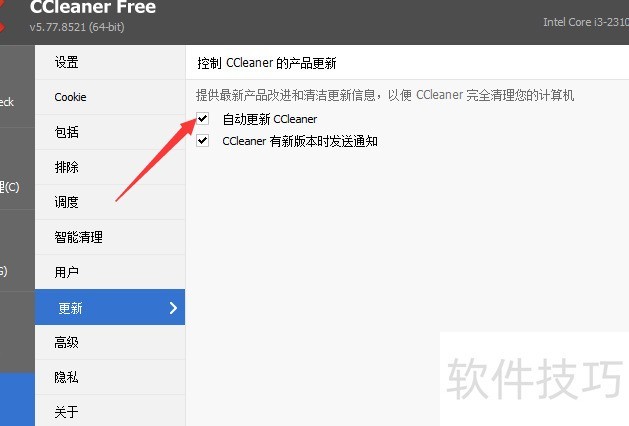
5、 进入到了更新界面中,去掉勾选上?自动更新CCleaner 选项
CCleaner怎么设置CCleaner有新版本时发送通知
1、 首先,点击电脑中安装好一个CCleaner图标
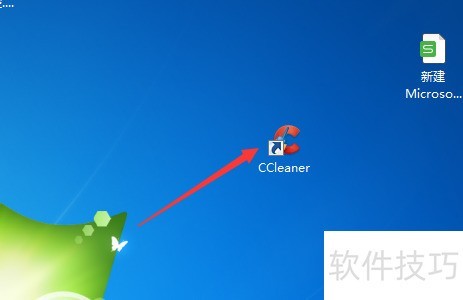
2、 进入到了CCleaner的界面中
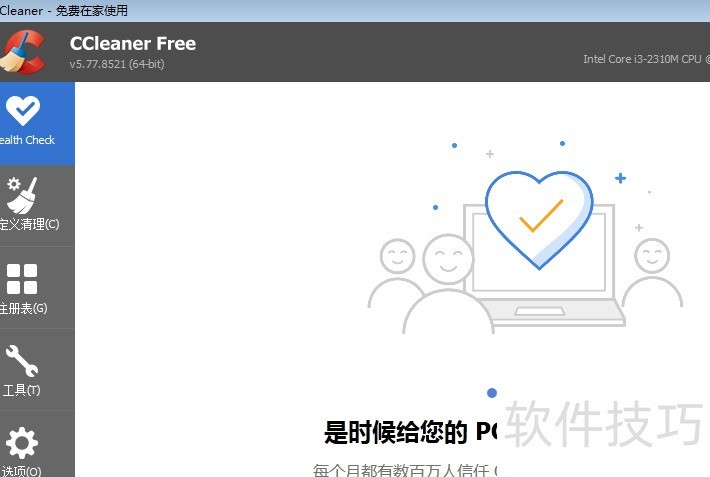
3、 点击左侧中的 选项

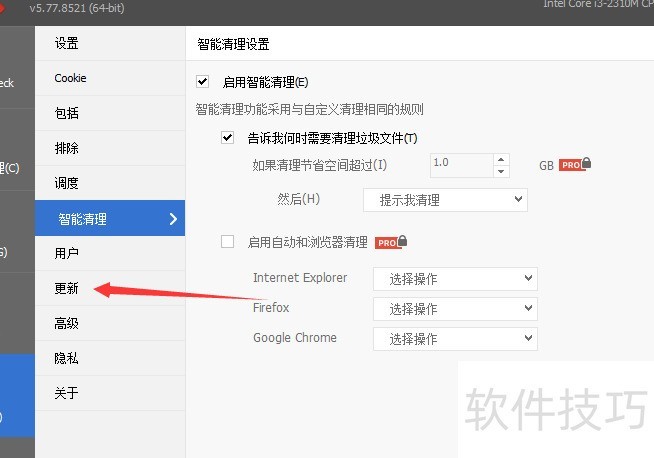
4、 进入到了选项界面中,点击 更新 选项
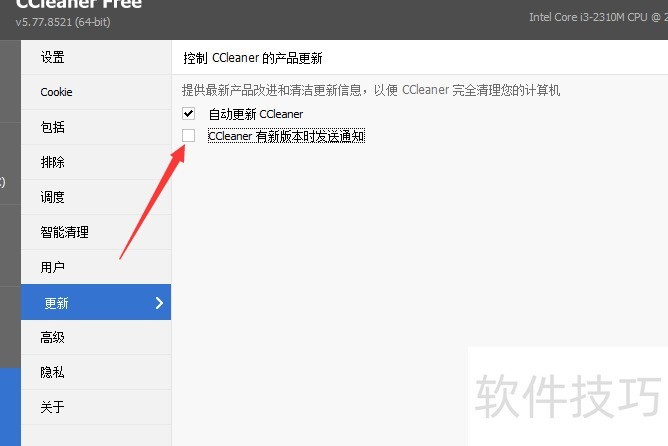
5、 进入到了更新 的界面中,勾选上?CCleaner有新版本时发送通知 选项
CCleaner是实用的系统优化和隐私保护工具。本文介绍了其文件列表设置、自动更新关闭、新版本通知设置等操作技巧,希望这些内容能助力用户更好地使用CCleaner。
文章标题:CCleaner操作全知道:从文件列表到更新通知的设置
文章链接://www.hpwebtech.com/jiqiao/310992.html
为给用户提供更多有价值信息,ZOL下载站整理发布,如果有侵权请联系删除,转载请保留出处。


其他类似技巧
- 2025-01-20 10:58:01CCleaner操作全知道:清理、优化及问题解决
- 2025-01-20 07:05:01CCleaner:系统优化神器,操作技巧全解析
- 2025-01-16 09:48:01优化软件软件哪个好用 免费优化软件软件推荐
- 2025-01-16 07:26:01CCleaner:免费系统优化软件的安装、更新与后台管理
- 2025-01-15 08:24:02CCleaner操作全知道:清理、注册表、中文设置等技巧
- 2025-01-15 07:08:02CCleaner:免费系统优化软件,操作技巧全知道
- 2025-01-11 09:21:01CCleaner:系统优化神器,这些操作技巧你得知道
- 2025-01-10 10:06:01CCleaner:系统优化隐私保护,操作技巧全知道
- 2025-01-09 07:47:02CCleaner操作全知道:从关闭更新到清理注册表
- 2025-01-05 10:24:02CCleaner操作全知道:从文件列表到更新通知的设置
CCleaner软件简介
CCleaner是一款免费的系统优化和隐私保护工具。CCleaner的主要用来清除Windows系统不再使用的垃圾文件,以腾出更 多硬盘空间。它的另一大功能是清除使用者的上网记录。CCleaner的体积小,运行速度极快,可以对临时文件夹、历史记录、回收站等进行垃圾清理,并可对注册表进行垃圾 项扫描、清理。附带软件卸载功能。软件特性... 详细介绍»


