

CCleaner:免费系统优化软件的安装、更新与后台管理

CCleaner是免费的系统优化与隐私保护软件。它能清理Windows系统垃圾文件释放空间。想知道CCleaner怎么安装、如何启用自动更新,还有怎样关闭后台运行吗?这里将为你详细介绍它的操作技巧和使用方法。
ccleaner怎么安装
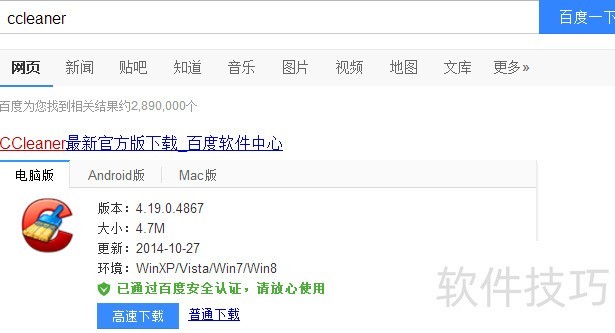
1、 首先打开网络浏览器在输入ccleaner,然后点击普通下载。
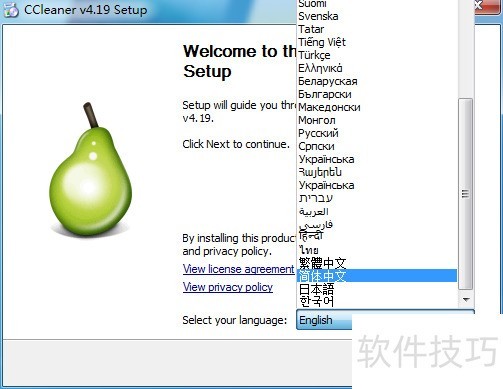
2、 接下来打开软件,选择简体中文,再点击NEXT。
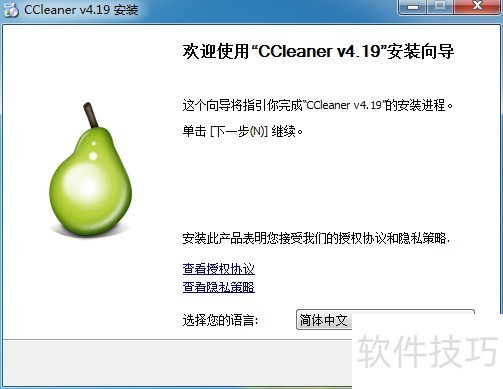
3、 进入中文版的安装向导,选择下一步。
4、 弹出是否在鼠标右键添加快捷方式等信息,根据需要选择。
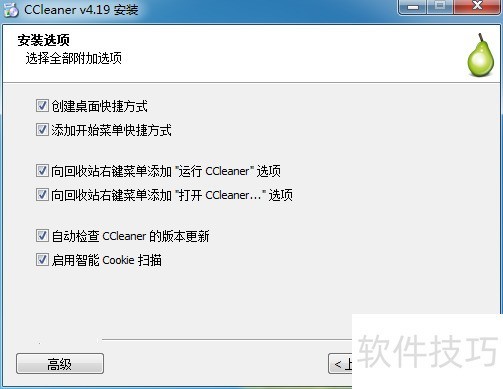
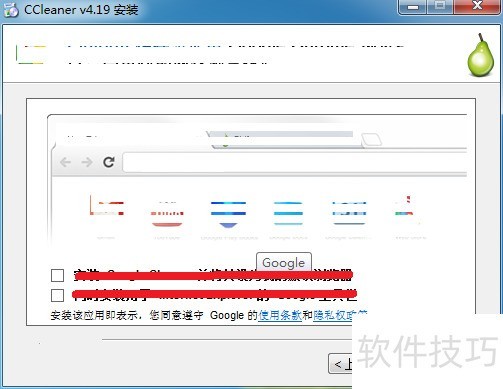
5、 然后是软件安装的时候附带了一些别的软件如果不需要把勾去掉,点击安装即可。
CCleaner如何启用自动更新命令
1、 就在CCleaner这个软件中,我们可以在这里找到更新这个选项。
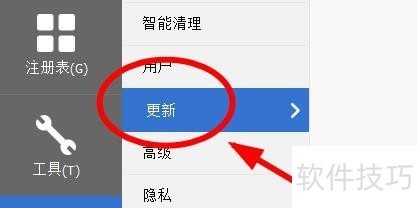
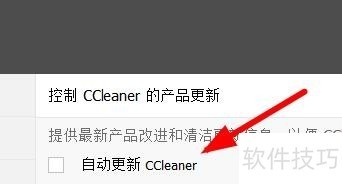
2、 然后我们就可以在这里找到自动更新这个选项的命令。
CCleaner怎么关闭后台运行
1、 首先打开电脑,接着打开电脑上的CCleaner
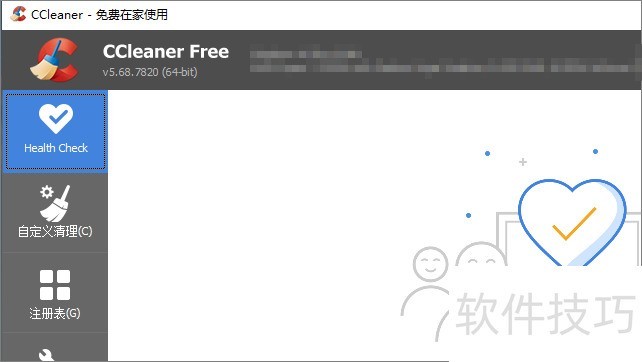
2、 打开上述软件后,再点击右侧的【选项】按钮
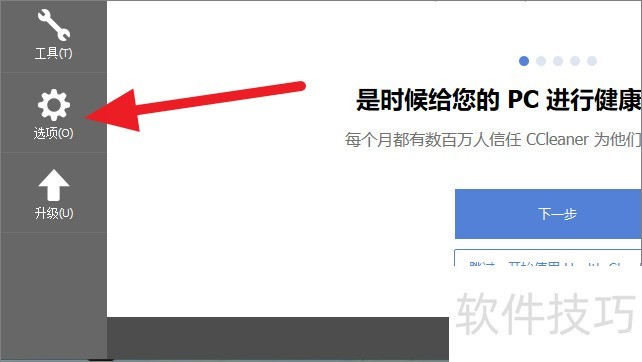
3、 点击选项按钮后,再点击右侧的【智能清理】选项
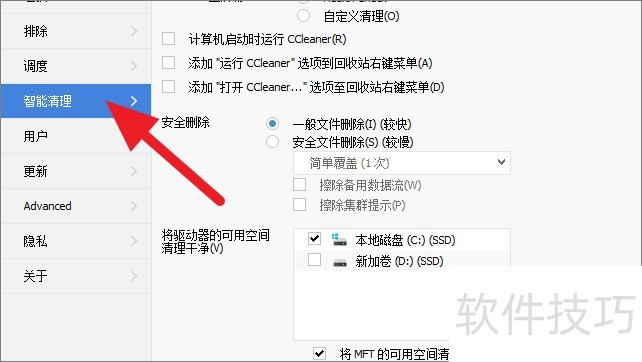
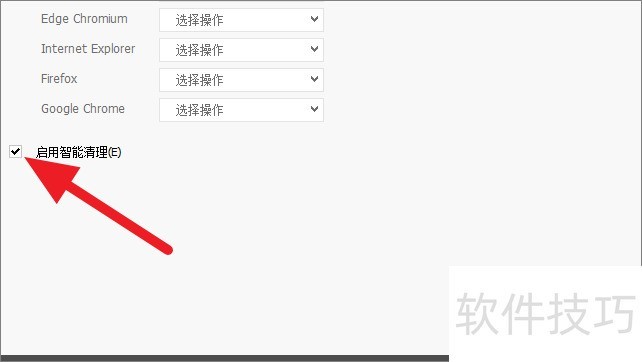
4、 点击上述选项后,再取消勾选【启用智能清理】
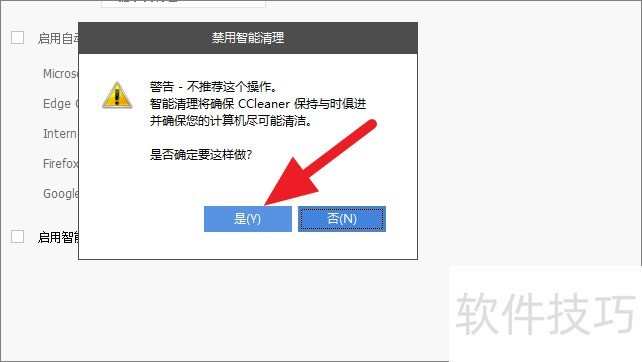
5、 接着会弹出警告窗口,点击【是】按钮即可完成操作
CCleaner作为免费的系统优化和隐私保护软件,在系统维护方面作用显著。本文介绍了其安装、更新、后台管理等操作技巧,掌握这些有助于更好地利用它优化系统、保护隐私。
文章标题:CCleaner:免费系统优化软件的安装、更新与后台管理
文章链接://www.hpwebtech.com/jiqiao/317944.html
为给用户提供更多有价值信息,ZOL下载站整理发布,如果有侵权请联系删除,转载请保留出处。


其他类似技巧
- 2025-01-20 10:58:01CCleaner操作全知道:清理、优化及问题解决
- 2025-01-20 07:05:01CCleaner:系统优化神器,操作技巧全解析
- 2025-01-16 09:48:01优化软件软件哪个好用 免费优化软件软件推荐
- 2025-01-16 07:26:01CCleaner:免费系统优化软件的安装、更新与后台管理
- 2025-01-15 08:24:02CCleaner操作全知道:清理、注册表、中文设置等技巧
- 2025-01-15 07:08:02CCleaner:免费系统优化软件,操作技巧全知道
- 2025-01-11 09:21:01CCleaner:系统优化神器,这些操作技巧你得知道
- 2025-01-10 10:06:01CCleaner:系统优化隐私保护,操作技巧全知道
- 2025-01-09 07:47:02CCleaner操作全知道:从关闭更新到清理注册表
- 2025-01-05 10:24:02CCleaner操作全知道:从文件列表到更新通知的设置
CCleaner软件简介
CCleaner是一款免费的系统优化和隐私保护工具。CCleaner的主要用来清除Windows系统不再使用的垃圾文件,以腾出更 多硬盘空间。它的另一大功能是清除使用者的上网记录。CCleaner的体积小,运行速度极快,可以对临时文件夹、历史记录、回收站等进行垃圾清理,并可对注册表进行垃圾 项扫描、清理。附带软件卸载功能。软件特性... 详细介绍»


