

Ubuntu系统操作:从安装到设置,实用技巧全知道

Ubuntu系统打破Linux刻板印象,好用又独特。zol提供官方版下载,这里还有专门为其(GNOME桌面)准备的配置调整工具。想知道它设置桌面分辨率、创建文件夹以及安装的操作技巧吗?快来一起看看。
ubuntu系统如何设置桌面分辨率
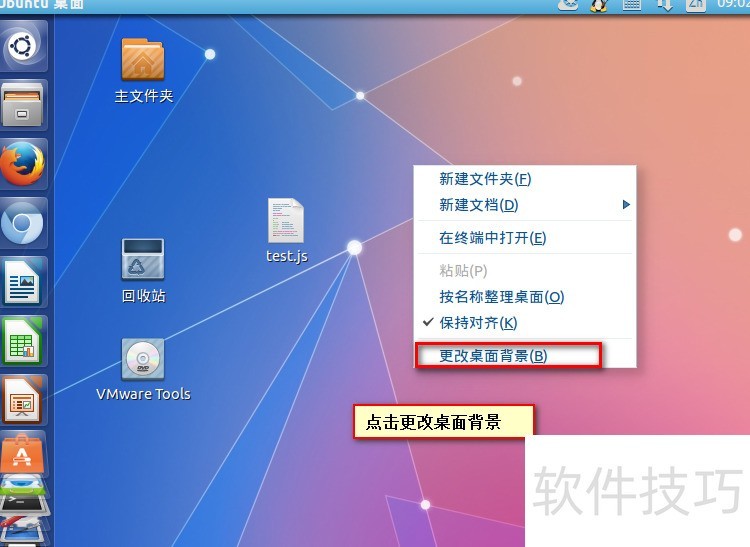
1、 首先我们打开ubuntu系统主机,并使用root账号登录。然后在桌面右击,在弹出窗口内,点击更改桌面背景。
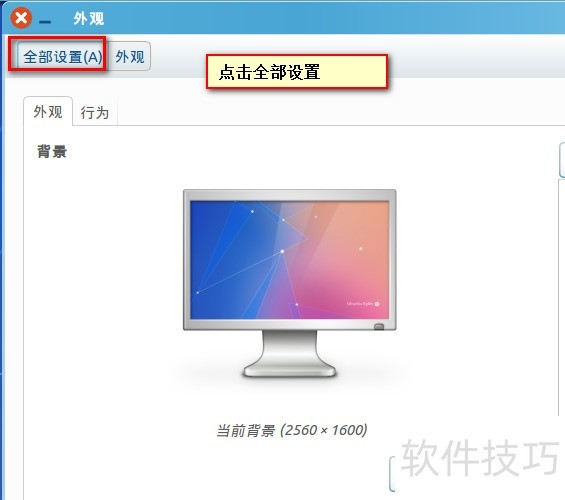
2、 然后在打开窗口点击全部设置。
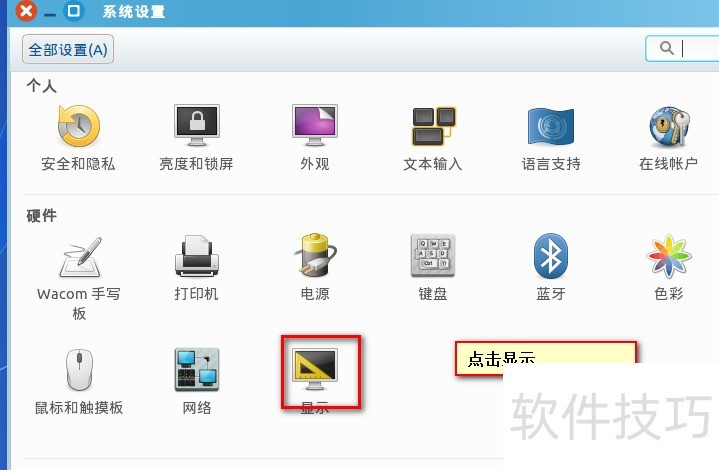
3、 在全部设置处找到显示,点击显示。
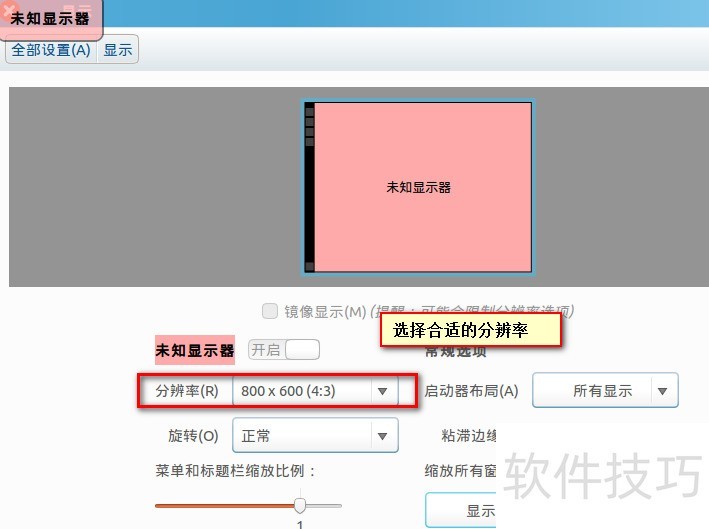
4、 在显示处选择相应的分辨率,本篇选择为800*600,然后点击右下角的应用。
Ubuntu系统如何创建文件夹
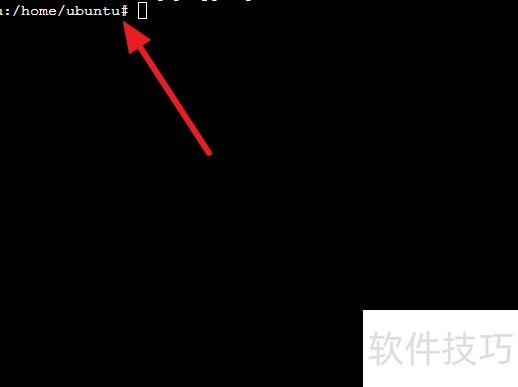
1、 进入Ubuntu系统,找到合适位置。
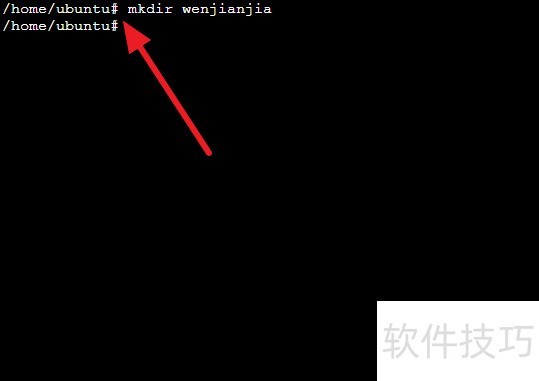
2、 使用mkdir创建新的文件夹 wenjianjia。
linux系统ubuntu的安装
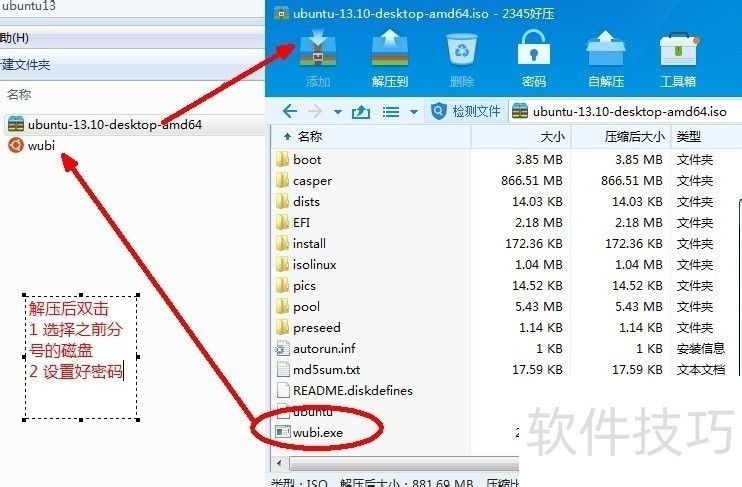
1、 ?为系统分出一个单独的硬盘空间1 为即将要安装的linux系统分一个干净的硬盘空间,那么怎么做呢?? ? ?1) 把一个硬盘里的文件备份,然后格式化作为稍后使用? ? ?2) 使用硬盘分区工具,这个需要去网上下载工具来使用? ? ?3) 压缩一个磁盘,重新分出一个硬盘2 我们为第三种方法来简述其步骤:? ? 右键我的计算机---->管理------>磁盘管理---剩下如图所示3 对新分出来的硬盘---右键---格式化2安装ubuntu:1 只需要去官方下载好镜像文件(我下载的是ubuntu13版本,14安装会出错)? ? ? ? ubuntu-13.10-desktop-amd64.iso2 然后把wubi.exe单独解压出来放在同级目录,注意不需要将整个镜像解压。3 双击wubi.exe, 然后选择你之前分好的磁盘,设置ubuntu用户密码4 如果没有出现windows下安装的界面:? ? ? ?解决:? ? ? ? ? ?打开cmd窗口,切换到wubi所在目录,运行:wubi --force5 剩下的就是等待安装过程的完成,然后重启就可以了!
Ubuntu系统有着独特魅力,从安装到各类操作如设置分辨率、创建文件夹等都有其方法。掌握这些技巧能让我们更好地使用Ubuntu,打破对Linux的固有认知。
文章标题:Ubuntu系统操作:从安装到设置,实用技巧全知道
文章链接://www.hpwebtech.com/jiqiao/315982.html
为给用户提供更多有价值信息,ZOL下载站整理发布,如果有侵权请联系删除,转载请保留出处。
相关软件推荐


其他类似技巧
- 2025-01-17 10:36:01Ubuntu操作指南:从安装到系统调整及降温技巧
- 2025-01-17 07:33:02Ubuntu系统操作:安装、更新及GNOME桌面配置工具全知道
- 2025-01-15 08:31:01Ubuntu系统:下载、中文设置、分辨率调整全攻略
- 2025-01-13 07:59:01Ubuntu系统操作:从安装到设置,实用技巧全知道
- 2025-01-09 09:07:01Ubuntu系统:操作技巧全解析,改变对Linux的刻板印象
- 2025-01-08 07:10:02Ubuntu系统:下载与更新的操作技巧全知道
- 2025-01-07 11:30:01Ubuntu系统操作:下载、卸载及双系统相关技巧
- 2025-01-07 08:31:01Ubuntu系统:操作技巧大揭秘,改变对Linux的刻板印象
- 2025-01-03 21:07:01Ubuntu系统:操作技巧全解析,打破Linux刻板印象
- 2025-01-03 10:43:01Ubuntu系统操作全解析:安装、下载、启动等技巧
Ubuntu系统软件简介
Ubuntu系统是一款非常好用的Linux操作系统,软件拥有漂亮的UI界面,跟Mac系统相比也有过之而无不及,而当你试过这款操作系统之后,可能会对Linux刻板枯燥的印象产生巨大的改变。软件基础简介在Ubuntu的世界里,已经不再只是简陋的界面和命令行,而是一款华丽时尚且无比实用的操作系统,对于大多数没接触过Linux而又想尝鲜... 详细介绍»


