

Ubuntu系统操作:安装、更新及GNOME桌面配置工具全知道

Ubuntu系统是一款能改变对Linux刻板印象的超好用操作系统。zol可下载其官方版。这里还有专门为Ubuntu(GNOME桌面)的配置调整工具,更有虚拟机安装、系统更新等操作技巧,快来一起看看吧。
利用虚拟机安装ubuntu系统、ubuntukylin系统
1、 配置虚拟机的环境大家一定要按照下面的方法来,不然弄不好把ubuntu安装成英文版的就不好了。打开新建虚拟机向导,选择典型即可,如下图:
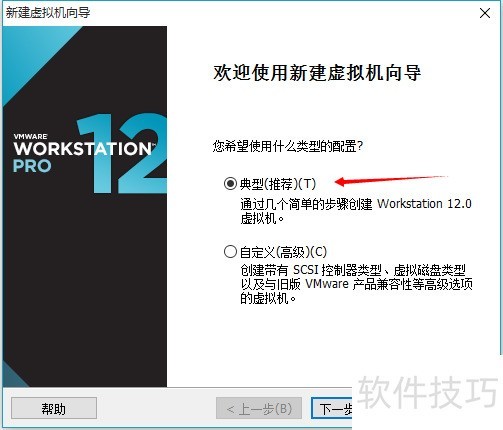
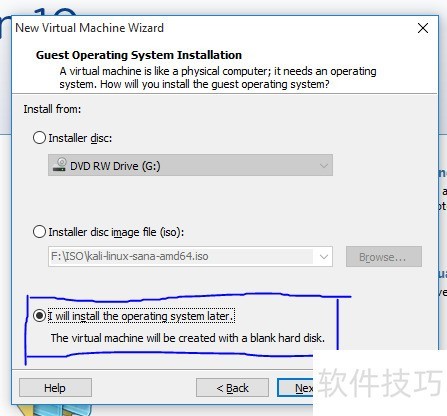
2、 选择“稍后安装操作系统”如下图:3选择操作系统与系统的版本,并选择系统的安装位置。如下面两图所示:4配置硬件参数,确定完成即可。5进入虚拟机,CD加载ubuntu系统镜像文件。并启动虚拟机。END1安装ubuntu,不多说了大家按照图片的标注安装即可。2以上操作完成后,系统会正式进入安装进程,大家等待即可。放几张图上来。3安装完成后,系统会要求重启,重启系统。
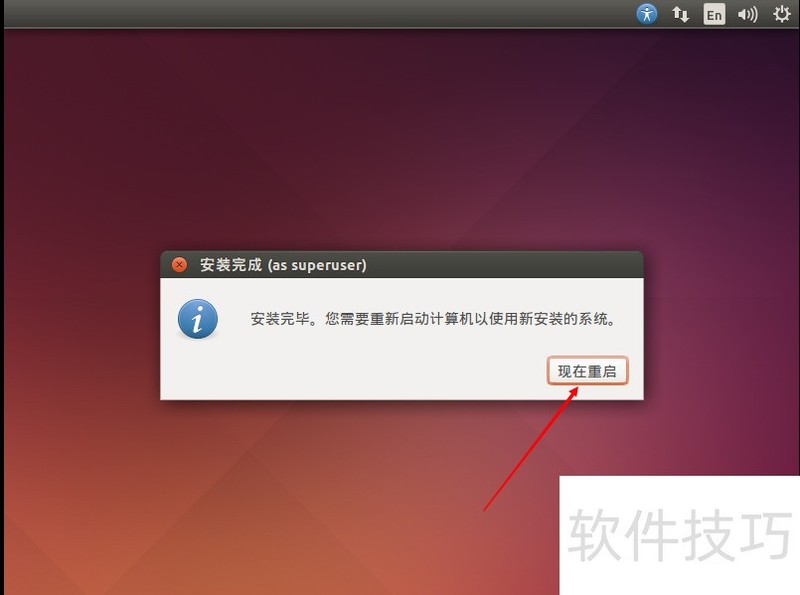
VMware安装Ubuntu 14.04系统
1、 打开VMware Workstation,为防止接下来因为权限不足导致系统安装失败,最好以管理员身份运行
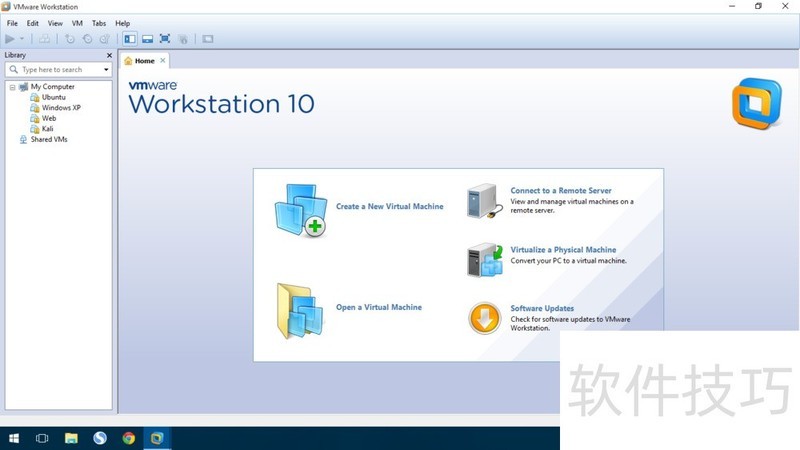
2、 在“文件(file)”菜单栏中打开“新建一个虚拟机(new vitual machine)“,选择”自定义(custom)“选项,然后”下一步(next)“3默认选项即可,然后“下一步(next)”
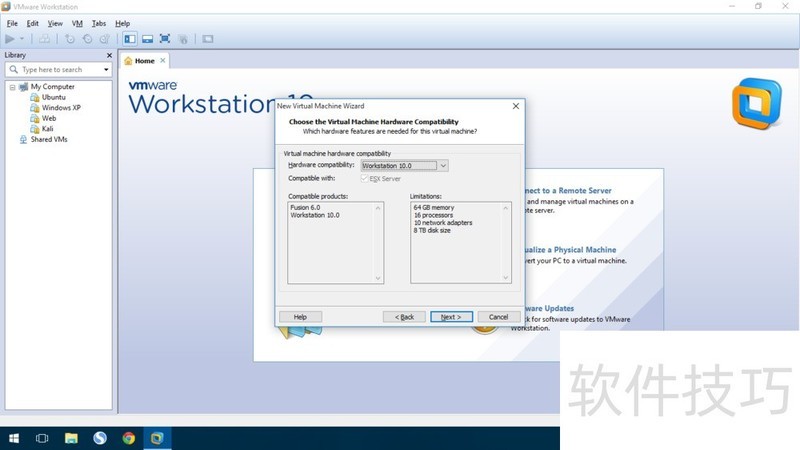
4、 这一步比较关键,选择“接下来安装操作系统选项(i will install operating system later)”,然后“下一步(next)”。如果选择其他选项,可能在后续安装中会出现问题
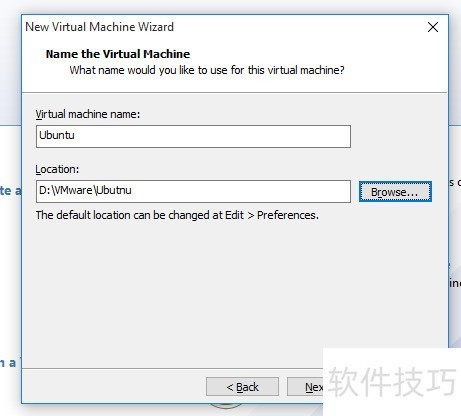
5、 这一步也比较关键。选择安装的操作系统版本,首先选择操作系统类型"Linux",然后根据之前下载好的Ubuntu系统选择版本。如果之前下载的是32位Ubuntu系统,这个地方就选择“Ubuntu”,如果是64位系统,就选择“Ubuntu 64-bit”,根据自己下载的系统确定。6接下来,输入自己虚拟机系统的名字,如“Ubuntu”,然后选择虚拟机系统要保存的路径“D:VMwareUbutnu”,这个路径不是之前下载的镜像路径。
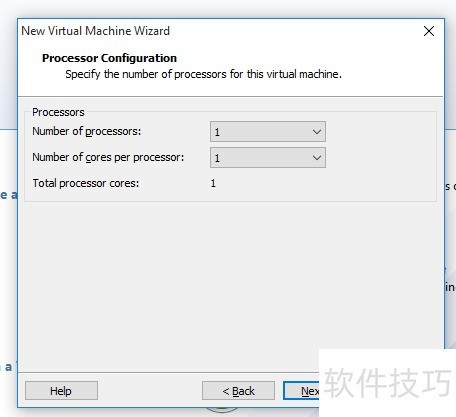
7、 之后选择处理器核数,默认选项就可以,以后还可以再进行调整
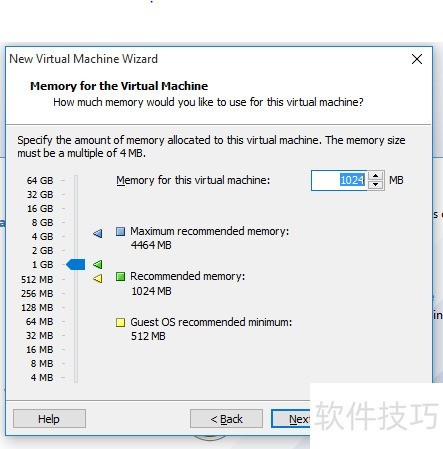
8、 选择内存大小,默认即可,之后可以进行调整
9、 选择上网方式,一般选用“NAT”方式,默认即可,之后可进行调整
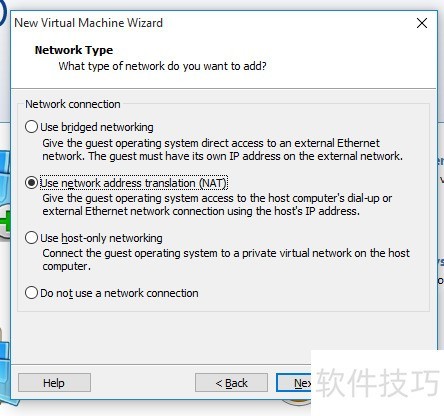
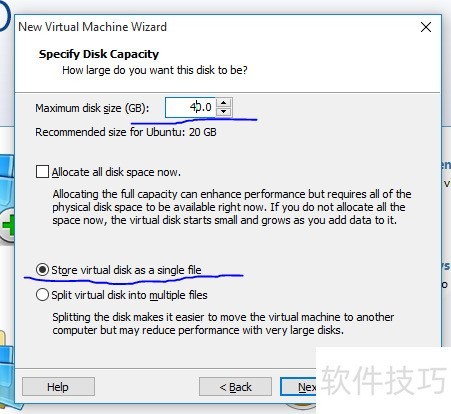
10、 之后I/O控制类型,硬盘类型,默认选项即可,硬盘选择“创建一个新虚拟磁盘(create a new virtual disk)”11设置硬盘大小,以及存储方式。一般硬盘设为“40G”,实际根据自己需要;另外最好选择“以一个单独的文件进行存储(Store virtual disk as a signngle file)”
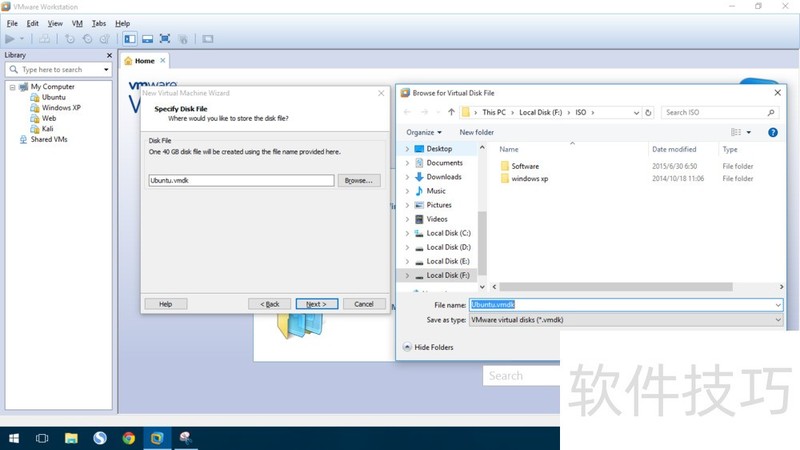
12、 之后选择虚拟磁盘保存的路径,一般设为与地6步同样的路径
13、 最后点击“完成(finish)”就完成第一大步了。
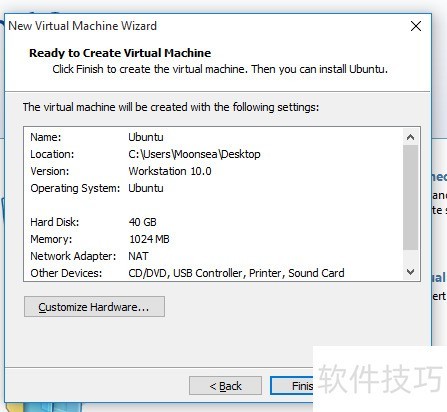
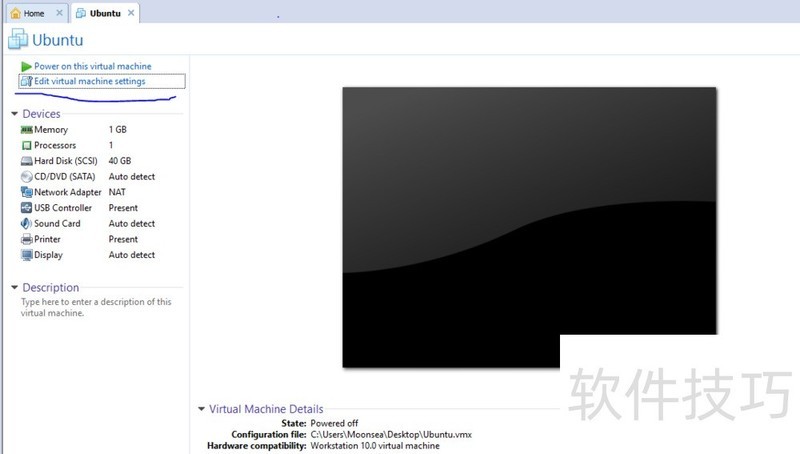
14、 点击“完成”后,在虚拟机页面点击“编辑虚拟机设置(edit virtual machine settings)”,进入编辑
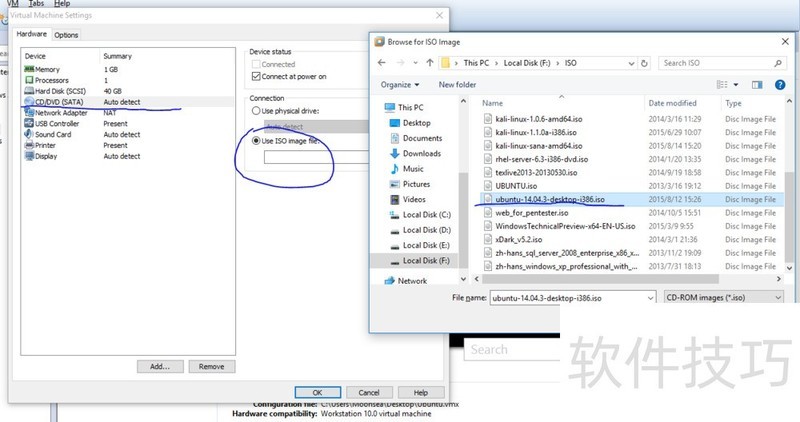
15、 在“光驱(CD/DVD)”选项中,选择“使用镜像文件(using iso image file)”,之后选择一开始下载的Ubuntu镜像即可。
ubuntu系统更新两种方式
1、 首先我们ctrl+alt+t打开终端。
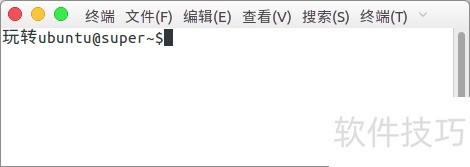
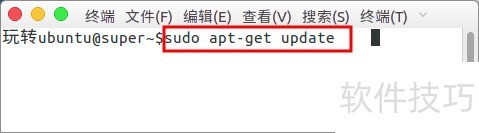
2、 更新ubuntu系统的apt资源。$sudo apt-get ?update ?
3、 进行ubuntu系统与软件更新。$sudo ?apt-get upgrade
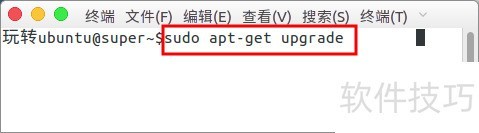
4、 还有一种方式,就是我们也可以在桌面右上角找到开关机的按钮。
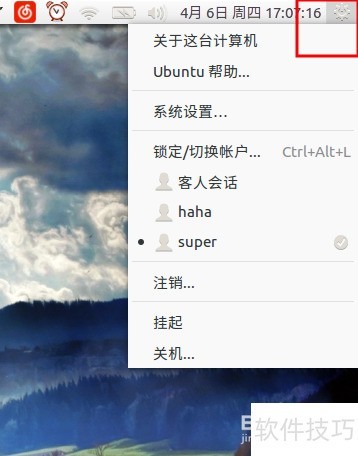
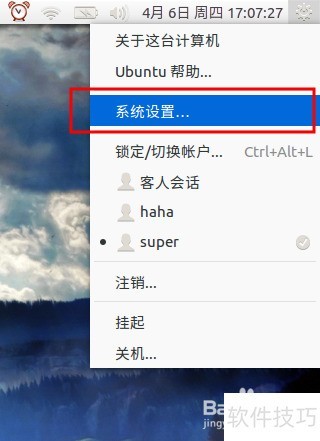
5、 在弹出的菜单中选择“系统设置”。
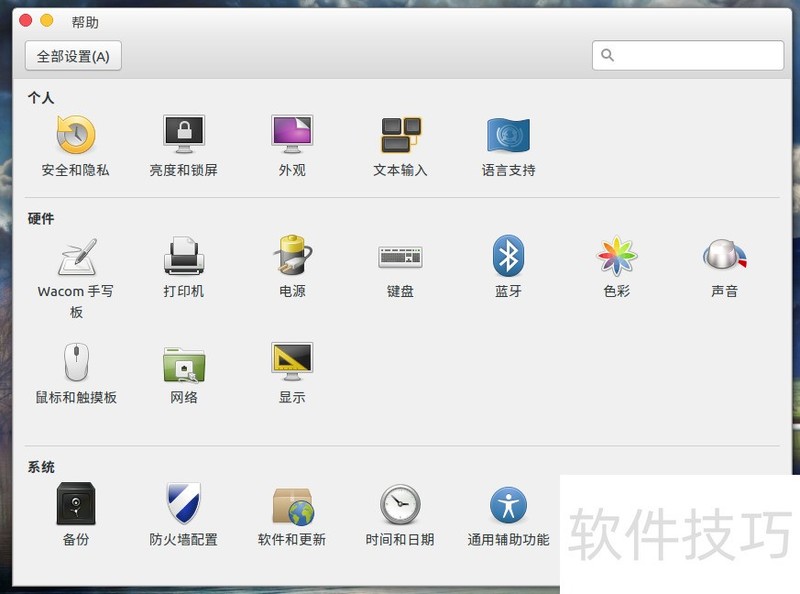
6、 然后我们就进入了系统设置的界面,里面好多常用的设置选项。
Ubuntu系统有着独特的魅力。通过多种方式安装、更新,借助特定工具进行GNOME桌面配置。掌握这些操作技巧和方法,能让我们更好地使用Ubuntu系统。
文章标题:Ubuntu系统操作:安装、更新及GNOME桌面配置工具全知道
文章链接://www.hpwebtech.com/jiqiao/318718.html
为给用户提供更多有价值信息,ZOL下载站整理发布,如果有侵权请联系删除,转载请保留出处。
相关软件推荐


其他类似技巧
- 2025-01-17 10:36:01Ubuntu操作指南:从安装到系统调整及降温技巧
- 2025-01-17 07:33:02Ubuntu系统操作:安装、更新及GNOME桌面配置工具全知道
- 2025-01-15 08:31:01Ubuntu系统:下载、中文设置、分辨率调整全攻略
- 2025-01-13 07:59:01Ubuntu系统操作:从安装到设置,实用技巧全知道
- 2025-01-09 09:07:01Ubuntu系统:操作技巧全解析,改变对Linux的刻板印象
- 2025-01-08 07:10:02Ubuntu系统:下载与更新的操作技巧全知道
- 2025-01-07 11:30:01Ubuntu系统操作:下载、卸载及双系统相关技巧
- 2025-01-07 08:31:01Ubuntu系统:操作技巧大揭秘,改变对Linux的刻板印象
- 2025-01-03 21:07:01Ubuntu系统:操作技巧全解析,打破Linux刻板印象
- 2025-01-03 10:43:01Ubuntu系统操作全解析:安装、下载、启动等技巧
Ubuntu系统软件简介
Ubuntu系统是一款非常好用的Linux操作系统,软件拥有漂亮的UI界面,跟Mac系统相比也有过之而无不及,而当你试过这款操作系统之后,可能会对Linux刻板枯燥的印象产生巨大的改变。软件基础简介在Ubuntu的世界里,已经不再只是简陋的界面和命令行,而是一款华丽时尚且无比实用的操作系统,对于大多数没接触过Linux而又想尝鲜... 详细介绍»


