

UltraISO软碟通:功能强大,操作技巧全知道

你是否在寻找一款功能强大且实用的刻录软件?UltraISO软碟通就是这样一款工具。它能制作、编辑、转换软碟文件,还可直接编辑和提取文件。这里将介绍它的多种操作技巧,如新建目录、安装注册等,快来看看吧。
如何设置UltraISO软碟通新建目录
1、 点击“UltraISO软碟通”

2、 在“UltraISO软碟通”窗口中,点击“新建目录”图标
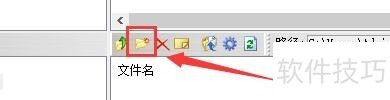
3、 窗口提示1:此时,窗口显示新建目录,输入新名称,如:system

UltraISO软碟通
1、 网络下载软碟通,UltraISO可以图形化地从光盘、硬盘制作和编辑ISO文件。
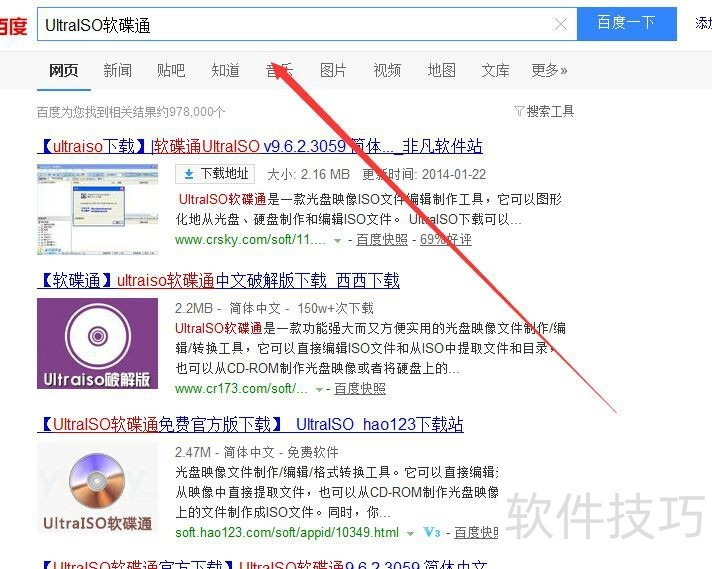
2、 选择自己电脑系统合适的版本?操作平台:Windows 8.1,Windows8,Windows7,Windows Vista,Windows Server 2003,Windows XP,Windows 2000,Windows ME,Windows 98,Windows 98 SE,或Windows NT4.0 SP5+操作系统(Windows 7 Sp1下刻录功能无法使用)处理器:IntelPentium166MHz 以上内存:64M硬盘空间:至少10M驱动器:CD-ROM,CD-R/RW,DVD-ROM,DVD-R/RW驱动器(制作光盘映像需要)其它:键盘和鼠标
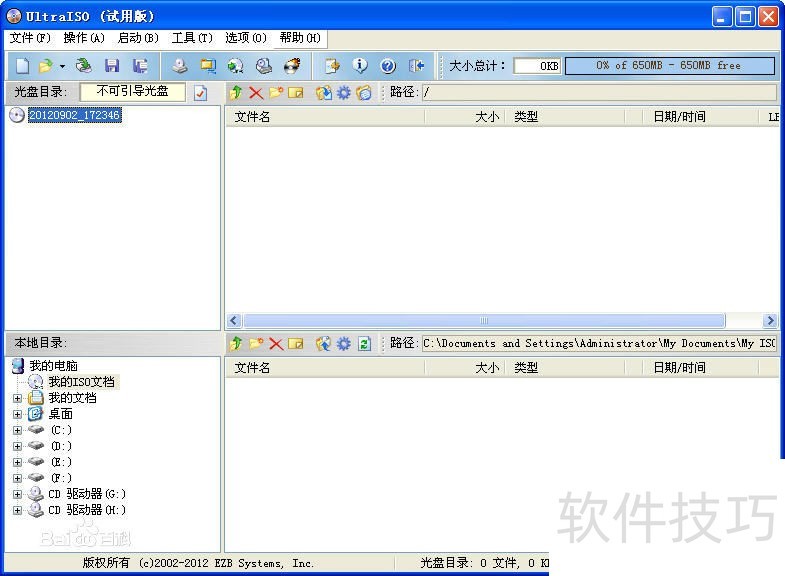
UltraISO软碟通软件的安装注册方法
1、 先下载一个UltraISO软碟通,我的网络网盘里面的是UltraISO软碟通_9.5.3.2901
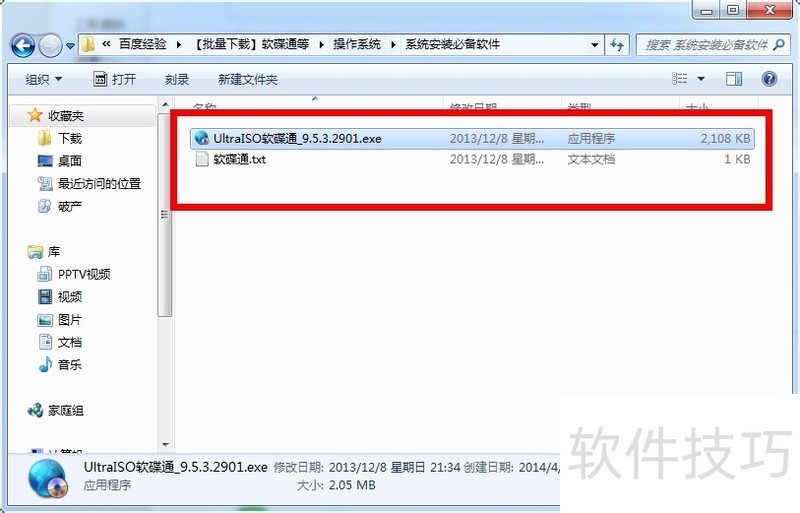
2、 双击打开UltraISO软碟通_9.5.3.2901;
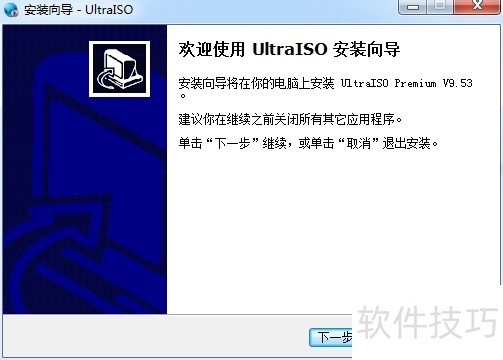
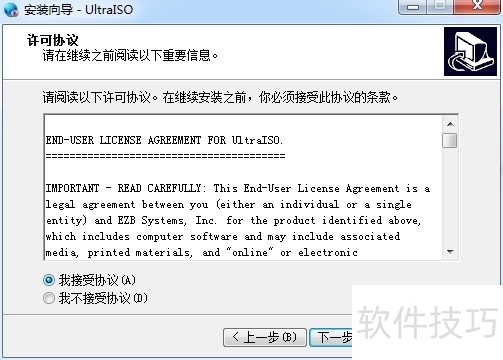
3、 点“下一步”,并且选择“我接受”;
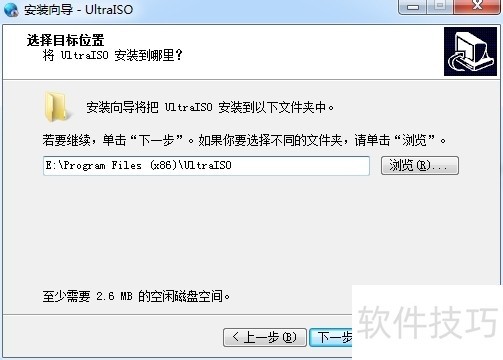
4、 点“下一步”,选择安装路径,这边注意了,建议把盘符“C”改成别的盘符,我改的是“E”;
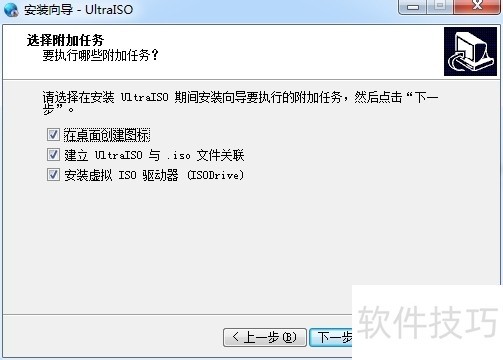
5、 点“下一步”,接下来会出现三个是否打钩的选项“在桌面创建图标”、“建立UltrISO与.iso文件关联”、“安装虚拟ISO驱动器(ISODrive)”?;“建立UltrISO与.iso文件关联”打勾安装之后,文件里面的.iso镜像文件的默认打开方式都会自动改成UltraISO软碟通,请获知;“安装虚拟ISO驱动器(ISODrive)”打勾安装之后,在计算机下的“可移动存储设备下面”,会生成一个虚拟驱动器,可以让镜像文件不通过光盘光驱,直接打开,并且进行操作,请获知;
6、 点“下一步”,接下来跳出的就是注册界面了,可以按“继续使用”,使用试用版的UltraISO软碟通;也可以按“订购软件”购买正版的软碟通;也可应使用注册码破解使用,下一步有注册过程。7这个软件不像Adobe系列的设计软件破解的麻烦,网上有注册码,直接上图;
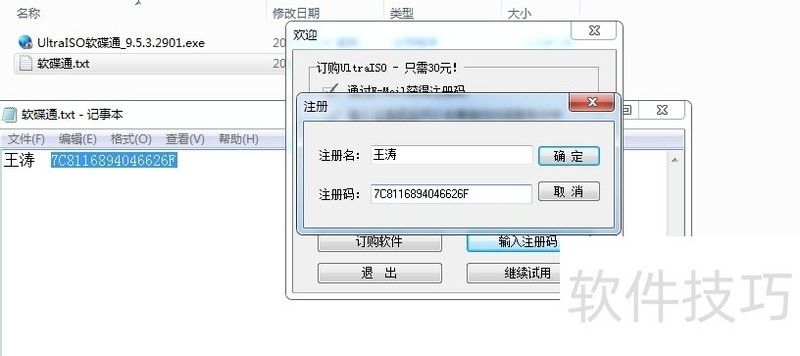
UltraISO软碟通功能丰富,从文件编辑提取到新建目录、软件安装注册等都有相应操作方法。掌握这些技巧,能让我们在使用该软件时更加高效便捷,充分发挥其强大功能。
文章标题:UltraISO软碟通:功能强大,操作技巧全知道
文章链接://www.hpwebtech.com/jiqiao/316348.html
为给用户提供更多有价值信息,ZOL下载站整理发布,如果有侵权请联系删除,转载请保留出处。


其他类似技巧
- 2025-04-24 12:08:01UltraISO(软碟通)刻录系统盘
- 2025-04-24 11:39:01使用UltraISO(软碟通)制作U盘启动盘
- 2025-04-24 10:46:01使用软碟通(UltraISO)装Windows系统
- 2025-04-24 10:15:01软碟通UltraISO制作u盘启动盘系统盘
- 2025-04-24 09:25:01如何使用软碟通UltraISO制作U盘启动盘
- 2025-04-24 08:28:01使用软碟通UltraISO制作系统U盘启动盘安装
- 2025-04-24 07:58:01UltraISO(软碟通)多国语言绿色稳定版
- 2025-04-23 20:24:01软碟通(UltraISO)怎么用
- 2025-04-23 19:10:02软碟通UltraISO的安装过程
- 2025-04-23 18:13:01使用UltraISO(软碟通)制作U盘启动盘完整教程
UltraISO软碟通软件简介
UltraISO软碟通是一款功能强大而又方便实用的软碟文件制作/编辑/转换工具,ultraiso软碟通可以直接编辑软碟文件和从软碟中提取文件,zol提供ultraiso软碟通下载。软件基础简介UltraISO软碟通是一款功能强大而又方便实用的软碟文件制作/编辑/转换工具,UltraISO软碟通可以直接编辑软碟文件和从软碟中提取文件,也可以从C... 详细介绍»


