

使用软碟通(UltraISO)装Windows系统

很多同学不懂装电脑系统,系统故障就去店里处理,每次花费几十元。下面我来教大家安装Windows,让你从电脑小白进阶为高手。
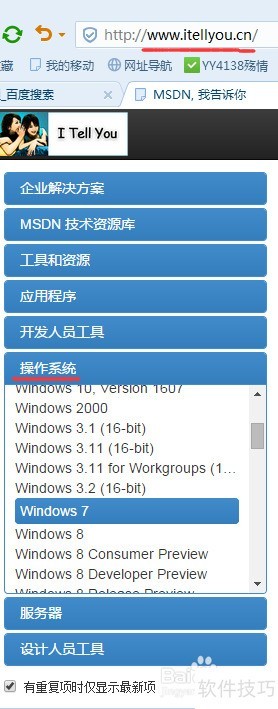
1、 建议从MSDN下载Windows系统镜像文件,确保正版与安全。
2、 这里以Windows7旗舰版为例教学安装,下载链接为https://pan.baidu.com/s/1mjqccA0,提取码:iwk8。请注意,选择系统版本时,要根据电脑配置和个人需求决定,确保合法合规使用操作系统。
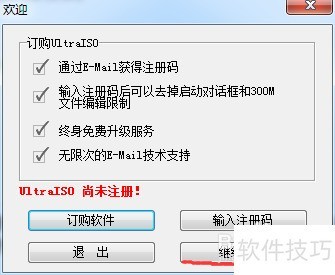
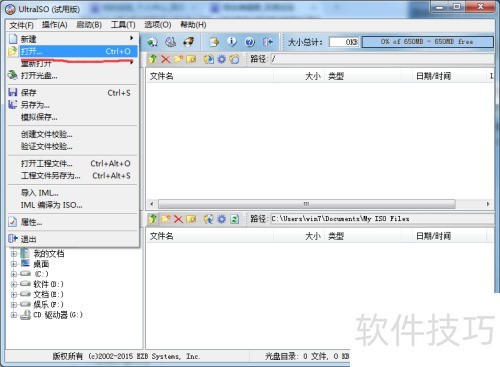
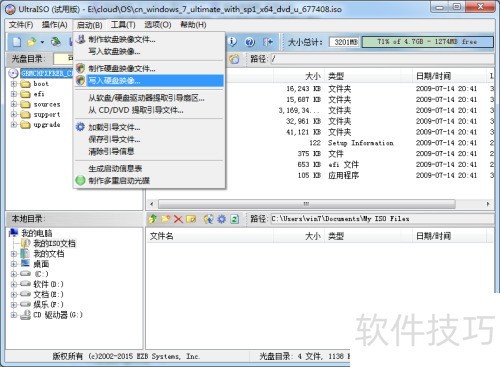
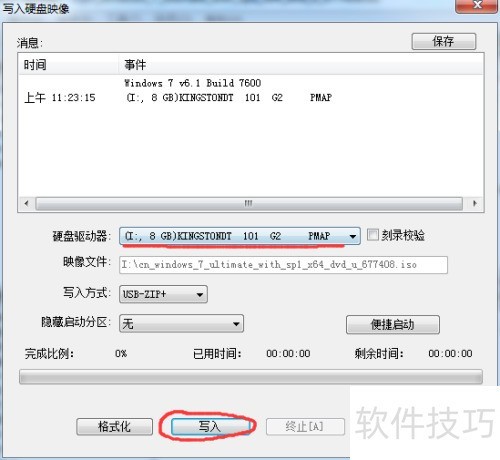
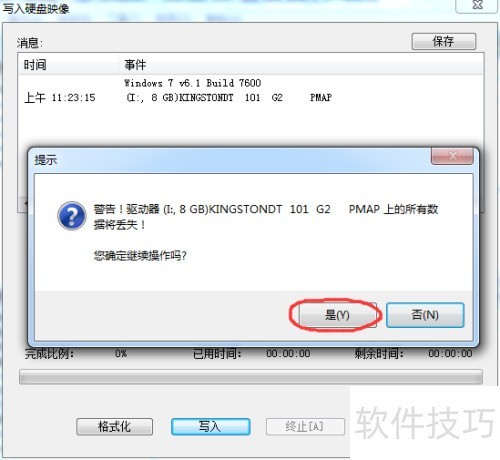
3、 制作U盘启动盘需要借助相关软件,这里推荐使用软碟通(UltraISO)。首先,在电脑上插入U盘,并通过网络搜索软碟通下载安装该软件。安装完成后,点击继续试用。接着,依次点击文件>打开,找到已下载的Windows镜像文件(.iso格式),双击打开。随后,选择启动>写入硬盘映像>写入。此时会弹出提示,告知将格式化U盘,请提前备份其中的重要数据和资料。确认无误后点击是,软件便会开始制作启动盘。请耐心等待制作完成,最后关闭软碟通(UltraISO)即可。
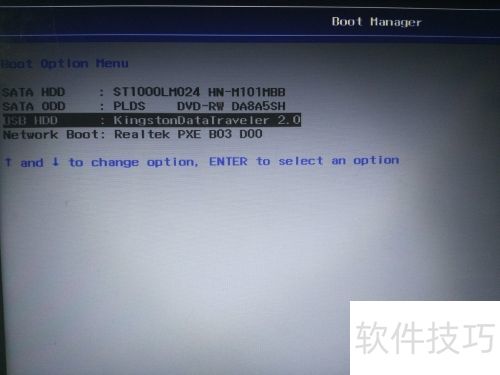
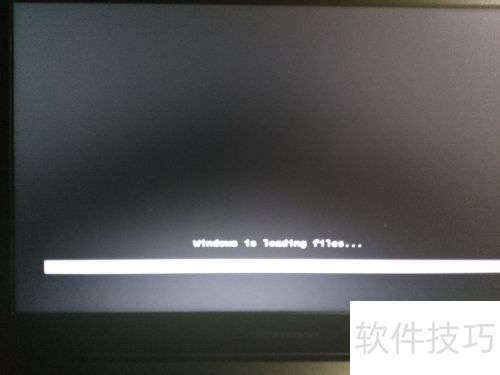
4、 接下来就可以开始安装系统了。首先关闭或重启电脑,在屏幕点亮但还是黑屏(仅有背光亮起时),按下对应按键进入快速启动菜单,选择从U盘启动。此时会显示Windows is loading files...的进度条。通常,快速启动项中带有USB字样的选项,或者显示你U盘的品牌名称(例如Kingston、SanDisk等)。需要注意的是,不同型号的电脑进入快速启动菜单的按键有所不同,常见的有长按ESC、F11或F12键等。部分机型可能需要同时按住Fn功能键再按上述快捷键。具体操作可以参考自己电脑型号的相关资料(网络即可查找)。当然,如果无法通过快捷键进入,也可以通过修改BIOS设置来调整启动顺序(相对复杂一些)。
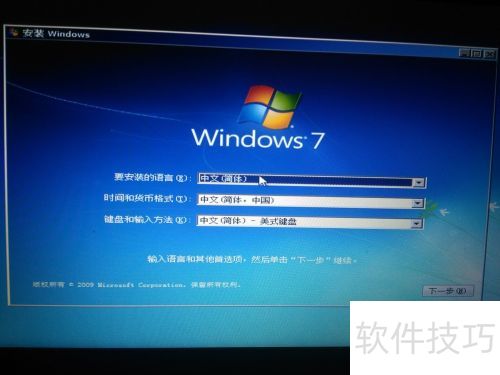
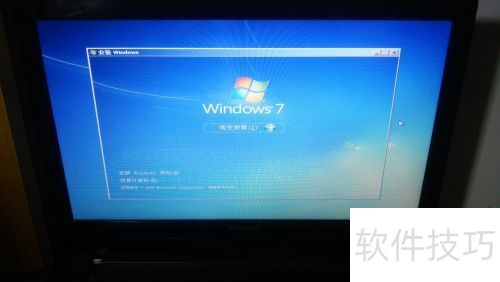
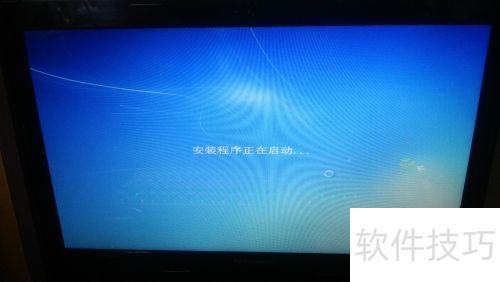
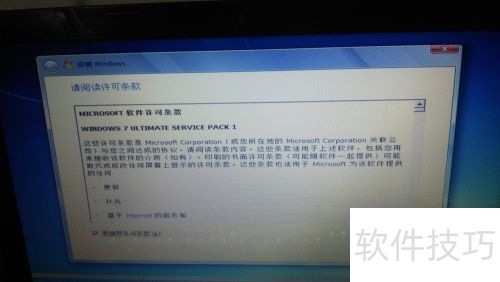
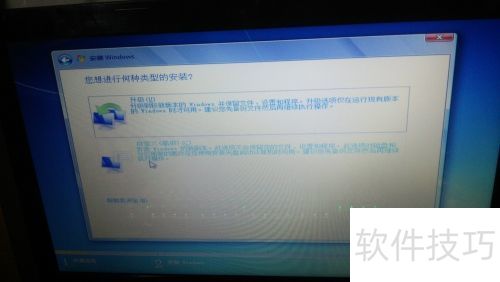
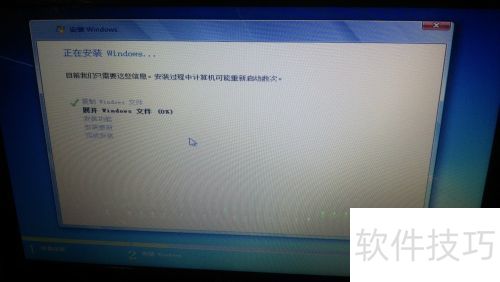
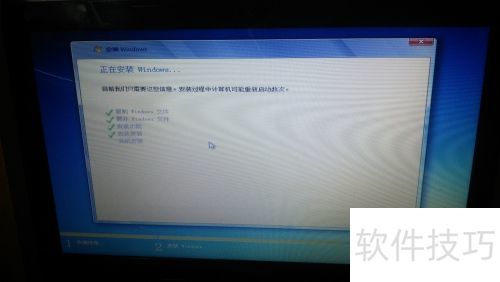
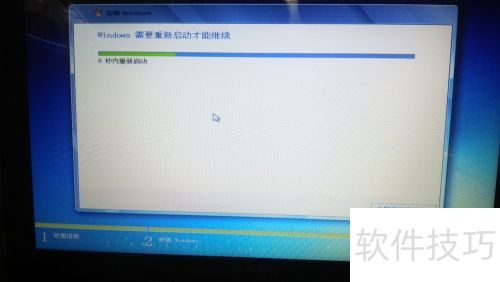
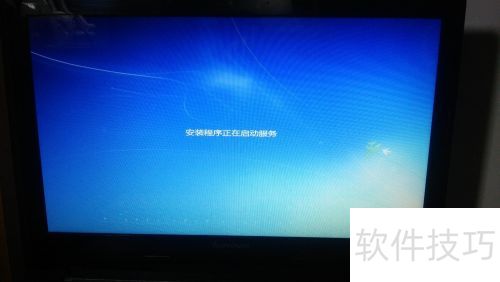
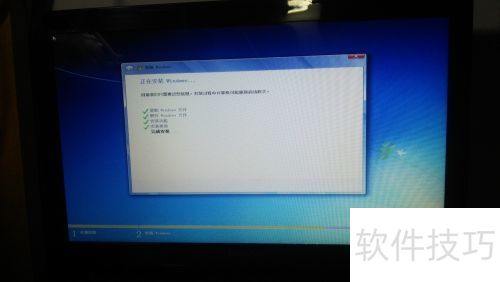
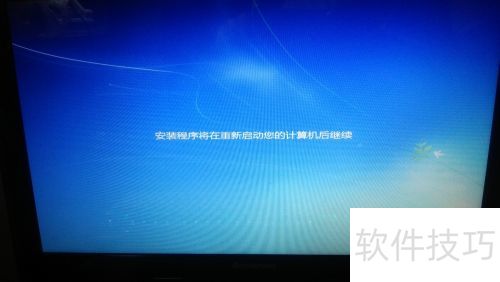
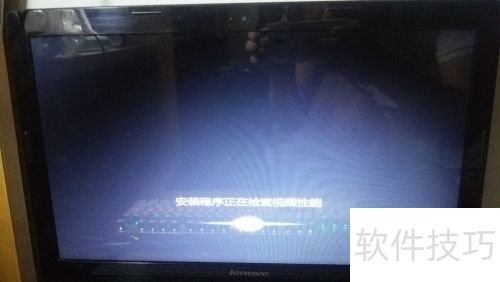
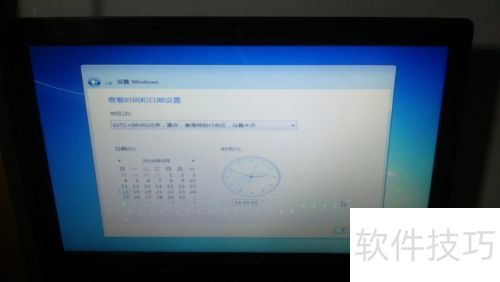
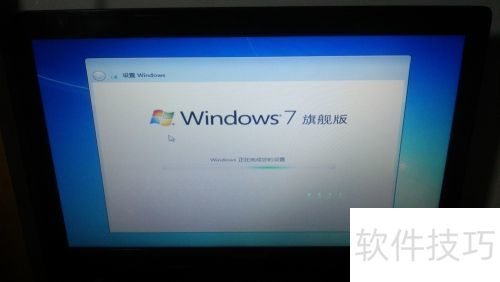
5、 加载Windows文件后,会进入Windows 7安装界面。语言选项保持默认,直接点击下一步,然后点击立即安装,同意许可条款。选择自定义(高级)安装方式,接下来屏幕上会出现正在安装Windows的提示,只需耐心等待。期间电脑会自动重启并继续安装过程。
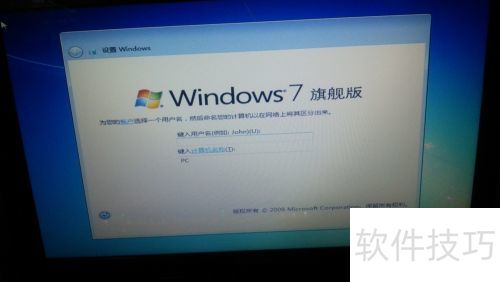
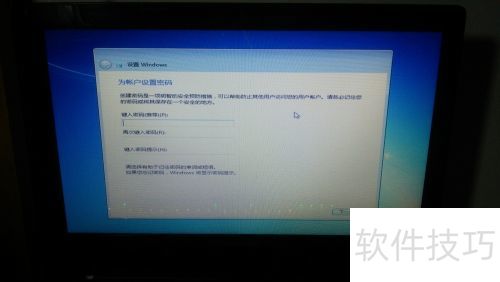
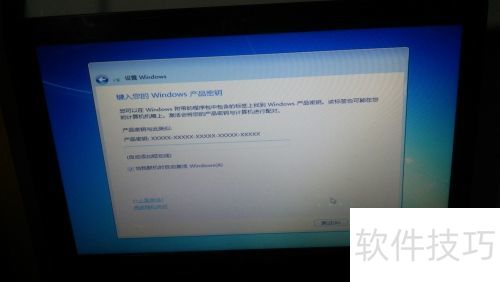
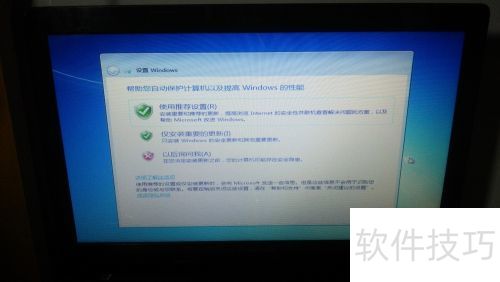
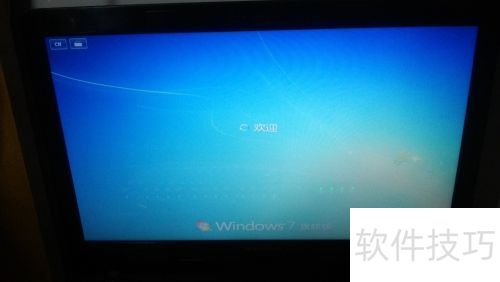
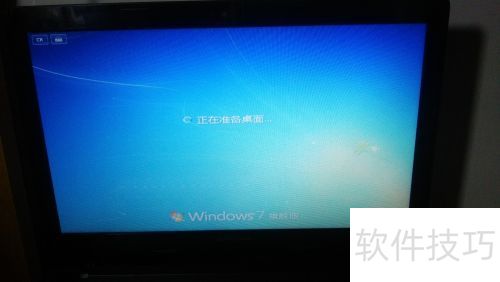
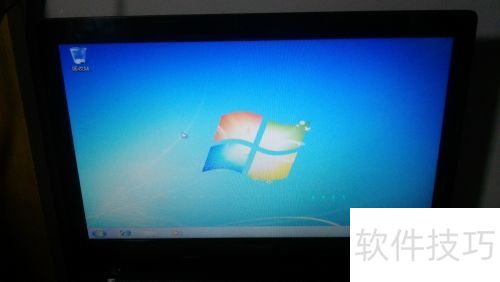
6、 完成后依次点击下一步,输入你希望设置的用户名。注意,在输入产品密钥时,取消勾选当我联机时激活的选项,直至安装结束,进入Windows 7桌面。此时你会发现桌面只有一个回收站图标,屏幕显示似乎变得模糊,图标也变大了,这是因为驱动程序尚未安装。
7、 接下来需要安装驱动。在桌面上点击开始按钮,右键单击计算机选项,选择在桌面上显示。这样桌面上就会出现计算机图标,为后续操作做好准备。
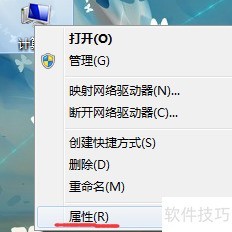
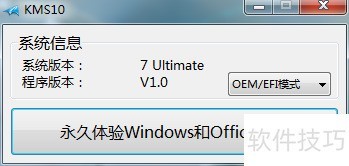
8、 在安装驱动之前,先教大家如何激活Windows 7。右键单击桌面的计算机图标,选择属性,在打开的窗口中可以看到Windows 7未激活的提示。接下来,下载KMS工具(下载地址:https://pan.baidu.com/s/1kXgkVif,提取码:zwvx)。下载完成后,双击运行该工具,然后点击永久激活Windows和Office正版。稍等片刻,激活成功后点击确定。此时再次查看系统属性,会发现状态已变为Windows已激活(注意:部分电脑可能需要重启才能正确显示激活状态)。
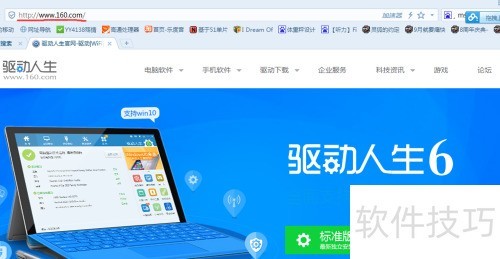
9、 安装驱动时,你会看到右下角的网络图标带有一个红色小叉,这表明网卡驱动尚未安装,电脑暂时无法联网。此时需要先安装网卡驱动,才能让电脑连接网络并进一步安装其他驱动程序。可以使用之前提到的驱动人生网卡版软件来完成这一任务,并在联网后安装其余驱动。记得提前下载好该软件(可通过网络搜索或点击以下链接下载:https://pan.baidu.com/s/1o7K0txK,提取码:rrrh)。安装驱动人生网卡版后,在其运行过程中会自动安装网卡驱动。待电脑成功联网,系统将检测还需安装哪些驱动程序,选择一键修复即可开始安装。全部安装完成后重启电脑,这样就完成了Windows 7旗舰版操作系统的全新安装。
文章标题:使用软碟通(UltraISO)装Windows系统
文章链接://www.hpwebtech.com/jiqiao/333361.html
为给用户提供更多有价值信息,ZOL下载站整理发布,如果有侵权请联系删除,转载请保留出处。


其他类似技巧
- 2025-04-24 12:08:01UltraISO(软碟通)刻录系统盘
- 2025-04-24 11:39:01使用UltraISO(软碟通)制作U盘启动盘
- 2025-04-24 10:46:01使用软碟通(UltraISO)装Windows系统
- 2025-04-24 10:15:01软碟通UltraISO制作u盘启动盘系统盘
- 2025-04-24 09:25:01如何使用软碟通UltraISO制作U盘启动盘
- 2025-04-24 08:28:01使用软碟通UltraISO制作系统U盘启动盘安装
- 2025-04-24 07:58:01UltraISO(软碟通)多国语言绿色稳定版
- 2025-04-23 20:24:01软碟通(UltraISO)怎么用
- 2025-04-23 19:10:02软碟通UltraISO的安装过程
- 2025-04-23 18:13:01使用UltraISO(软碟通)制作U盘启动盘完整教程
UltraISO软碟通软件简介
UltraISO软碟通是一款功能强大而又方便实用的软碟文件制作/编辑/转换工具,ultraiso软碟通可以直接编辑软碟文件和从软碟中提取文件,zol提供ultraiso软碟通下载。软件基础简介UltraISO软碟通是一款功能强大而又方便实用的软碟文件制作/编辑/转换工具,UltraISO软碟通可以直接编辑软碟文件和从软碟中提取文件,也可以从C... 详细介绍»


