

如何使用软碟通UltraISO制作U盘启动盘

电脑操作系统用久了,可能因垃圾文件或软件问题而变慢,甚至需要重装系统。然而,许多现代电脑没有光驱,通常只能借助U盘安装系统。那么,如何制作一个可用的U盘启动盘?以下方法将为您详细解答。
1、 制作U盘启动盘,需提前准备好以下几样东西。
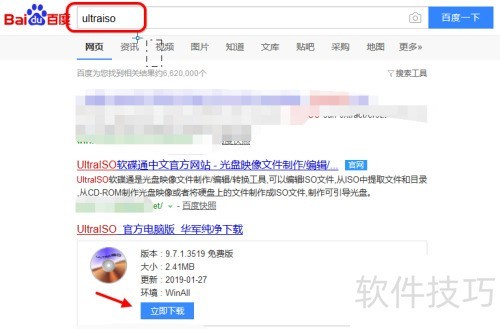
2、 使用软碟通UltraISO软件,请通过正规渠道下载,确保版本在8以上,以便获得更好的使用体验。
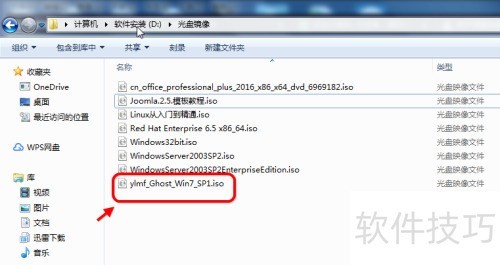
3、 系统镜像文件已准备好。
4、 请提供系统安装的ISO文件,务必确保是操作系统ISO格式。
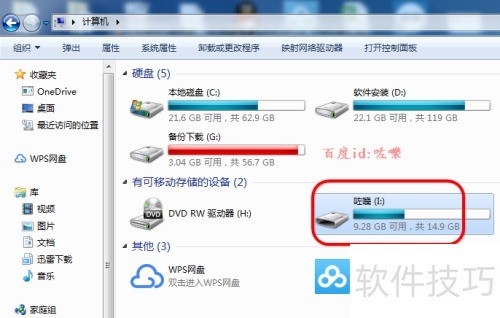
5、 已录制的优盘
6、 准备一个U盘用于制作系统盘,确保U盘容量大于ISO镜像文件大小。
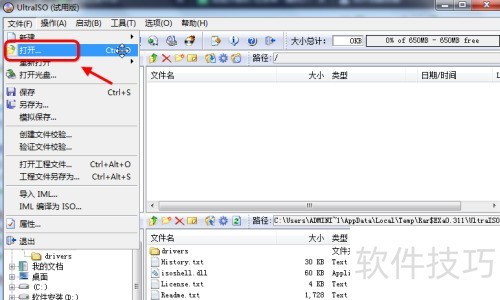
7、 接下来制作U盘启动盘,打开UltraISO软件,定位到菜单栏并点击打开。
8、 导入ISO镜像文件,点击选择要刻录的系统文件,完成导入操作。
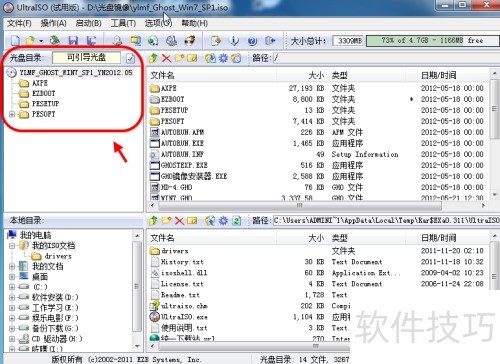
9、 刻录硬盘映像文件
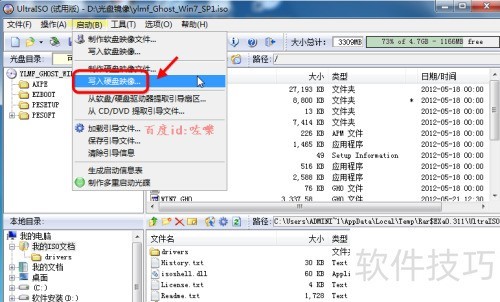
10、 导入镜像后,点击启动菜单中的写入硬盘镜像选项。
11、 设置U盘启动需写入参数:zip、zip+、USB-zip,完成后即可使用。
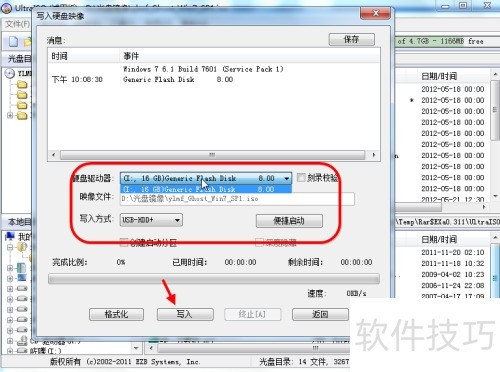
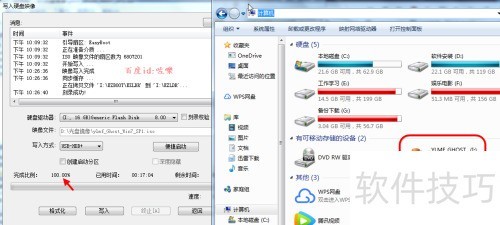
12、 配置完成后,点击刻录开始写入,此时可查看进度条。
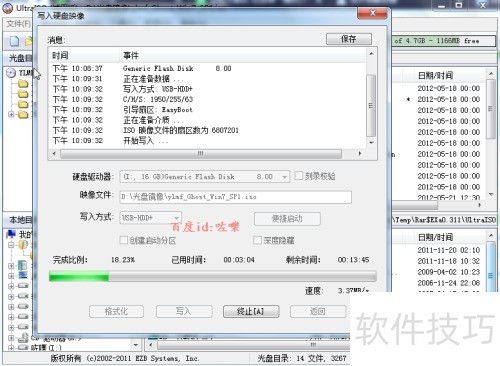
13、 刻录已完毕
14、 点击刻录后,进度条完成。所示,刻录成功,U盘可启动。
文章标题:如何使用软碟通UltraISO制作U盘启动盘
文章链接://www.hpwebtech.com/jiqiao/333288.html
为给用户提供更多有价值信息,ZOL下载站整理发布,如果有侵权请联系删除,转载请保留出处。


其他类似技巧
- 2025-04-24 12:08:01UltraISO(软碟通)刻录系统盘
- 2025-04-24 11:39:01使用UltraISO(软碟通)制作U盘启动盘
- 2025-04-24 10:46:01使用软碟通(UltraISO)装Windows系统
- 2025-04-24 10:15:01软碟通UltraISO制作u盘启动盘系统盘
- 2025-04-24 09:25:01如何使用软碟通UltraISO制作U盘启动盘
- 2025-04-24 08:28:01使用软碟通UltraISO制作系统U盘启动盘安装
- 2025-04-24 07:58:01UltraISO(软碟通)多国语言绿色稳定版
- 2025-04-23 20:24:01软碟通(UltraISO)怎么用
- 2025-04-23 19:10:02软碟通UltraISO的安装过程
- 2025-04-23 18:13:01使用UltraISO(软碟通)制作U盘启动盘完整教程
UltraISO软碟通软件简介
UltraISO软碟通是一款功能强大而又方便实用的软碟文件制作/编辑/转换工具,ultraiso软碟通可以直接编辑软碟文件和从软碟中提取文件,zol提供ultraiso软碟通下载。软件基础简介UltraISO软碟通是一款功能强大而又方便实用的软碟文件制作/编辑/转换工具,UltraISO软碟通可以直接编辑软碟文件和从软碟中提取文件,也可以从C... 详细介绍»


