

小孩桌面便签:操作全知道,下载、安装、卸载一网打尽

小孩桌面便签是一款超人性化的电脑桌面便签软件,完全模拟生活中的便签。这里有下载安装、卸载等操作技巧,还有自定义模板功能,快来一起看看这款独特便签软件的详细操作介绍吧。
小孩桌面便签使用指南_下载与安装
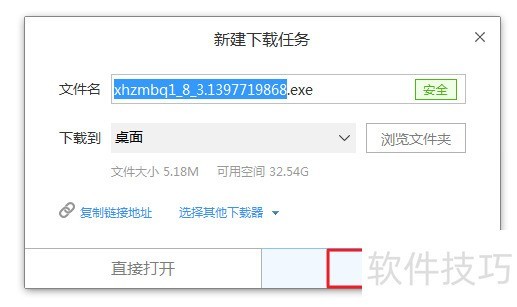
1、 首先,下载小孩桌面便签。网络 小孩桌面便签,第一条便是下载链接。
2、 第二,点击“立即下载”。选择好下载位置,点击“下载”按钮。
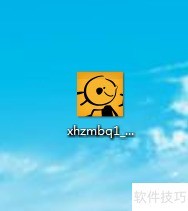
3、 第三,下载完后,双击软件图标开始安装。
4、 第四,安装时,注意安装路径,笔者习惯安装在D盘,故将盘符C更改为D即可。
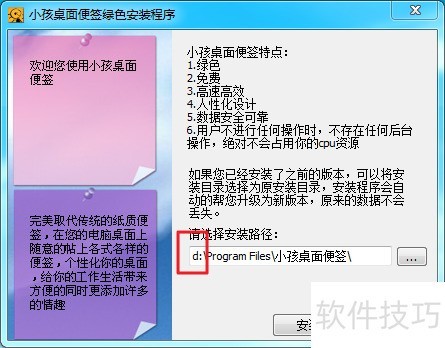
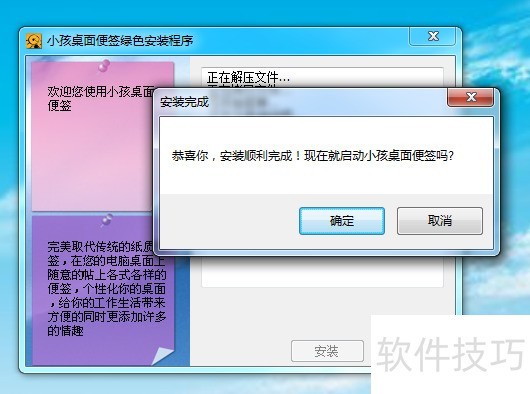
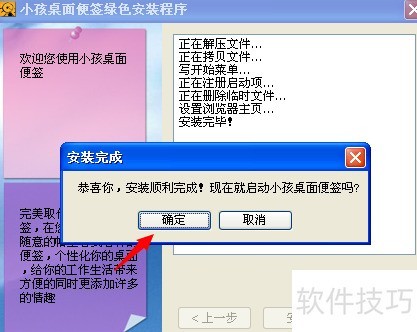
5、 第五,点击“安装”按钮,继续安装程序。安装完成后,界面如下,点击“确定”按钮,启动桌面便签。
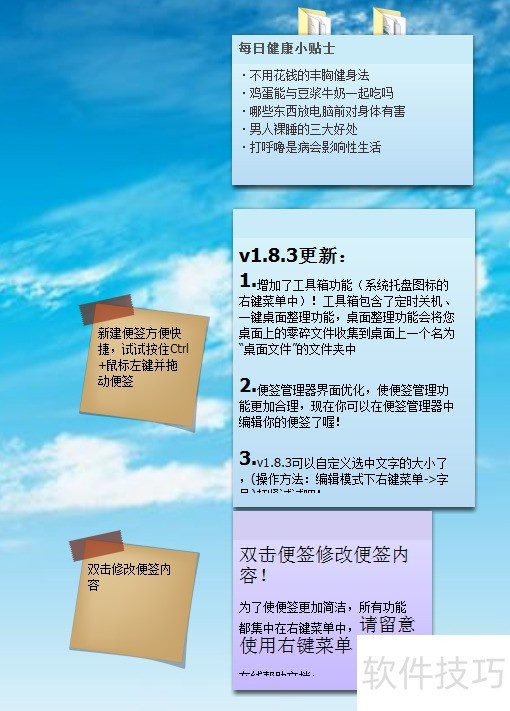
6、 第六,第一次启动小孩桌面便签,桌面上自动生成如下便签。便签内有关于软件的基本使用说明。
如何彻底卸载小孩桌面便签
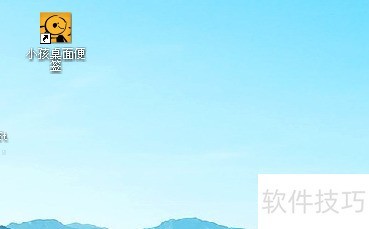
1、 确认桌面便签是否处于开启状态,如在开启状态请关闭。
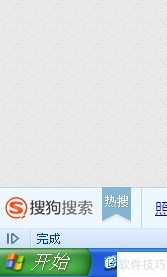
2、 打开左下角开始工具栏。
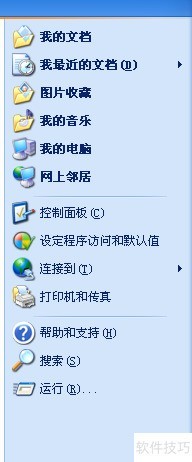
3、 打开里面的全部程序按钮,找到小孩桌面便签程序,点击下面的小孩桌面便签卸载按钮。
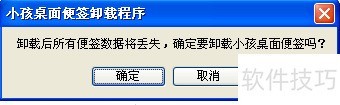
4、 点击后会出现下面一个对话框,点击确认按钮,确认卸载。
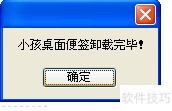
5、 自动进行卸载,卸载后出现下面一个对话框,提示卸载完毕。
怎样安装小孩桌面便签
1、 首先打开此软件双击

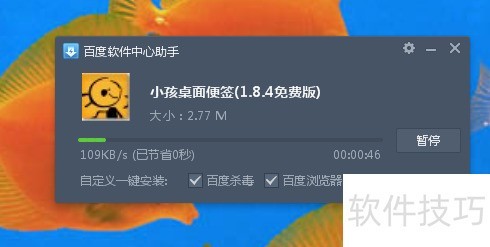
2、 下载中
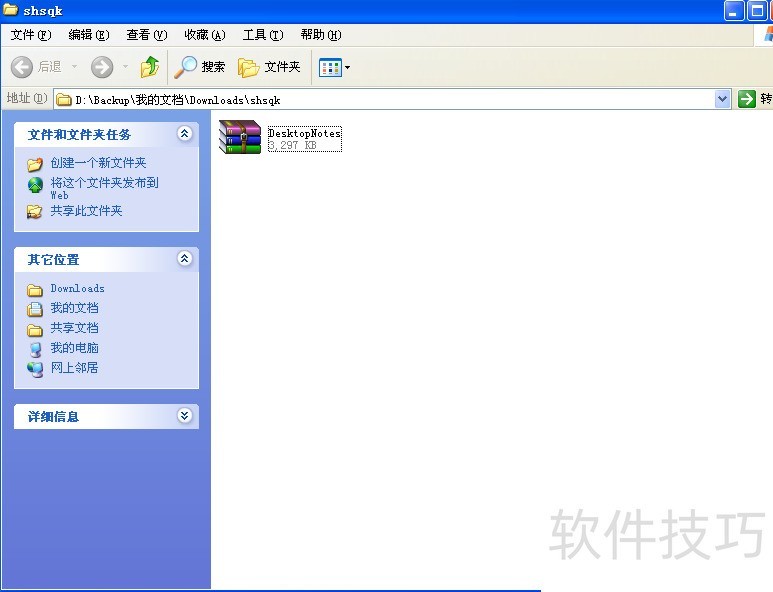
3、 出现此文件夹,点击右键解压文件
4、 解压成功
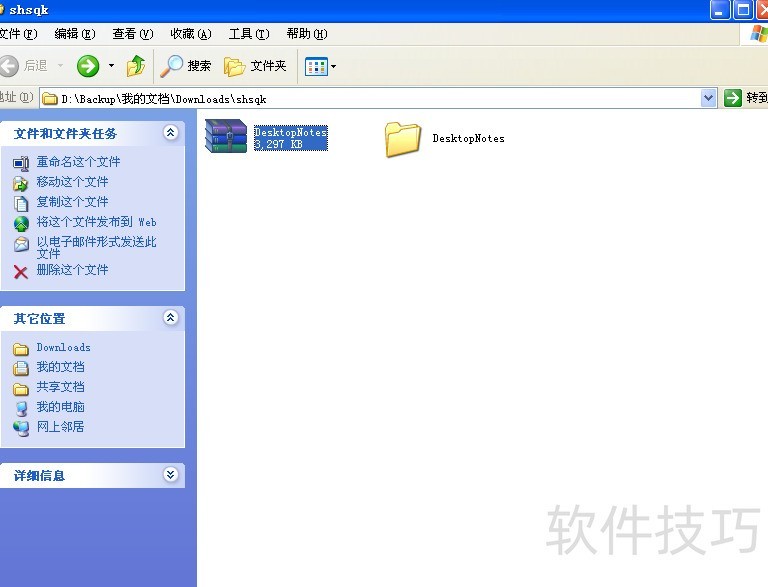
5、 点击被解压的文件夹
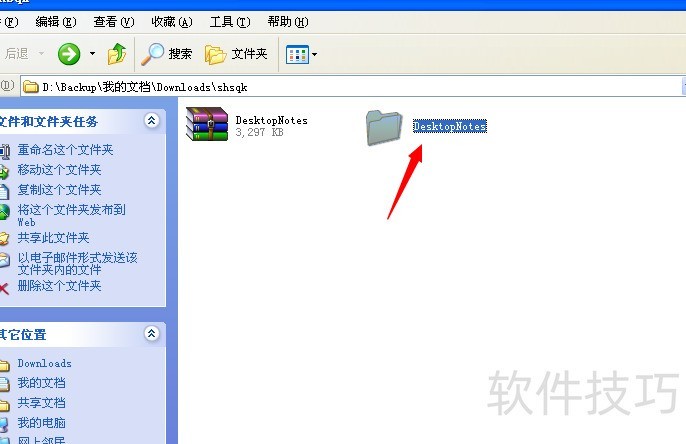
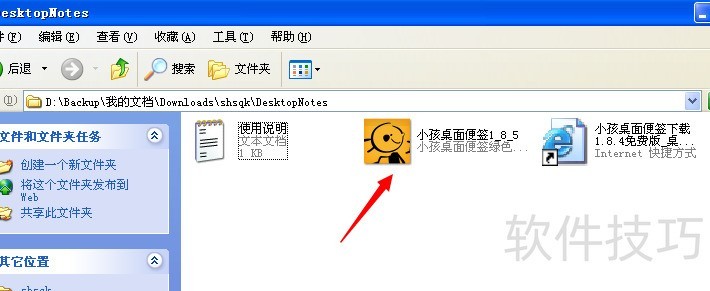
6、 点击小孩桌面便签
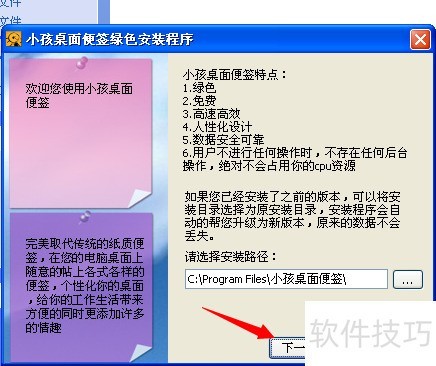
7、 点击下一步
8、 点击安装
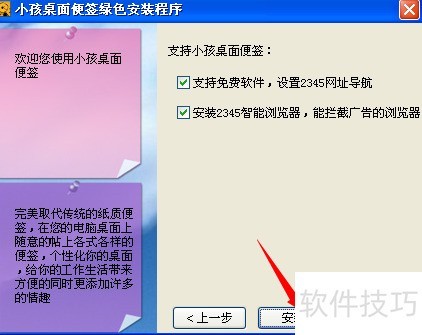
9、 点击确定
小孩桌面便签是一款实用的电脑桌面便签软件。本文涵盖其下载、安装、卸载等操作,掌握这些操作技巧,能让用户更好地使用该软件管理日常事务。
文章标题:小孩桌面便签:操作全知道,下载、安装、卸载一网打尽
文章链接://www.hpwebtech.com/jiqiao/319235.html
为给用户提供更多有价值信息,ZOL下载站整理发布,如果有侵权请联系删除,转载请保留出处。


其他类似技巧
- 2025-01-21 06:14:01小孩桌面便签:超实用,掌握这些操作技巧轻松使用
- 2025-01-18 06:26:01小孩桌面便签:操作全知道,下载、安装、卸载一网打尽
- 2025-01-17 09:42:02小孩桌面便签软件:操作技巧全知道,轻松打造个性便签
- 2025-01-15 10:42:01小孩桌面便签:操作技巧全知道,自定义模板超好用
- 2025-01-12 07:50:01小孩桌面便签:超人性化,这些操作技巧你得知道
- 2024-12-05 11:40:02桌面软件软件推荐哪个 最热桌面软件软件排行榜
- 2024-04-29 17:11:332024年免费桌面软件:专业选择的秘诀
- 2024-03-06 13:47:42小孩桌面便签数据丢失怎么办 小孩桌面便签数据丢失解决方法
小孩桌面便签软件简介
小孩桌面便签是一款人性化的电脑桌面便签应用,完全模拟生活中使用的桌面便签。小孩桌面便签上看不到一个按钮,操作方便、功能实用、美观可靠,使用这款电脑桌面便签软件可以帮助你在繁杂的工作中将重要的事记录下来,轻松安排好各种事务。小孩桌面便签软件完全模仿了日常生活中的纸质便签,所有操作简单快捷,一目了然。您... 详细介绍»


