

浩辰CAD看图王:多功能操作技巧全解析,免费又易用

你是否在寻找一款功能强大又易用的CAD软件?浩辰CAD看图王不容错过。它集多种功能于一身,月活达1500万。本文将介绍其操作技巧,像插入图块、绘制虚线、调整标注字体大小等,快来看看吧。
浩辰CAD看图王怎样插入CAD图块
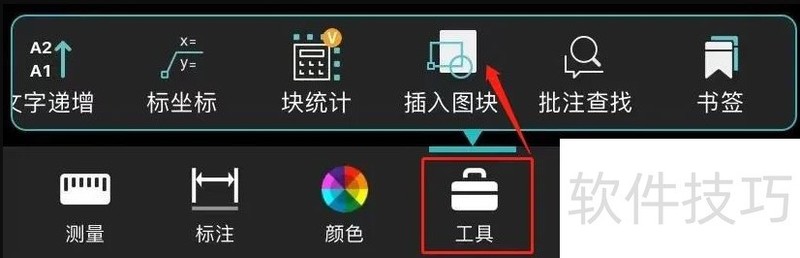
1、 打开图纸文件,点击软件底部菜单栏中的【工具】—【插入图块】按钮。
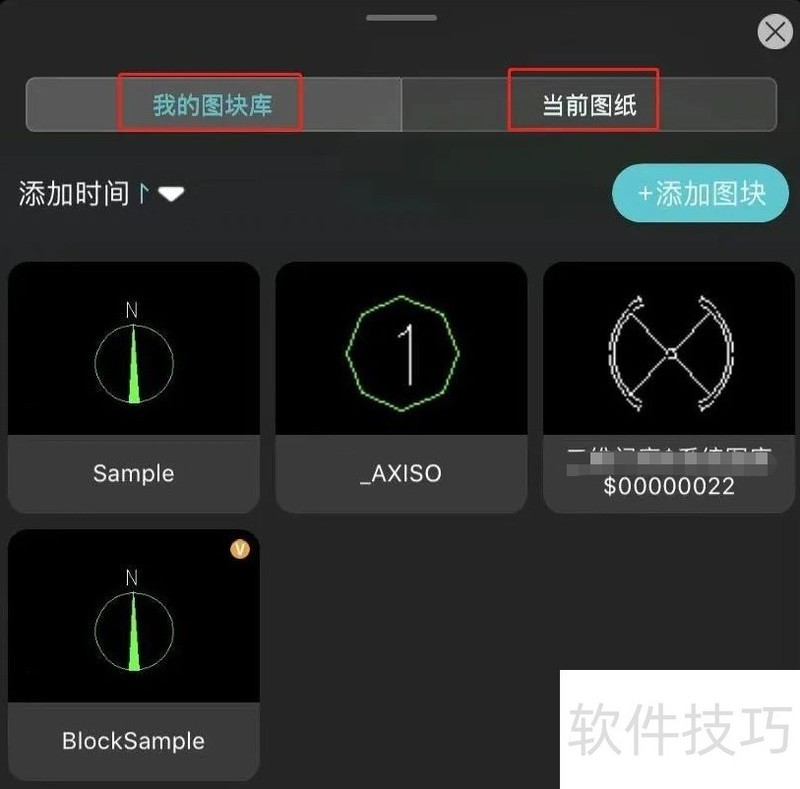
2、 执行命令后,可以在弹出的对话框中看到【我的图块库】和【当前图纸】两个选项卡,此时点击【添加图块】按钮,即可查看当前图纸中所有图块。
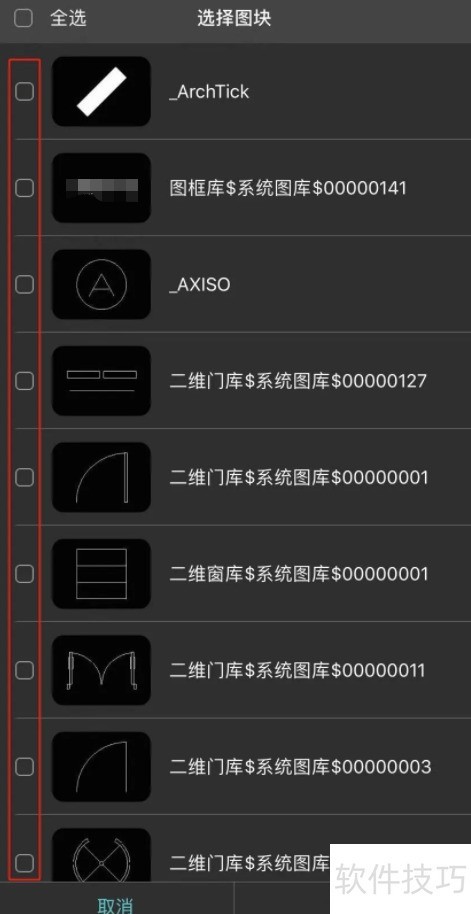
3、 在弹出的对话框中根据实际需求点选需要的图块添加到【我的图块库】中。
浩辰CAD看图王如何正确绘制虚线
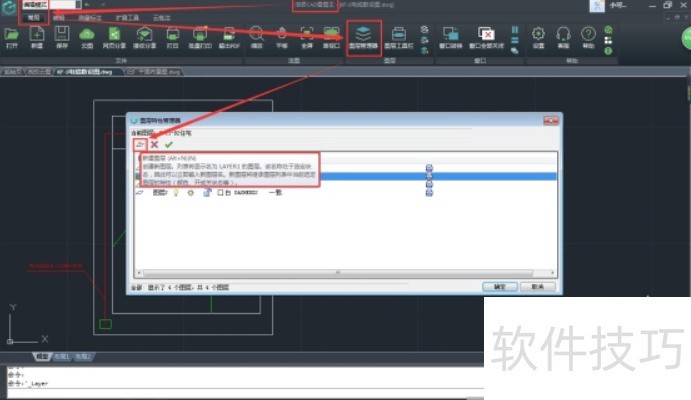
1、 建立图层:打开CAD看图王电脑版,在编辑模式的常用菜单栏中点击【图层管理器】,在出来的“图层特性管理器”中点击“新建图层”命令。
2、 选择线型:我们将新建的图层命名为“虚线”,点击图层后面的“线型”位置,在出来的“选择线型”对话框中选择相应的线型。
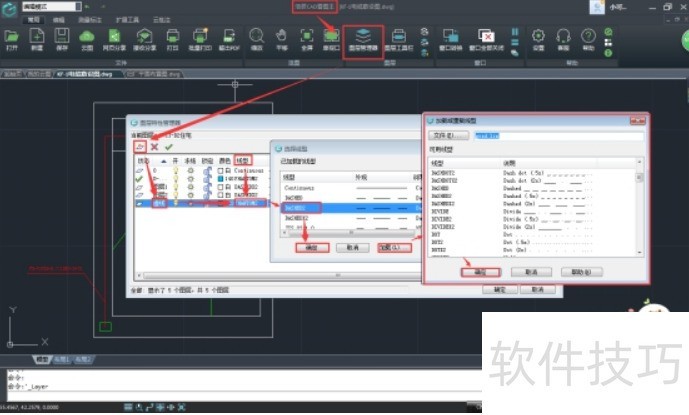
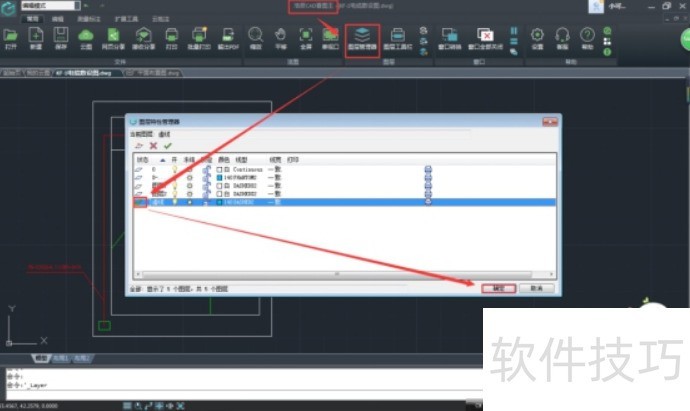
3、 锁定当前图层:线型选好之后,一定要记得双击该图层的状态,将其置为当前图层,如下图所示状态显示为√。
浩辰CAD看图王软件如何才能使标注字体变大
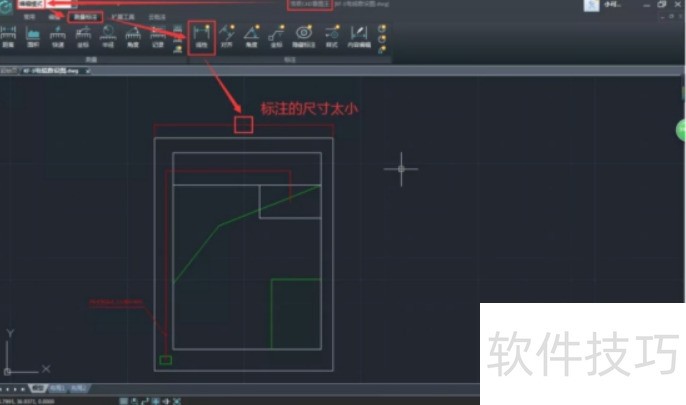
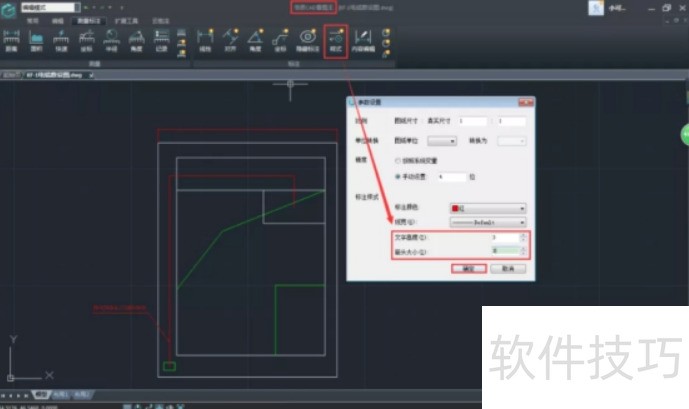
1、 直接标注尺寸的字体很小。
2、 打开【标注样式】看到标注的文字高度以及箭头大小为0.0003。
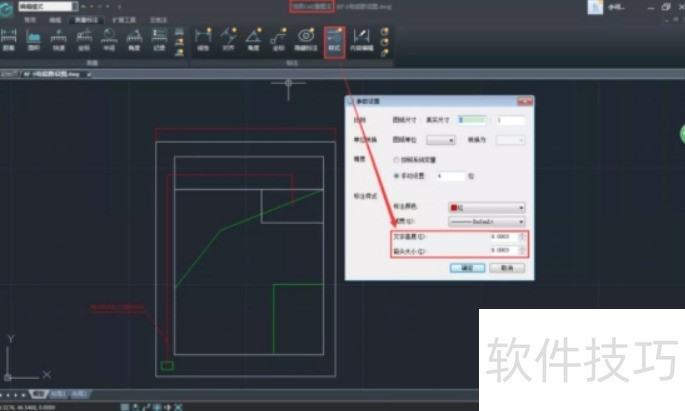
3、 将【文字高度】以及【箭头大小】改为3。
浩辰CAD看图王功能丰富且免费易用,集多种功能于一体,月活达1500万。文中操作技巧只是部分,更多功能等你探索,是CAD操作的得力助手。
文章标题:浩辰CAD看图王:多功能操作技巧全解析,免费又易用
文章链接://www.hpwebtech.com/jiqiao/322997.html
为给用户提供更多有价值信息,ZOL下载站整理发布,如果有侵权请联系删除,转载请保留出处。


其他类似技巧
- 2025-04-05 14:51:01如何使用浩辰CAD看图王来打开dwg图纸的压缩包?
- 2025-04-05 12:44:01浩辰CAD看图王如何开启多段线线宽
- 2025-04-05 10:49:01浩辰CAD看图王软件如何才能使标注字体变大
- 2025-04-05 10:26:01浩辰CAD看图王怎么更换为黑色背景?
- 2025-04-05 10:09:02如何使用浩辰CAD看图王来新建图层?
- 2025-04-05 09:29:01浩辰CAD看图王如何正确绘制虚线
- 2025-04-05 09:08:01如何使用浩辰CAD看图王来自定义工具栏?
- 2025-04-05 08:11:01浩辰CAD看图王的操作界面怎么使用?
- 2025-04-05 08:03:02如何使用浩辰CAD看图王来进行线性标注?
- 2025-04-05 07:33:01浩辰CAD看图王网页版常用功能介绍
浩辰CAD看图王软件简介
浩辰CAD看图王是一款集2D/3D图纸浏览的CAD轻量化工具,功能齐全,性能稳定。支持dwg、dxf格式的CAD图纸,同时也打开rvt、stp、prt、SLDPRT等几十种三维图纸格式,可实现二维三维览图、轻量编辑。软件自带PDF与CAD互转、CAD转JPG等工具,提供批量打印、加密分享、测量标注、图块工具、表格处理等丰富功能。1、 内置... 详细介绍»


