

如何使用浩辰CAD看图王来进行线性标注?

软件分类:CAD软件大小:未知时间:2025-04-01
软件介绍:下载CAD软件选择浩辰CAD看图王,集快速看图、DWG画图、CAD批注、CAD测量、画图制图于一身,zol提供CAD软件下载,浩辰CAD看图王下载。
CAD图纸的标注功能,能让人一眼看清图纸尺寸,这对设计和施工都非常重要。今天,我们重点讲讲在浩辰CAD看图王电脑版里线性标注的使用方法。
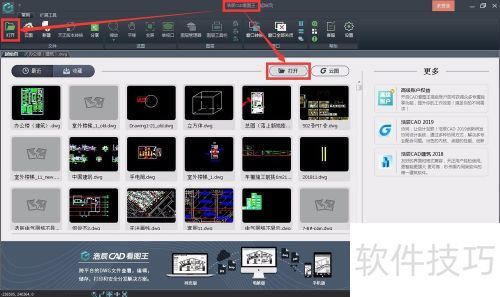
1、 于浩辰CAD看图王里将图纸打开。
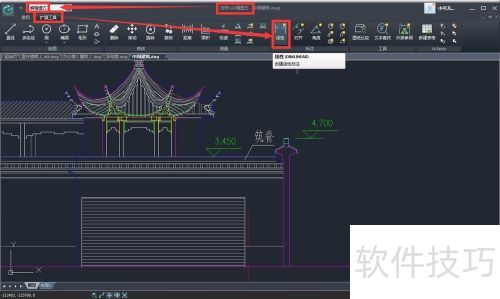
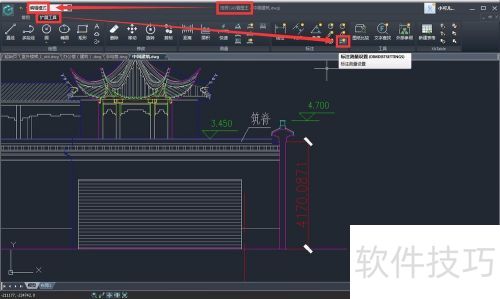
2、 编辑模式下,于扩展工具栏里选择线性标注功能。
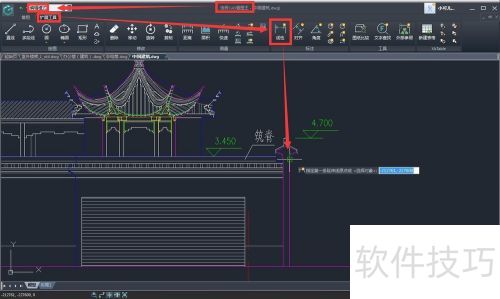
3、 点击鼠标左键定位标注起始点,也就是指定标注的第一条延伸压墨包线的原点。
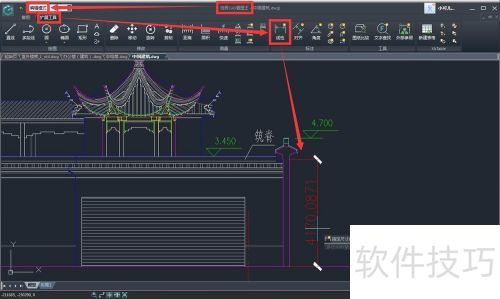
4、 将鼠标拖到定位终点,左击鼠标,就指定了标注第二条延伸线的原点。
5、 将鼠标拖到标注终点,点击左键完成标注以指定尺寸线位置。
6、 需要注意,浩辰CAD看图王电脑版能够进行标注测量设置。若标注的字体大小、比例、单位、施毙精度(此处应为笔误,可能是显示精度等)等与预期不符,可在标注测量设置里修改,其位置所示。
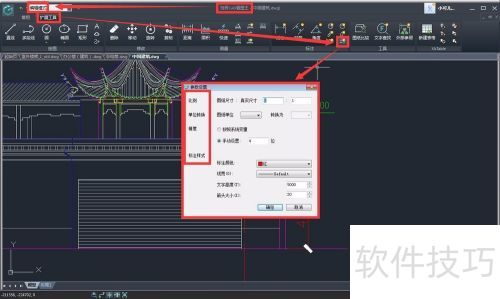
7、 点击后会弹出参数设置对话框。在此对话框里,我们能按需设置标注比例、精度,还有标注样式中的标注颜色、线宽、文字高度和箭头大小,并且可进行单位转换,从而得到期望的标注结果。
文章标题:如何使用浩辰CAD看图王来进行线性标注?
文章链接://www.hpwebtech.com/jiqiao/332234.html
为给用户提供更多有价值信息,ZOL下载站整理发布,如果有侵权请联系删除,转载请保留出处。
- 上一问:浩辰CAD看图王网页版常用功能介绍
- 下一问:浩辰CAD看图王的操作界面怎么使用?


其他类似技巧
- 2025-04-05 14:51:01如何使用浩辰CAD看图王来打开dwg图纸的压缩包?
- 2025-04-05 12:44:01浩辰CAD看图王如何开启多段线线宽
- 2025-04-05 10:49:01浩辰CAD看图王软件如何才能使标注字体变大
- 2025-04-05 10:26:01浩辰CAD看图王怎么更换为黑色背景?
- 2025-04-05 10:09:02如何使用浩辰CAD看图王来新建图层?
- 2025-04-05 09:29:01浩辰CAD看图王如何正确绘制虚线
- 2025-04-05 09:08:01如何使用浩辰CAD看图王来自定义工具栏?
- 2025-04-05 08:11:01浩辰CAD看图王的操作界面怎么使用?
- 2025-04-05 08:03:02如何使用浩辰CAD看图王来进行线性标注?
- 2025-04-05 07:33:01浩辰CAD看图王网页版常用功能介绍
浩辰CAD看图王软件简介
浩辰CAD看图王是一款集2D/3D图纸浏览的CAD轻量化工具,功能齐全,性能稳定。支持dwg、dxf格式的CAD图纸,同时也打开rvt、stp、prt、SLDPRT等几十种三维图纸格式,可实现二维三维览图、轻量编辑。软件自带PDF与CAD互转、CAD转JPG等工具,提供批量打印、加密分享、测量标注、图块工具、表格处理等丰富功能。1、 内置... 详细介绍»


