

Autoform R3.1激活窗口不能输入一连串的A怎么办

Autoform R3.1激活窗口无法输入一连串A怎么办?小编教你解决,让生活更精彩。
1、 首先,把U盘制成u深度启动盘。重启电脑,出现开机画面时按下启动快捷键,选择U盘启动,进入u深度主菜单。在菜单中选取运行U深度Win8PE装机维护版(新机器)选项,按回车键确认。
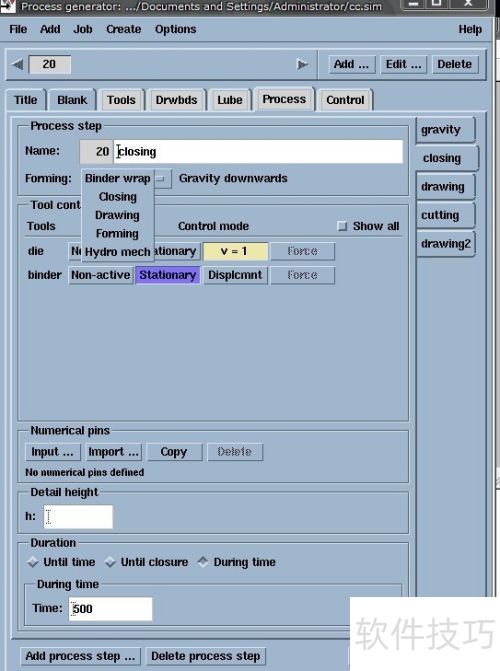
2、 进入Win8PE系统后,会自动弹出安装工具,点击浏览按钮,选择存放在U盘中的Win7系统镜像文件。
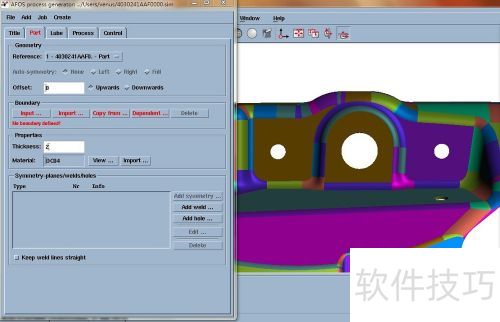
3、 等待u深度pe装机工具自动加载win7系统镜像包安装文件,选择安装磁盘位置后点击确定按钮即可完成操作。
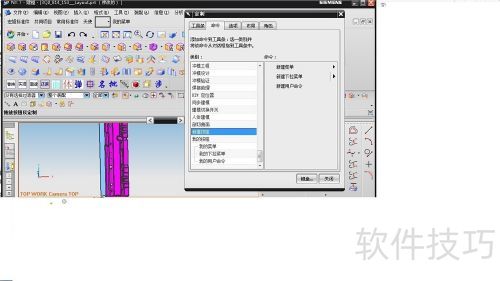
4、 弹出提示窗口后,直接点击确定按钮。接着安装工具将开始运行,需耐心等待数分钟。安装完成后会出现重启计算机的提示,点击是(Y)按钮即可重启。
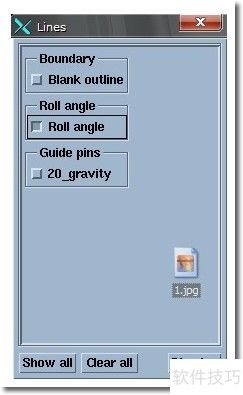
5、 完成以上步骤后,即可拔下U盘,重启系统开始安装过程,无需手动干预,只需静候安装结束。在进入系统桌面之前,电脑还会自动重启一次。如果是在Win7 64位系统中安装了Autoform R3.1,展开材料时可能会出现卡顿或无法运行的情况。
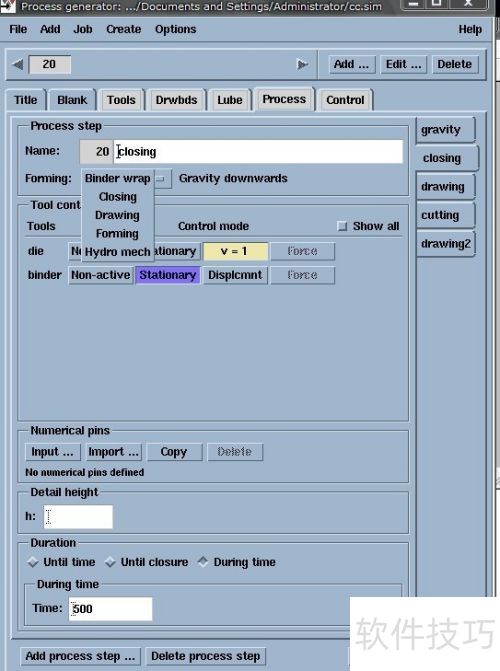
文章标题:Autoform R3.1激活窗口不能输入一连串的A怎么办
文章链接://www.hpwebtech.com/jiqiao/332228.html
为给用户提供更多有价值信息,ZOL下载站整理发布,如果有侵权请联系删除,转载请保留出处。


其他类似技巧
- 2025-04-05 13:06:01AutoForm R6中怎样将翻边面展开到工艺面上
- 2025-04-05 11:13:01AutoForm^plus r2 win32安装步骤(r3.1相同)
- 2025-04-05 07:56:02Autoform R3.1激活窗口不能输入一连串的A怎么办
- 2025-04-04 18:25:01AutoForm.Plus.R5.0.1.4.WIN64BIT 安装步骤
- 2025-04-04 14:07:01autoform怎么使用
- 2025-04-03 21:43:01autoform r6全工序教程
- 2025-04-03 21:42:02AutoForm R7如何更改背景颜色
- 2025-04-03 21:10:01AutoForm R6 安装方法
- 2025-02-27 13:19:01AutoForm软件:功能强大,操作技巧全解析
- 2025-02-27 09:05:02AutoForm软件:功能、安装、使用及背景颜色更改全解析
AutoForm软件简介
AutoForm发布了最新版本的AutoForm plus R7软件,新版为用户带来诸多实用功能,达到了工艺仿真模拟的新高度。通过新的一组更新和功能强化来帮助用户达到仿真模拟,这样用户可以更灵活、更有效率地进行工艺设置,验证所有成形过程,尤其是对级进模和热成型。AutoForm plus R7最主要的亮点之一是更新后的级进模规划和仿真功... 详细介绍»


