

AutoForm.Plus.R5.0.1.4.WIN64BIT 安装步骤

AutoForm.Plus.R5表明,在现代汽车和模具设计制造领域,汽车覆盖件模具的开发离不开高效的板成形模拟软件。全球主要汽车集团在车身开发和模具制造过程中,都会借助一种或多种板成形模拟软件,以提高成功率并保证模具制造周期。国际上常用的软件包括美国eta公司的Dynaform、法国ESI集团的PAM系列软件以及德国AutoForm工程股份有限公司的AutoForm。国内也有相关软件,例如吉林金网格模具工程研究中心开发的KMAS软件、北航的SheetForm以及华中科技大学的Vform等,这些工具为汽车行业提供了重要的技术支持。
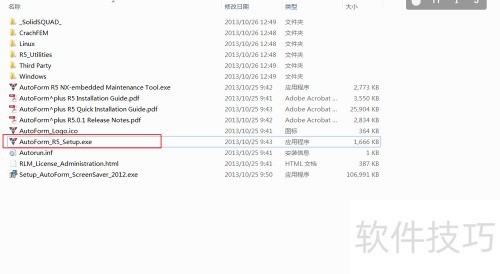
1、 打开安装目录,双击AutoForm_R5_Setup.exe文件即可开始安装程序。
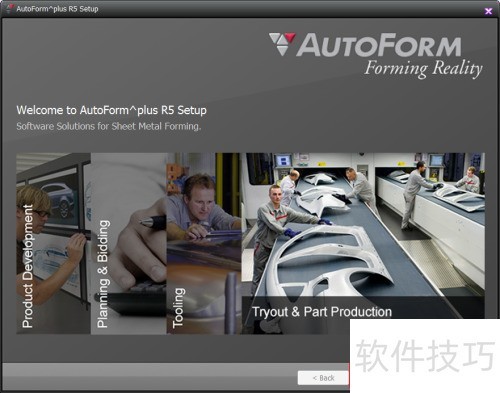
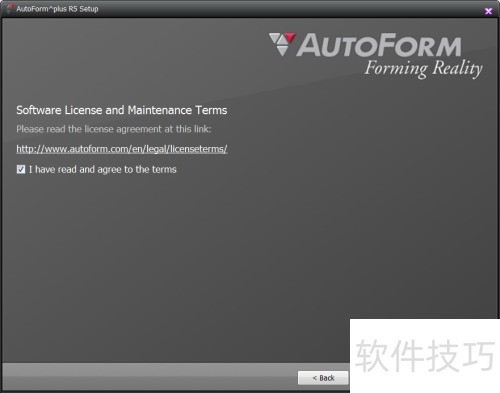
2、 点击Next进入下一步,勾选I have read and agree to the terms,然后继续点击下一步。
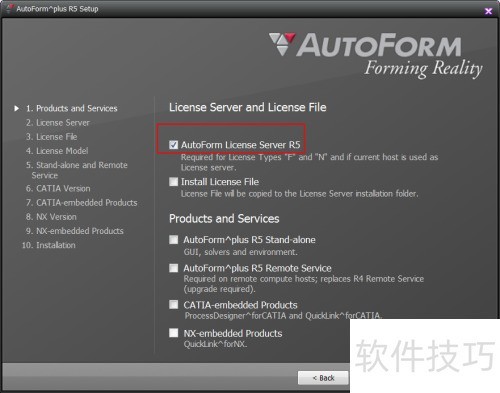
3、 勾选Autoform License server R5,然后点击下一步按钮,开始安装Autoform License server R5组件。确保选项被正确选择以继续安装流程。
4、 选择安装位置后,点击下一步继续进行安装。
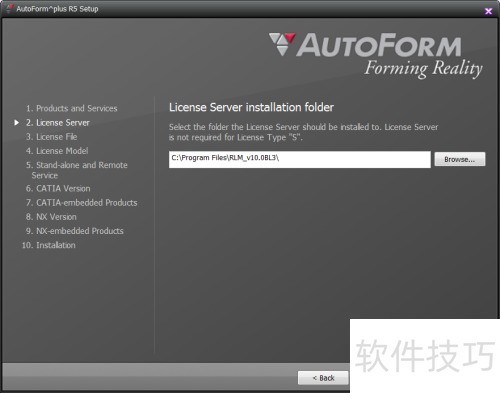
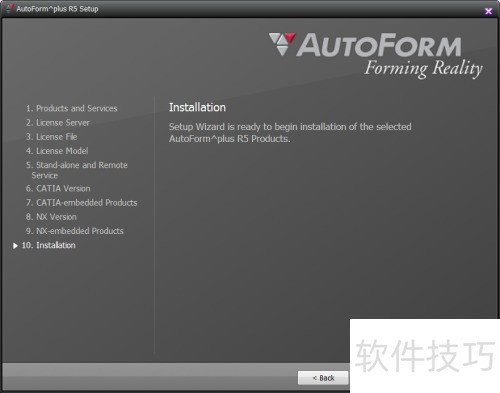
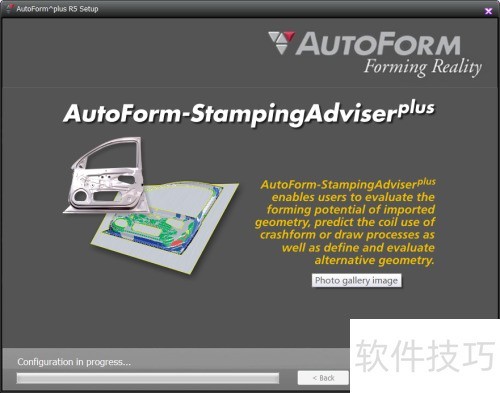
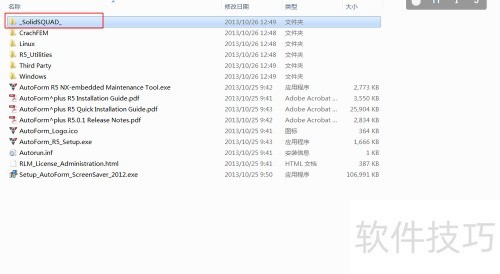
5、 安装结束后,打开_SolidSQUAD_文件夹,将AutoForm.lic复制到C(D):Program FilesRLM_v10.0BL3目录中。
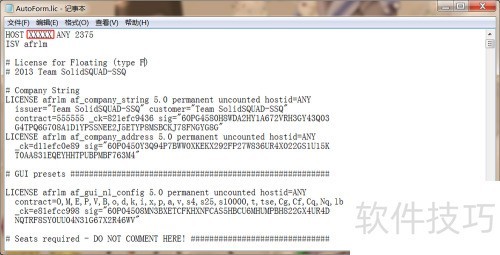
6、 用记事本打开AutoForm.lic,把XXXXX换成计算机全名(Win7:右键计算机-属性-更改设置-更改,复制计算机名即可)。
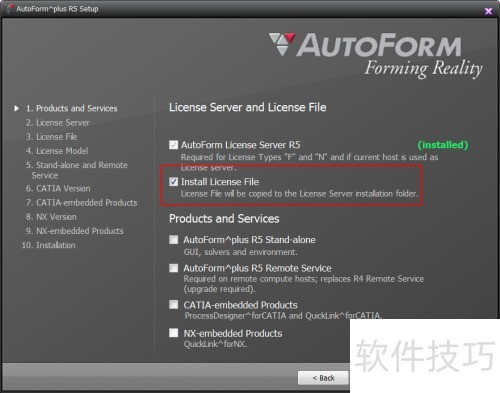
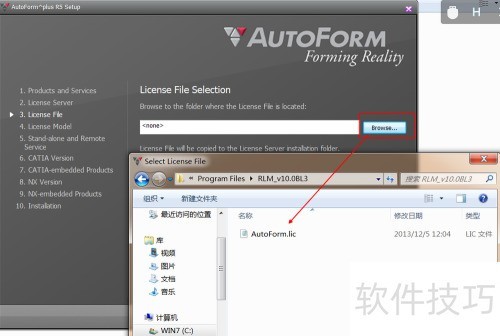
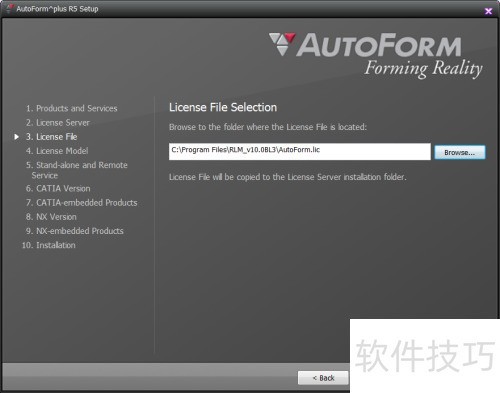
7、 重复第1、2步操作,选择Install license file后点击Next。然后,选取修改好的AutoForm.lic文件完成安装。
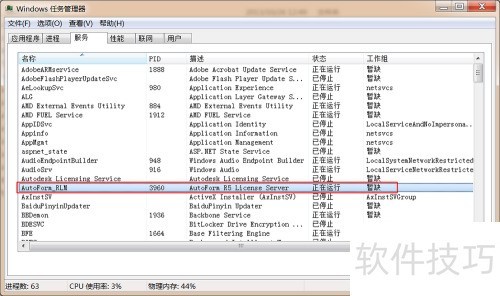
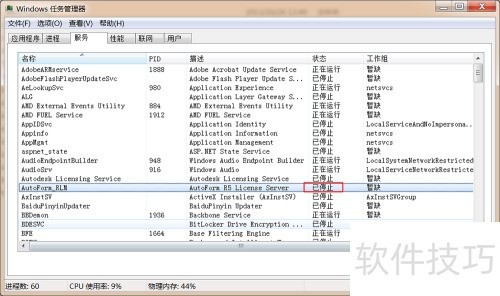
8、 安装完成后,打开任务管理器的服务选项卡,找到 Autoform_RLM,右键点击以停止服务。
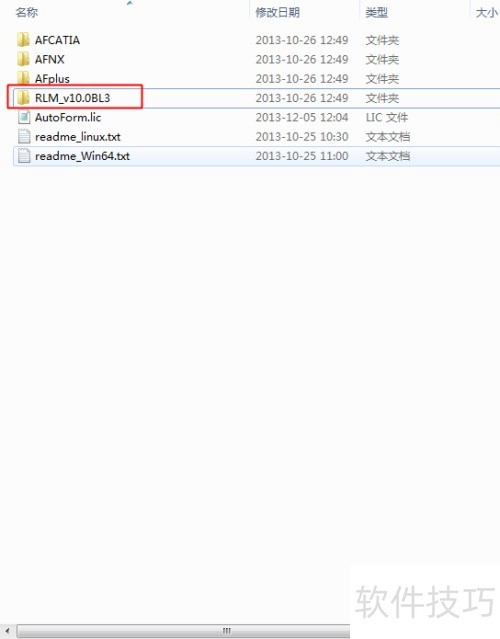
9、 打开_SolidSQUAD_文件夹,将RLM_v10.0BL3复制到C:Program Files目录,选择全部覆盖。随后,在任务管理器中右键单击并启动 Autoform_RLM 服务。
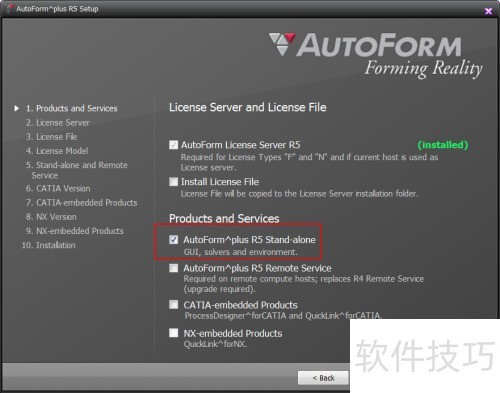
10、 重复步骤1和2,选择autoform^plus R5 stand -alone,然后点击下一步开始安装。
11、 勾选F-Floating License,在弹出的对话框中输入2375@计算机名,然后点击下一步。
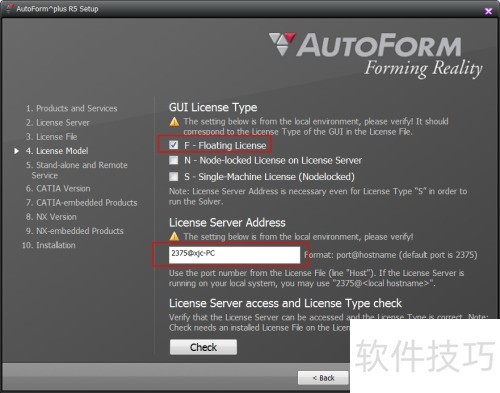
12、 选择安装位置,然后下一步,直到安装完成。
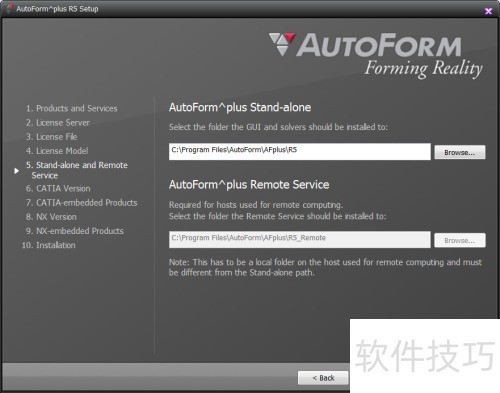
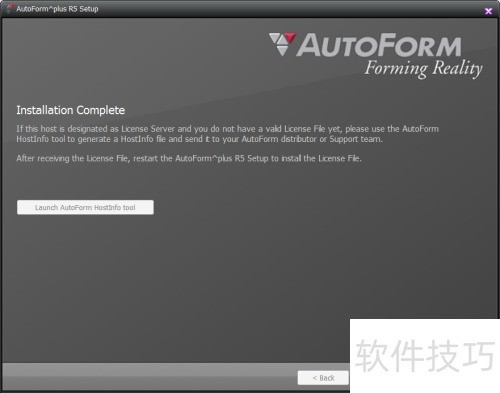
13、 现在已安装完成,双击桌面图标AutoForm^plus R5即可开启使用。
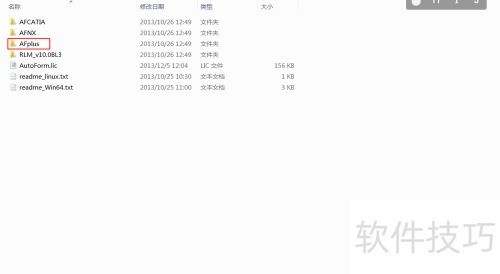
14、 安装CATIA与UG插件
15、 安装CATIA插件(仅适用于CATIA R18至R22版本)。
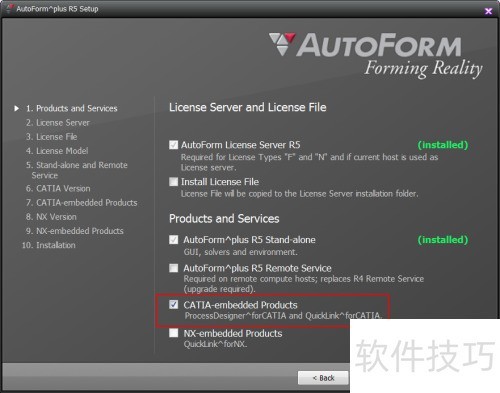
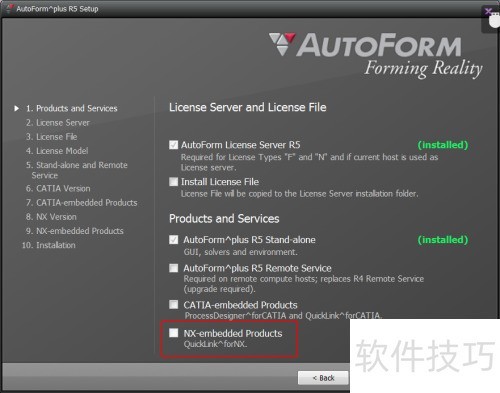
16、 重复步骤一、二,选中CATIA-embedded Products,然后点击下一步开始安装。
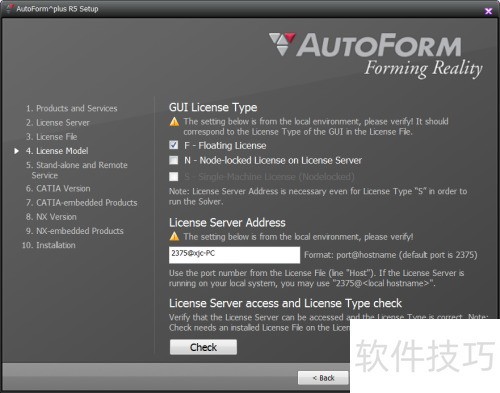
17、 勾选F-Floating License,在弹出的对话框中输入2375@计算机名,然后点击下一步。
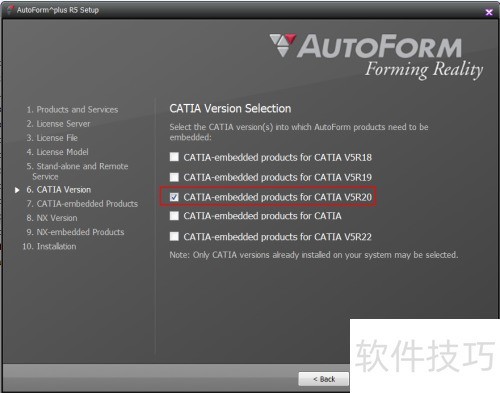
18、 选择要安装的CATIA版本,然后继续下一步安装。
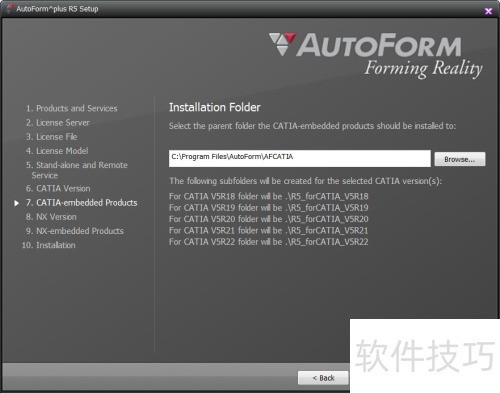
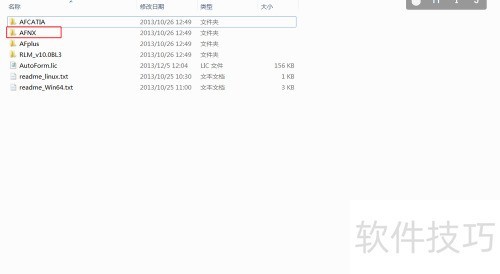
19、 UG的安装方式和CATIA一致,只需最后将_SolidSQUAD_文件夹中的AFNX文件夹复制并覆盖到安装目录。注意:此方法仅适用于UG 7.5、8.0和8.5版本。
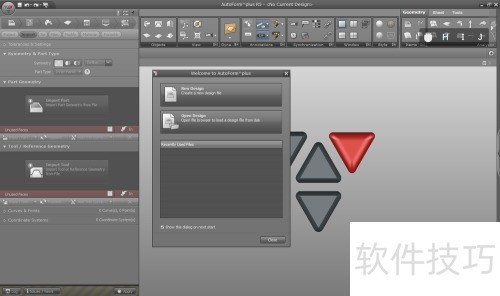
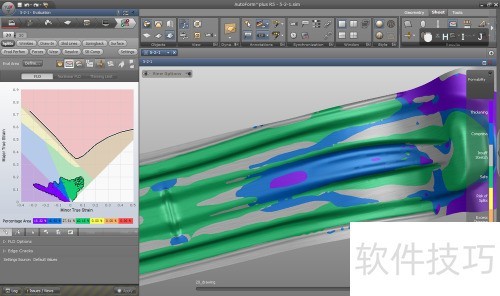
20、 安装结束之后:
文章标题:AutoForm.Plus.R5.0.1.4.WIN64BIT 安装步骤
文章链接://www.hpwebtech.com/jiqiao/331884.html
为给用户提供更多有价值信息,ZOL下载站整理发布,如果有侵权请联系删除,转载请保留出处。


其他类似技巧
- 2025-04-05 13:06:01AutoForm R6中怎样将翻边面展开到工艺面上
- 2025-04-05 11:13:01AutoForm^plus r2 win32安装步骤(r3.1相同)
- 2025-04-05 07:56:02Autoform R3.1激活窗口不能输入一连串的A怎么办
- 2025-04-04 18:25:01AutoForm.Plus.R5.0.1.4.WIN64BIT 安装步骤
- 2025-04-04 14:07:01autoform怎么使用
- 2025-04-03 21:43:01autoform r6全工序教程
- 2025-04-03 21:42:02AutoForm R7如何更改背景颜色
- 2025-04-03 21:10:01AutoForm R6 安装方法
- 2025-02-27 13:19:01AutoForm软件:功能强大,操作技巧全解析
- 2025-02-27 09:05:02AutoForm软件:功能、安装、使用及背景颜色更改全解析
AutoForm软件简介
AutoForm发布了最新版本的AutoForm plus R7软件,新版为用户带来诸多实用功能,达到了工艺仿真模拟的新高度。通过新的一组更新和功能强化来帮助用户达到仿真模拟,这样用户可以更灵活、更有效率地进行工艺设置,验证所有成形过程,尤其是对级进模和热成型。AutoForm plus R7最主要的亮点之一是更新后的级进模规划和仿真功... 详细介绍»


