

Particular软件:AE极品粒子插件操作技巧全解析

你是否在寻找一款功能强大且操作简单的AE粒子插件?Particular就是这样一款大众熟知的极品插件。它支持多种AE版本,zol可下载。这里还有它制作半调图案、气球效果、下雨效果等操作技巧。
Particular制作半调图案
1、 新建合成,加入图片,预合成一下,打开三维开关。新建固态层,加入Particular。
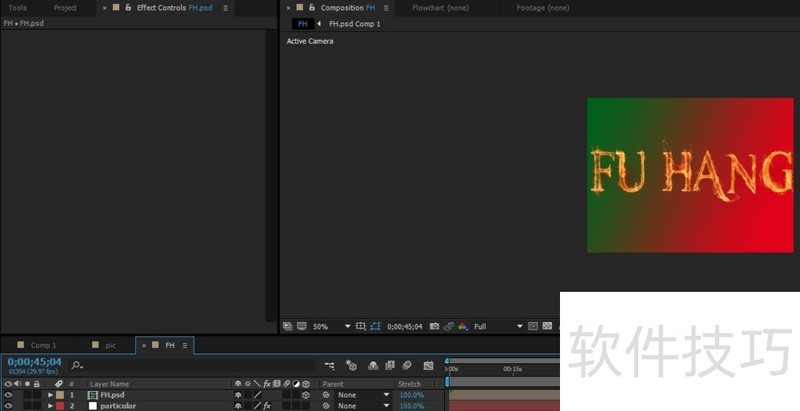
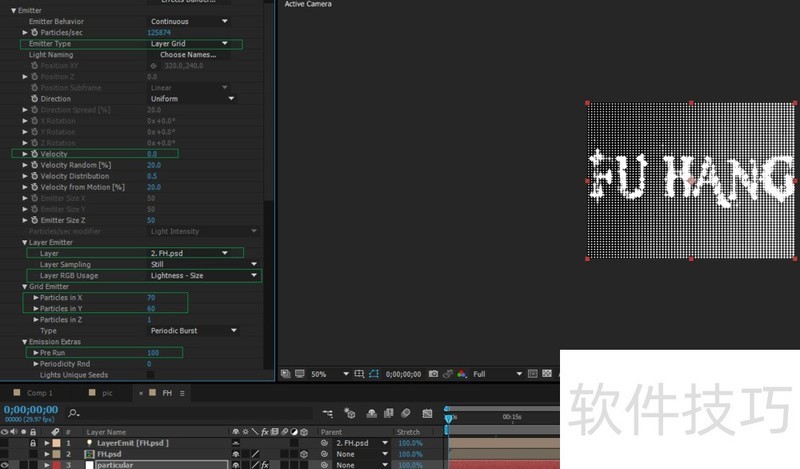
2、 让图片层不显示。回到粒子层——发射器:Layer Grid,选择图,Layer RGB Usage:Lightness-size?速率:0Grid Emitter:70*60*1Particles/Second:70*60*29.97,因为帧率是29.97Pre run:100,让粒子第一帧就运动。现在是黑白的。
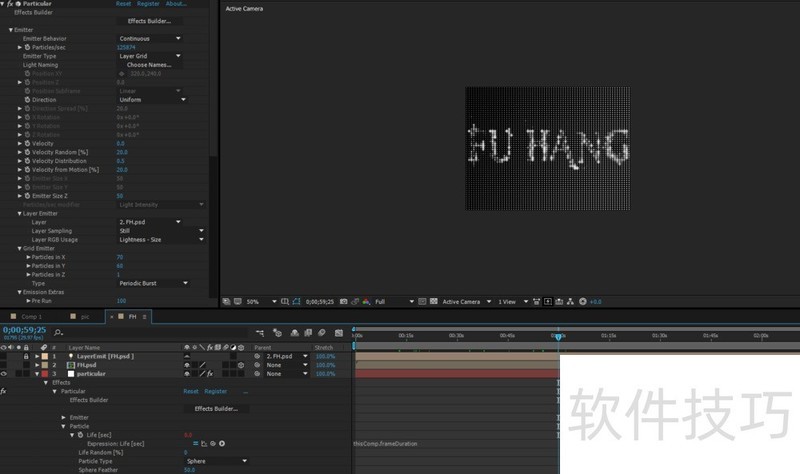
3、 因为粒子是有结束时间的,所以只有前几针有图。增加life per second。但是这样粒子会有重叠。所以写个表达式吧:thisComp.frameDuration
particular粒子怎么做气球效果?
1、 首先在网络上找个气球,扣好,打上预合成!
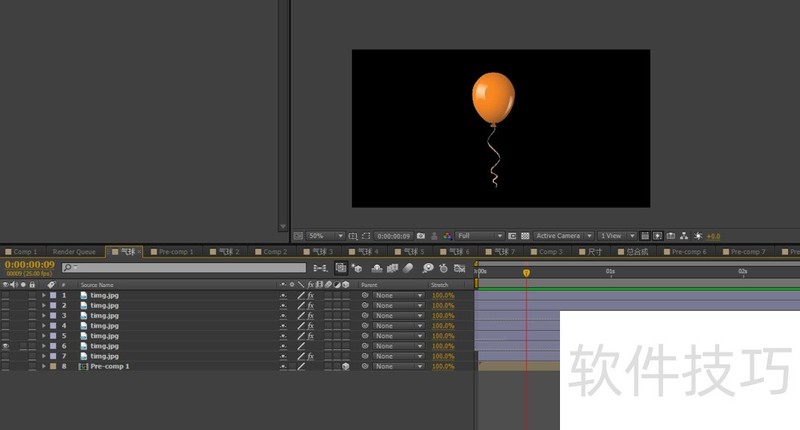
2、 新建图层,选择particular,在emitter,里面调节参数!注意调节他的方向
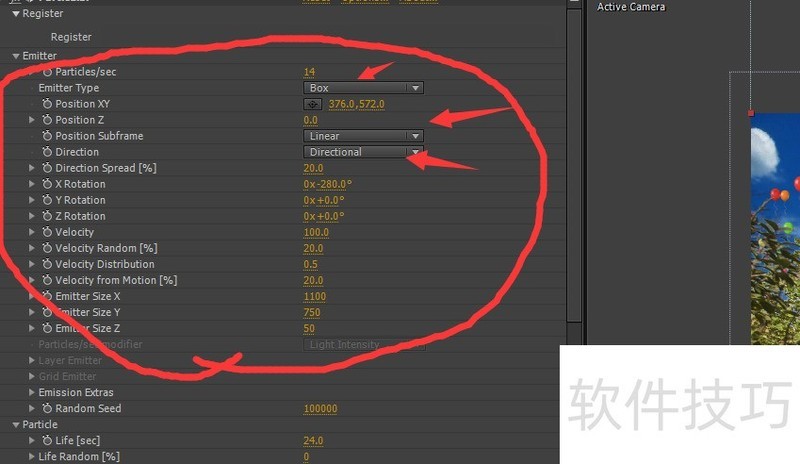
3、 在particle里面选择如图所示的参数 ,选择好扣好的气球,如图所示4选择一个背景,这样更好的看出效果。
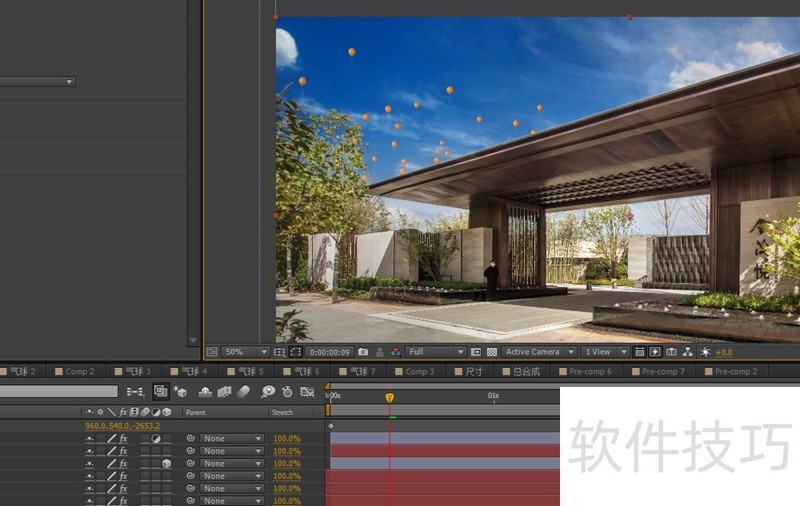
5、 为了更好的有效果,我们选择抠出多个气球,
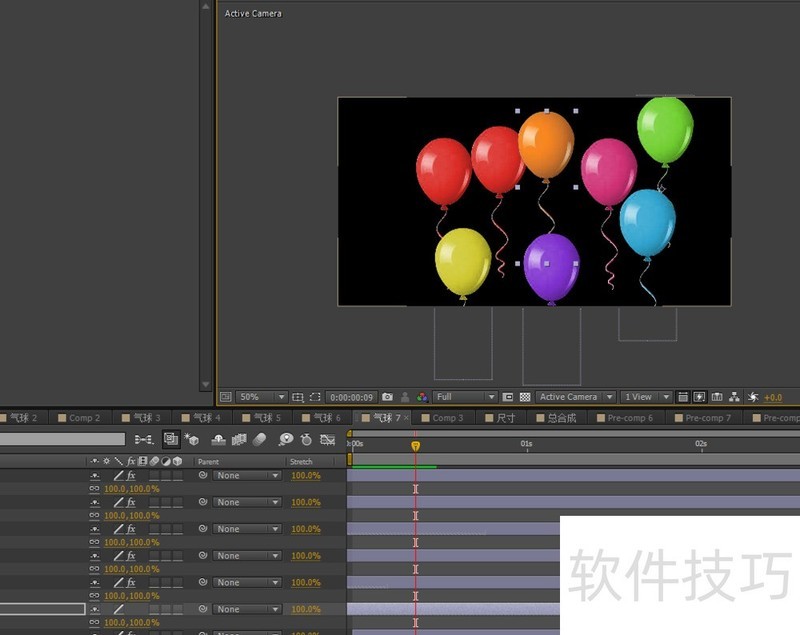
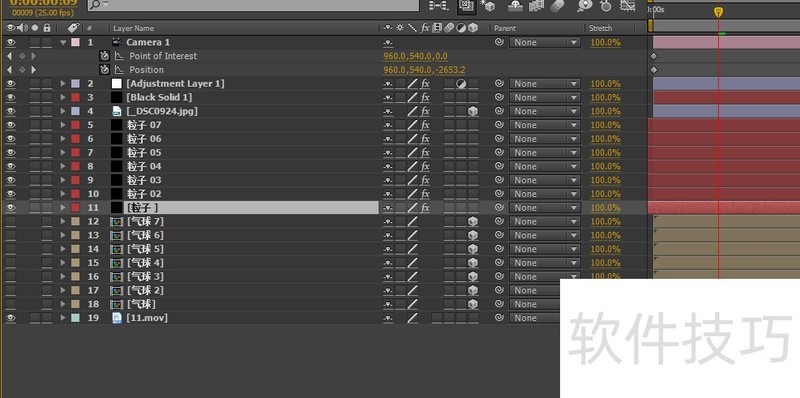
6、 这样我们复制一个例子层选择一个气球,就可以了。我也试过将多个气球以序列的形式打上一个合成进行拾取,最后的效果不是很好,有闪烁,最后选择这个老办法!
Trapcode Particular制作下雨效果
1、 新建合成。新建固态层,2000*2000的灰色(383838)地板,3D图层,按住Shift旋转,移下来。
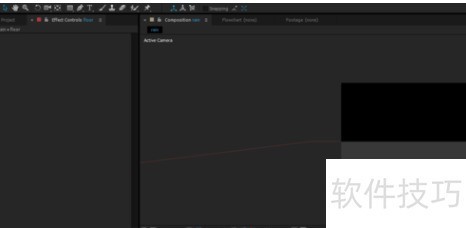
2、 ? ?开启运动模糊,X轴-90度旋转,位置上移,其他设置如下。
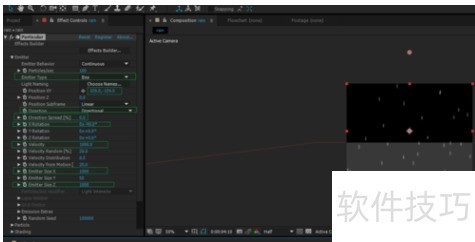
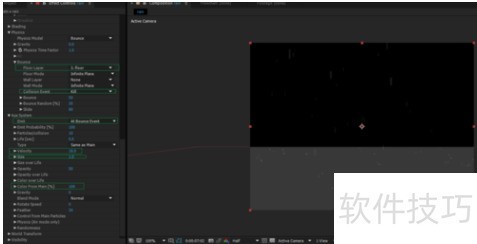
3、 ?Floor Layer选醉开始做的地板,Collision Event选择第一个会反弹,所以选择第四个。Color from Main设为100,这样地板上的颜色就是白色,也就是粒子的颜色。Emitter Size Y:1713
Particular软件作为AE极品粒子插件,功能强大且操作简单,支持多种版本。其多种操作技巧可实现多样效果,是动画制作的得力工具。
文章标题:Particular软件:AE极品粒子插件操作技巧全解析
文章链接://www.hpwebtech.com/jiqiao/323456.html
为给用户提供更多有价值信息,ZOL下载站整理发布,如果有侵权请联系删除,转载请保留出处。


其他类似技巧
- 2025-03-30 20:51:02Particular教程——文字随着烟雾消散
- 2025-03-30 20:35:01AE Particular 粒子怎样制作烟花效果?
- 2025-03-30 14:05:01用Trapcode Particular制作烟雾
- 2025-03-29 22:24:01Particular制作绚烂烟花
- 2025-03-29 13:38:01AE学习-如何使用particular粒子模拟火焰效果
- 2025-03-28 21:43:01AE CS6 particular插件不能正常安装解决办法
- 2025-03-28 11:27:02AE插件form 、particular安装完后点注册没反应
- 2025-03-28 11:01:01如何用AE的Particular做出光束运动的效果
- 2025-03-27 16:48:01AE学习-如何使用particular粒子绘制光线
- 2025-03-27 16:29:02AE学习-如何调节particular粒子大小
Particular软件简介
Trapcode Particular其实就是一款大众非常熟悉的AE极品粒子插件。插件功能强大,操作简单。不但能够支持支持ae cs6和cc等版本,还能够支持出非常棒的烟、火等三维效果出来,安装方法1、下载解压后双击Setup文件夹中的 Trapcode Particular 2.exe 进行安装,安装时请选择你的AE插件安装文件夹。2、破解的时候运行Medicine... 详细介绍»


