

如何用AE的Particular做出光束运动的效果

1、 null
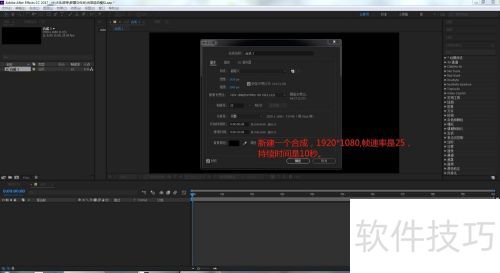
2、 新建1920*1080合成,帧速率25,持续时间10秒。
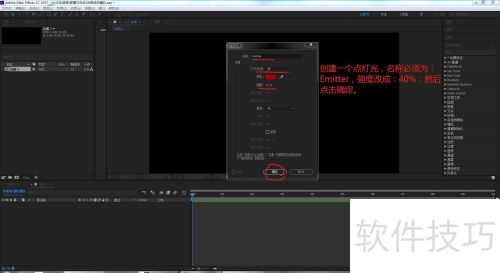
3、 创建一个名为Emitter的点灯光,将强度设为40%后点击确定。
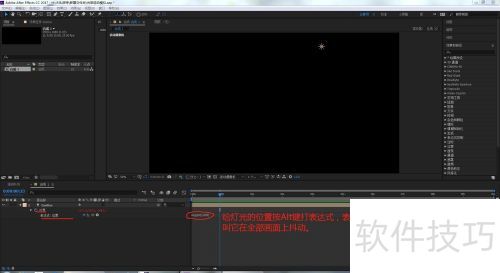
4、 给灯光位置按Alt键添加表达式:wiggle(1,600),就是让其在整个画面上抖动。
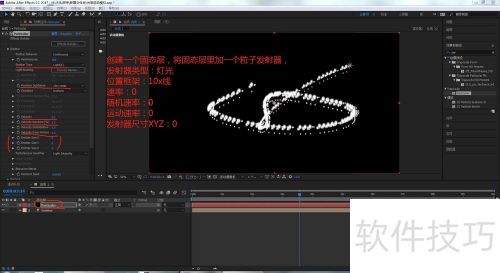
5、 创建一个固态层,在其中添加粒子发射器。发射器类型设为灯光,位置框架为10x线,速率、随机速率、运动速率均为0,发射器尺寸XYZ也设为0。
6、 粒子里,朵云类型,尺寸41,颜色为灯光色,模式调整为相加。
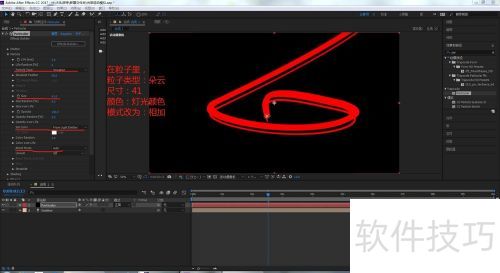
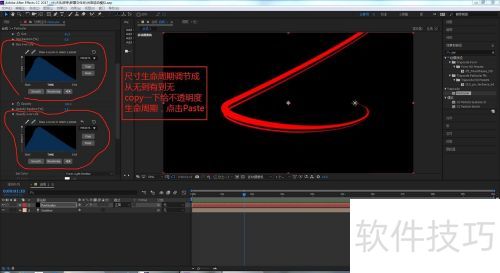
7、 把尺寸的生命周期设为从无到有再到无,将其复制给不透明度生命周期,再点击粘贴。
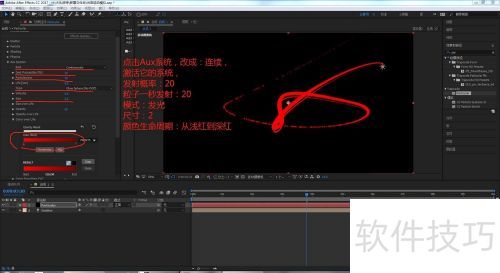
8、 点击Aux系统并将其改成连续,激活该系统,设置发射概率为20、粒子每秒发射20,模式为发光,尺寸为2,颜色生命周期从浅红到深红。
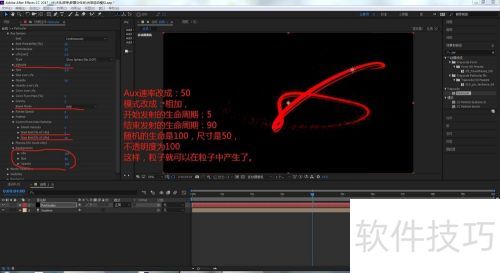
9、 将Aux速率设为50,模式改为相加,开始发射生命周期设为5,结束发射生命周期设为90,随机生命设为100,尺寸设为50,不透明度设为100,如此粒子就能在粒子系统中产生了。
10、 要是还需要一道光束,可复制一个灯光,将名称改成Emitter,颜色任改,然后点击确定。
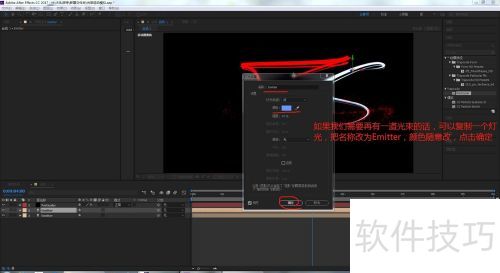
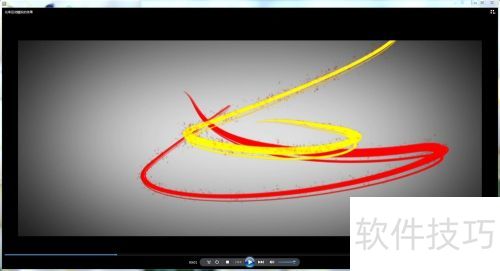
11、 来看看效果,看,像不像电视里的两道线?很奇妙!
文章标题:如何用AE的Particular做出光束运动的效果
文章链接://www.hpwebtech.com/jiqiao/326229.html
为给用户提供更多有价值信息,ZOL下载站整理发布,如果有侵权请联系删除,转载请保留出处。


其他类似技巧
- 2025-03-30 20:51:02Particular教程——文字随着烟雾消散
- 2025-03-30 20:35:01AE Particular 粒子怎样制作烟花效果?
- 2025-03-30 14:05:01用Trapcode Particular制作烟雾
- 2025-03-29 22:24:01Particular制作绚烂烟花
- 2025-03-29 13:38:01AE学习-如何使用particular粒子模拟火焰效果
- 2025-03-28 21:43:01AE CS6 particular插件不能正常安装解决办法
- 2025-03-28 11:27:02AE插件form 、particular安装完后点注册没反应
- 2025-03-28 11:01:01如何用AE的Particular做出光束运动的效果
- 2025-03-27 16:48:01AE学习-如何使用particular粒子绘制光线
- 2025-03-27 16:29:02AE学习-如何调节particular粒子大小
Particular软件简介
Trapcode Particular其实就是一款大众非常熟悉的AE极品粒子插件。插件功能强大,操作简单。不但能够支持支持ae cs6和cc等版本,还能够支持出非常棒的烟、火等三维效果出来,安装方法1、下载解压后双击Setup文件夹中的 Trapcode Particular 2.exe 进行安装,安装时请选择你的AE插件安装文件夹。2、破解的时候运行Medicine... 详细介绍»


